

 Magyarmagyar
Az egyedi CSS nem működik
Mit ellenőrizz, ha egy widgethez, oszlophoz vagy oldalhoz írt egyedi CSS nem látszik az éles oldalon.
Ha egy Elementor widgethez, oszlophoz vagy oldalhoz egyedi CSS-t adtál, de a stílus nem jelenik meg az éles oldalon, az ok általában szintaktikai hiba, gyorsítótár-ütközés vagy a sablon felülírása. Haladj az alábbi lépéseken sorban.
A kód és a szelektorok ellenőrzése
Szekció neve “A kód és a szelektorok ellenőrzése”- Elgépelés. Egyetlen hiányzó pontosvessző (
;) vagy záró kapcsos zárójel (}) megakadályozza a CSS megjelenését. Ellenőrizheted a kódot ingyenes online CSS-ellenőrzővel. - Helyes előtag. Az Elementor Pro-ban a widget burkolóját gyakran a
selectorelőtaggal kell megcímezned. - Specifikusság. Lehet, hogy egy másik stíluslap felülírja a szabályodat. Teszteléshez ideiglenesen adj hozzá
!importantjelölést (példáulcolor: red !important;).
A CSS újragenerálása
Szekció neve “A CSS újragenerálása”- Nyisd meg az Elementor → Eszközök oldalt.
- Az Elementor gyorsítótár sorban kattints a Fájlok és adatok törlése gombra.
- Kattints a Módosítások mentése gombra.
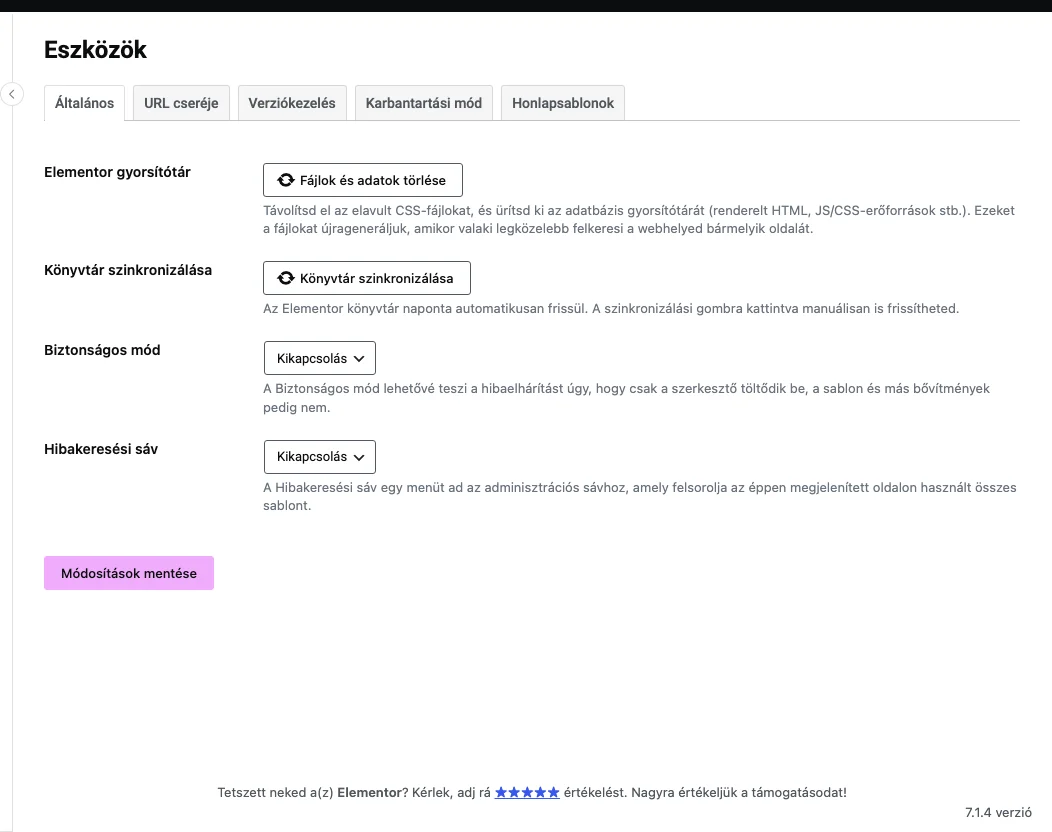
A képen az Elementor gyorsítótár sor gombja látszik; ennek hatására az Elementor újragenerálja a CSS-fájlokat.
Webhely-gyorsítótár ürítése
Szekció neve “Webhely-gyorsítótár ürítése”Nézd meg, van-e gyorsítótár-bővítmény vagy szerverszintű gyorsítótár a webhelyen, és ürítsd őket. A szerver gyorsítótárának ürítéséhez a tárhelyszolgáltatód segítségét kérheted.
Böngésző-gyorsítótár ürítése
Szekció neve “Böngésző-gyorsítótár ürítése”Ürítsd a böngésző gyorsítótárát, vagy nézd meg az oldalt privát (inkognitó) ablakban.
Sablon-kompatibilitás
Szekció neve “Sablon-kompatibilitás”A hibát a sablon (téma) is okozhatja. Próbálj átváltani egy WordPress alapsablonra, például a Twenty Twenty-One-ra. Ha így megoldódik a gond, fordulj a sablon fejlesztőihez.
Több oldalszerkesztő egyszerre
Szekció neve “Több oldalszerkesztő egyszerre”Ha az Elementor mellett más oldalszerkesztőt is használsz, azok zavarhatják egymást: a másik szerkesztő felülírhatja az Elementorral létrehozott tartalmat, ezért nem jelennek meg a CSS-módosítások. Megoldás: vidd át az oldal tartalmát egy új oldalra sablonmintán keresztül.
- Nyisd meg a hibás oldalt a szerkesztőben.
- Kattints a Közzététel (vagy Frissítés) melletti nyílra, és válaszd a Mentés sablonmintaként pontot.
- Nyisd meg az Oldalak → Új oldal menüpontot.
- Kattints a mappa ikonra. Megnyílik a sablonkönyvtár.
- Válaszd a Sablonminták fület.
- A kívánt sablonminta mellett kattints a Beszúrás gombra.
Részletesebben: Oldal mentése sablonmintaként.
Készült: