

 Magyarmagyar
Elem-gyorsítótár
Hogyan gyorsítja az oldalt az elemek renderelt HTML-jének tárolása, hogyan állítod elemenként, mennyi ideig él, és hogyan kapcsolod ki.
A gyorsabb oldalbetöltés megtartja a látogatókat, és a keresőoptimalizálásnak is jót tesz. Az Elem-gyorsítótár (Element Caching) ehhez úgy járul hozzá, hogy a szerveren renderelt widgetek HTML-kimenetét az adatbázisban tárolja. Amikor ugyanaz az elem legközelebb megjelenik, az Elementor a tárolt változatot adja vissza, nem rendereli újra. Ez csökkenti a szerver memóriahasználatát és az első bájtig eltelt időt (TTFB).
Elem gyorsítótárának beállítása
Szekció neve “Elem gyorsítótárának beállítása”Az elemek gyorsítótár-állapotát elemenként is felülbírálhatod.
- Kattints az elemre a vásznon. A beállításai megjelennek a panelen.
- Nyisd meg a Haladó fület.
- Az Elrendezés szakasz alján, a CSS-osztályok mező alatt keresd a Gyorsítótár beállításai legördülőt.
- Válaszd ki az állapotot: Alapértelmezett, Inaktív vagy Aktív.
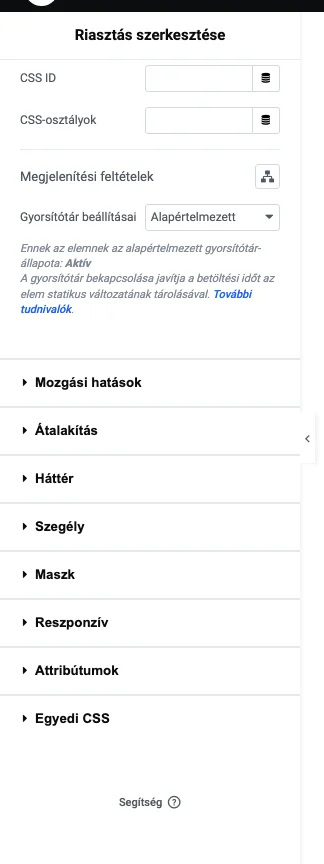
A legördülő alatt a panel kiírja az adott elem alapértelmezett gyorsítótár-állapotát (a képen: Aktív). Az Alapértelmezett választás ezt az állapotot követi.
Statikus widgeteknél (amelyek tartalma nem változik látogatónként) érdemes az Aktív állapotot használni, mert ez gyorsítja az oldal betöltését.
A következő elemek gyorsítótára mindig be van kapcsolva, ezt nem lehet megváltoztatni: konténer, rács konténer, Off-canvas, szakasz, oszlop, belső szakasz.
Mennyi ideig éljen a gyorsítótár?
Szekció neve “Mennyi ideig éljen a gyorsítótár?”A gyorsítótárat érdemes időnként üríteni:
- hogy a gyakran frissülő tartalom (hírek, akciók) mindig friss legyen a látogatóknak;
- hogy egyensúlyban legyen a gyors betöltés és a naprakész tartalom;
- hogy a módosítások eredményét ne kelljen kivárnod, amíg a gyorsítótár magától lejár.
Az ürítés a teljes webhelyre egységesen vonatkozik: minden elem gyorsítótára ugyanabban az időközben törlődik. Az időköz beállítása:
- A WordPress admin felületén válaszd az Elementor → Szerkesztő → Beállítások menüpontot.
- Nyisd meg a Teljesítmény fület.
- Az Elem-gyorsítótár legördülőben válaszd ki, mennyi ideig tárolódjon az adat.
- Kattints a Módosítások mentése gombra.
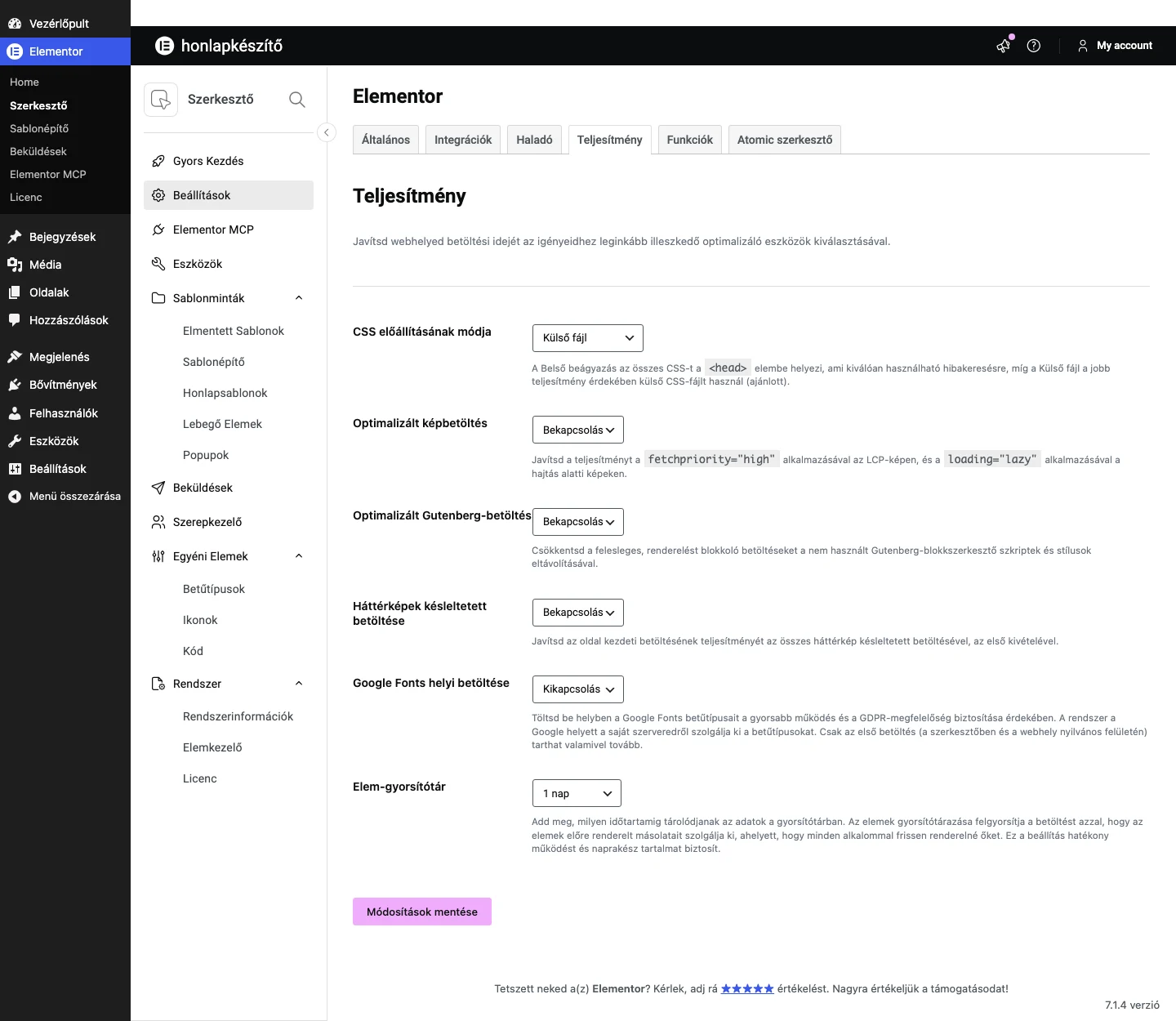
A legördülőben ezek az értékek közül választhatsz: Kikapcsolás, 1 óra, 6 óra, 12 óra, 1 nap (alapérték), 3 nap, 1 hét, 2 hét, 1 hónap, 1 év.
Az elem-gyorsítótár kikapcsolása
Szekció neve “Az elem-gyorsítótár kikapcsolása”Az elem-gyorsítótár sokat gyorsíthat az oldalon, de váratlan eredményt is adhat. Ha jobbnak látod nélküle, az egész webhelyen kikapcsolhatod. Ez minden elemre vonatkozik.
- Menj az Elementor → Szerkesztő → Beállítások oldalra.
- Nyisd meg a Teljesítmény fület.
- Az Elem-gyorsítótár legördülőben válaszd a Kikapcsolás értéket.
- Kattints a Módosítások mentése gombra.
A gyorsítótár azonnali törlése
Szekció neve “A gyorsítótár azonnali törlése”Ha nem akarsz kivárni, az Elementor → Eszközök → Általános oldalon az Elementor gyorsítótár sor Fájlok és adatok törlése gombja eltávolítja az elavult CSS-fájlokat, és kiüríti az adatbázis gyorsítótárát (renderelt HTML, JS/CSS erőforrások). A fájlok újragenerálódnak, amikor valaki legközelebb megnyitja a webhely valamelyik oldalát. Részletek: A webhelyen nem látszanak a szerkesztőben végzett módosítások.
Készült: