

 Magyarmagyar
„Preview could not be loaded” hiba
Mit tegyél, ha a szerkesztő nem tudja betölteni az élő előnézetet: biztonságos mód, memória, hivatkozások, Cloudflare, szerverhibák és böngészőbővítmények.
A „Preview could not be loaded” (az előnézet nem tölthető be) hiba akkor jelenik meg, ha a szerkesztő nem tudja kirajzolni az élő előnézeti vásznat. Gyakran néhány lépéssel megoldható: kapcsold be a biztonságos módot, emeld a PHP memóriakorlátját, mentsd újra a hivatkozások beállításait, vagy kapcsold ki a Cloudflare Rocket Loadert.
Miért nem töltődik be az előnézet?
Szekció neve “Miért nem töltődik be az előnézet?”- Kevés PHP-memória: a szerver elfogy a memóriából, amikor a szerkesztő az aktív bővítményekkel együtt töltődik.
- Bővítmény- vagy sablonütközés: harmadik féltől származó bővítmény vagy a sablon JavaScript-hibát okoz, és a vászon nem töltődik be.
- Sérült közvetlen hivatkozások: a WordPress átirányítási szabályai nincsenek szinkronban, vagy az
.htaccessfájl sérült, ezért a szerkesztő nem éri el az oldal útvonalát. - Szerver tűzfal: a tárhely biztonsági szabályai (
mod_security), hibás fájljogosultságok vagy jelszóval védett könyvtárak blokkolják a WordPress admin kéréseit. - Cloudflare Rocket Loader: a Cloudflare JavaScript-optimalizálása megváltoztatja a szkriptek futási sorrendjét, amelyre az Elementornak szüksége van.
- Elfelejtett
index.html: apublic_htmlgyökérkönyvtárban lévő statikusindex.htmlfelülírja a WordPressindex.phpfájlját.
Biztonságos mód a bővítményütközés kiszűrésére
Szekció neve “Biztonságos mód a bővítményütközés kiszűrésére”A biztonságos mód úgy tölti be a szerkesztőt, hogy közben nem fut a sablon stílusa és a harmadik féltől származó bővítmények szkriptje. Ez csak a te szerkesztési munkameneteden érvényes, a látogatók semmi változást nem látnak.
- Menj az Elementor → Eszközök → Általános fülre.
- A Biztonságos mód listában válaszd a Bekapcsolás értéket.
- Kattints a Módosítások mentése gombra.
- Nyisd meg újra az oldalt az Elementorral.
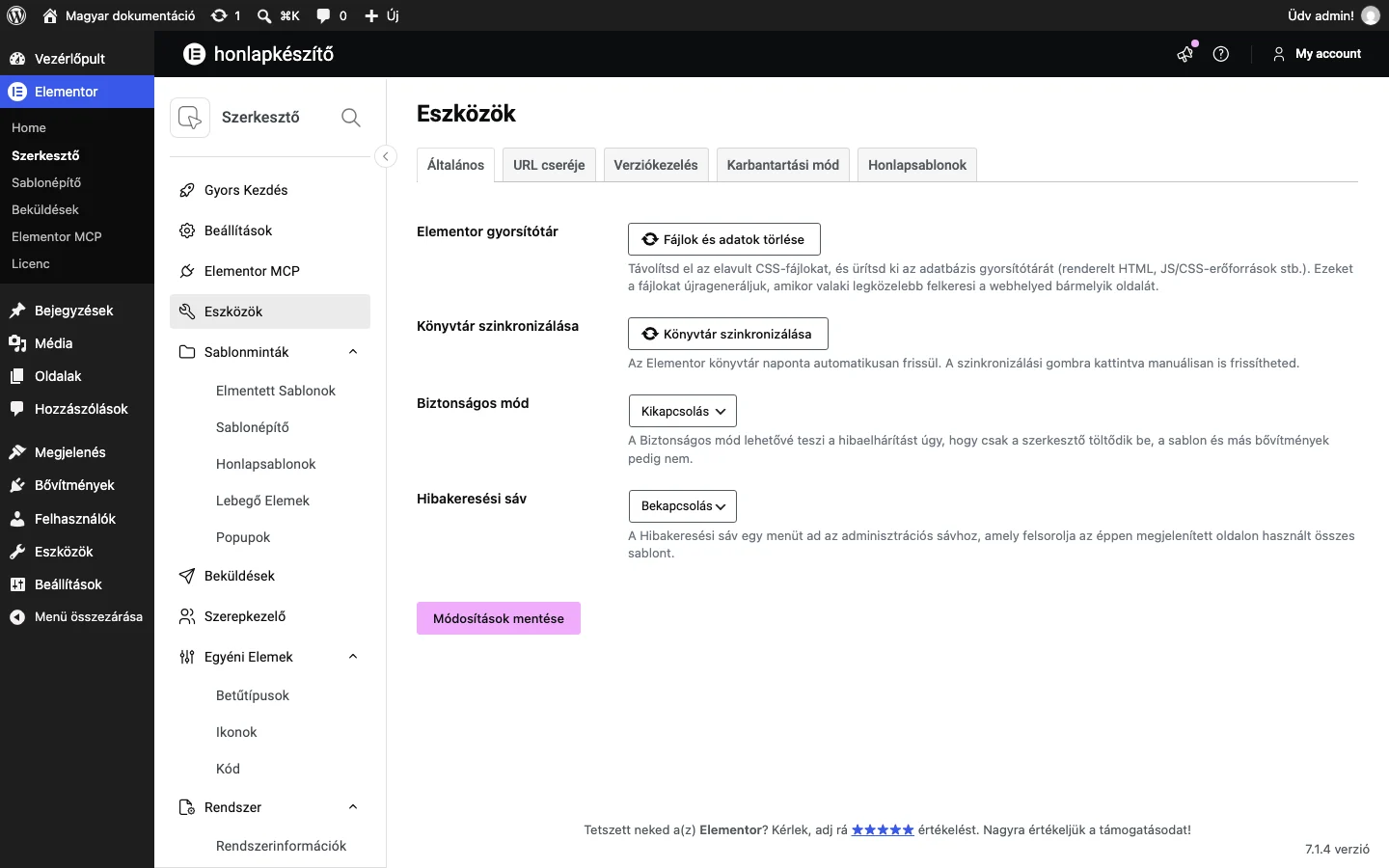
A képen a Biztonságos mód lista látszik, alapértéke Kikapcsolás.
- Ha biztonságos módban betölt a szerkesztő, valamelyik bővítmény vagy a sablon az ok.
- Ha így sem tölt be, a szerverbeállítások, a memóriakorlát vagy a hivatkozások szerkezete okozza a hibát.
A hibás bővítmény vagy sablon megkeresése
Szekció neve “A hibás bővítmény vagy sablon megkeresése”Ha a biztonságos mód megoldotta a problémát, így keresd meg a tettest.
Figyelem: a kikapcsolás előtt mindig készíts teljes biztonsági mentést az adatbázisról és a fájlokról (a tárhely vezérlőpultján vagy mentő bővítménnyel).
- Menj a Bővítmények → Telepített bővítmények oldalra.
- Jelöld be az összes aktív bővítményt az Elementoron és az Elementor Pro-n kívül.
- A Tömeges műveletek listában válaszd a Kikapcsolás értéket, és kattints az Alkalmaz gombra.
- Nyisd meg újra az oldalt a szerkesztőben, és nézd meg, működik-e.
- Kapcsold vissza a bővítményeket egyesével, a teljesítményt befolyásoló eszközökkel kezdve (gyorsítótár- és optimalizáló bővítmények). Minden bekapcsolás után töltsd újra a szerkesztőt.
- Ha a bővítmények nem az okok, a Megjelenés → Sablonok oldalon ideiglenesen aktiváld az alapértelmezett Hello Elementor sablont.
Ha egy adott bővítmény vagy sablon bekapcsolása után tér vissza a hiba, megtaláltad az ütközés forrását: hagyd kikapcsolva, és jelezd a fejlesztőjének.
Ha kritikus hiba zár ki az adminból
Szekció neve “Ha kritikus hiba zár ki az adminból”Ha egy bővítmény vagy sablon kikapcsolása kritikus hibát okoz, és nem tudsz belépni:
- Csatlakozz a szerverhez FTP-vel vagy a tárhely fájlkezelőjével.
- Nyisd meg a
public_html/wp-content/plugins/mappát. - Nevezd át a hibás bővítmény mappáját (vagy az egész
pluginsmappátplugins_oldnévre), így a WordPress automatikusan kikapcsolja, és visszajutsz az adminba. - Másik lehetőség: állítsd vissza a hibakeresés előtt készített mentést.
A PHP memóriakorlát emelése
Szekció neve “A PHP memóriakorlát emelése”Az Elementornak legalább 256 MB PHP-memória kell, összetett webhelyeknél 512 MB ajánlott.
- Csatlakozz a szerverhez FTP-klienssel vagy a tárhely fájlkezelőjével.
- Nyisd meg a
wp-config.phpfájlt a gyökérpublic_htmlkönyvtárban. - Illeszd be a következő sort közvetlenül az
/* That's all, stop editing! Happy publishing. */megjegyzés fölé:
define( 'WP_MEMORY_LIMIT', '512M' );- Mentsd a fájlt, és nyisd meg újra az oldalt a szerkesztőben.
A memóriakorlát aktuális értékét a rendszerinformációkban nézheted meg, lásd a szerkesztő betöltési hibáiról szóló fejezetet.
Közvetlen hivatkozások mentése és az .htaccess újragenerálása
Szekció neve “Közvetlen hivatkozások mentése és az .htaccess újragenerálása”A sérült hivatkozásszerkezet megszakítja a szerkesztő és a szerver kapcsolatát.
1. lépés: a hivatkozások frissítése
- Menj a Beállítások → Közvetlen hivatkozások oldalra.
- Válaszd az Egyszerű lehetőséget, és kattints a Módosítások mentése gombra. (Utána visszaállíthatod a korábbi szerkezetet, például a Bejegyzés címe beállítást.)
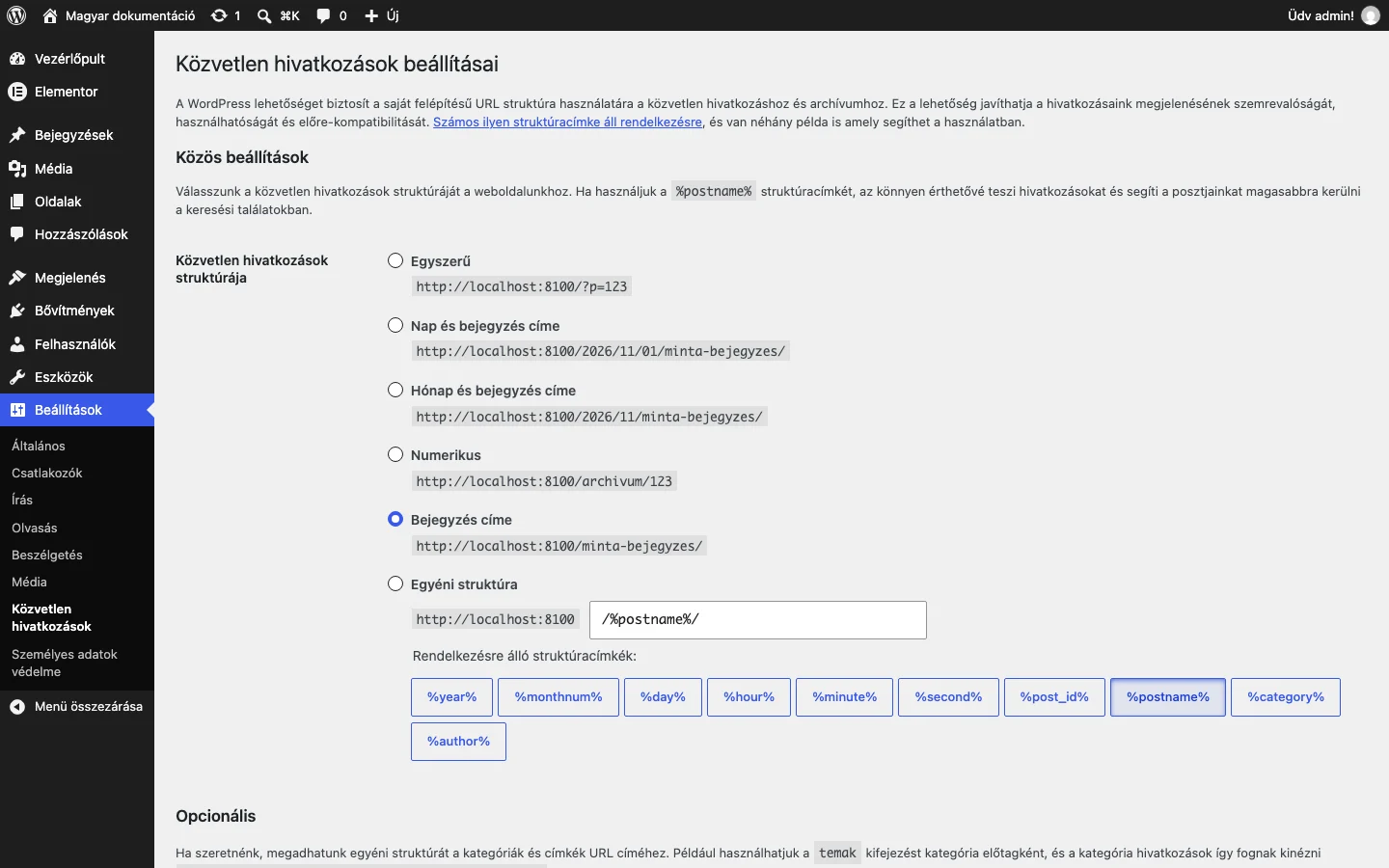
A képen a hivatkozásszerkezetek listája látszik, a Bejegyzés címe kijelölve.
2. lépés: sérült .htaccess fájl újragenerálása
- A tárhely fájlkezelőjében vagy FTP-vel nyisd meg a
public_htmlmappát. - Töröld az
.htaccessfájlt. - Menj vissza a Beállítások → Közvetlen hivatkozások oldalra, és kattints a Módosítások mentése gombra: a WordPress új, tiszta
.htaccessfájlt készít.
Cloudflare Rocket Loader és az index.html fájl
Szekció neve “Cloudflare Rocket Loader és az index.html fájl”A CDN-optimalizálás és a gyökérben maradt statikus fájl is blokkolhatja a szerkesztő szkriptjeit.
A Rocket Loader kikapcsolása:
- Jelentkezz be a Cloudflare vezérlőpultjára.
- Menj a Speed → Optimization oldalra.
- Kapcsold ki a Rocket Loader kapcsolót.
- Ürítsd a gyorsítótárat a Caching → Configuration → Purge Everything gombbal.
Az Elementor és a Cloudflare általában jól együttműködik. A Rocket Loader további szabályairól lásd a szerkesztő betöltési hibáiról szóló fejezet Cloudflare-szakaszát.
Az index.html eltávolítása:
- FTP-vel nyisd meg a szerver
public_htmlmappáját. - Keresd meg a gyökérben az
index.htmlfájlt. - Töröld, hogy a szerver újra a WordPress
index.phpfájlját használja.
HTTP 401, 403 és 500 szerverhibák
Szekció neve “HTTP 401, 403 és 500 szerverhibák”A szerver szintű hibák megakadályozzák az előnézet kirajzolását. Nyomd meg az F12 billentyűt a böngésző fejlesztői eszközeinek megnyitásához, válaszd a Console (konzol) fület, és keresd meg a piros állapotkódokat:
| Állapotkód | Ok | Teendő |
|---|---|---|
| 401 Unauthorized | Jelszavas védelem blokkolja az admin mappákat. | Kapcsold ki a .htpasswd könyvtárvédelmet a tárhely vezérlőpultján vagy a biztonsági bővítményben. |
| 403 Forbidden | A szerver tűzfala (mod_security) vagy hibás fájljogosultságok tiltják a hozzáférést. |
Kérd meg a tárhelyszolgáltatót, hogy engedélyezze az Elementor kéréseit a mod_security-ben. A mappák jogosultsága legyen 755, a fájloké 644. |
| 500 Internal Server Error | A szerver elfogyott a PHP-memóriából, vagy kritikus szkripthiba történt. | Nézd meg a szerver PHP-hibanaplóit, vagy add hozzá a wp-config.php fájlhoz a define('WP_DEBUG', true); sort, hogy megtaláld a hibás szkriptet. |
Az 500-as hibáról részletesebben lásd: 500, 502 és 520 hiba a szerkesztésnél.
Miért nem szerkeszthető közvetlenül a WooCommerce-bolt vagy a blogarchívum?
Szekció neve “Miért nem szerkeszthető közvetlenül a WooCommerce-bolt vagy a blogarchívum?”Ha a Szerkesztés az Elementorral gombra kattintasz egy dinamikus archívumoldalon (a blog főoldalán vagy a WooCommerce-bolt oldalán), előnézeti hibát kapsz. Ezek az oldalak a WordPress magja által kezelt archívumok, ezért nem szerkeszthetők úgy, mint egy szokásos statikus oldal.
- Menj az Elementor → Sablonépítő oldalra.
- Válaszd ki a szerkeszteni kívánt sablontípust (például Egy bejegyzés, Termékarchívum vagy Egy termék).
- A hozzárendelt sablont a Sablonépítőben szerkeszd.
Böngészőbővítmények ütközése
Szekció neve “Böngészőbővítmények ütközése”A hirdetésblokkolók és adatvédelmi bővítmények letilthatják az Elementor szükséges JavaScript-fájljait.
- Indítsd el a Google Chrome böngészőt.
- Kattints a jobb felső sarokban a három pontra, és válaszd az Új inkognitóablak lehetőséget.
- Jelentkezz be a WordPress adminba, és nyisd meg az oldalt az Elementorral.
- Ha inkognitó módban betölt az előnézet, kapcsold ki egyenként a bővítményeket (például uBlock Origin, Privacy Badger vagy Brave Shields) a fő böngésződben.
Gyakori kérdések
Szekció neve “Gyakori kérdések”Okozhat az alacsony szervermemória előnézeti hibát?
Igen. Ha a szervernek nincs elég PHP-memóriája, az Elementor nem tudja futtatni a szerkesztő szkriptjeit az aktív bővítmények mellett. A wp-config.php fájlban a korlát 512M-re emelése megoldja a memóriahiányos hibákat.
Elrontja a webhelyet a látogatóknak a biztonságos mód? Nem. A biztonságos mód csak a te szerkesztési munkameneteden kapcsolja ki a harmadik féltől származó bővítményeket és a sablon kódját. Az éles webhely a látogatók számára érintetlen marad.
Elronthatja az Elementor szerkesztőjét egy index.html fájl?
Igen. Ha a gyökér public_html könyvtárban van index.html, a szerver azt részesíti előnyben a WordPress index.php fájljával szemben, és blokkolja a szerkesztő útvonalait.
Miért jelentkezik a hiba a WooCommerce-bolt oldalon? A bolt oldala dinamikus archívum, amelyet a WordPress magja kezel, ezért a bolt elrendezését az Elementor → Sablonépítő oldalon kell elkészíteni és szerkeszteni.
Készült: