

 Magyarmagyar
Rács konténer készítése
Lépésről lépésre egy rács konténer felépítése, beágyazott rács használata, és a rács beállításai.
A rács (Grid) konténer gyors módja annak, hogy oszlopokra és sorokra osztott elrendezést építs. A példában egy 4×4-es rácsot készítesz, ezért a te eredményed kicsit eltérhet, ha máshogy igazítod az elemeket.
Rács létrehozása
Szekció neve “Rács létrehozása”- Nyiss meg egy oldalt az Elementor szerkesztőben.
- Kattints a vásznon a + jelre.
- A Melyik elrendezést szeretnéd használni? kérdésnél válaszd a Rács lehetőséget.
- Válaszd ki az egyik rácselrendezést (a példában 4×4-est).
Egy rácscellába csak egy elem kerülhet, de van egy trükk, amivel ezt megkerülheted (lásd lentebb). Ha szorosabb elrendezést szeretnél, a sorok magasságát csökkentsd.
Elemek elhelyezése a cellákban
Szekció neve “Elemek elhelyezése a cellákban”- Húzz egy Szövegszerkesztő widgetet az első cellába, és írd bele például: „Egy rózsa bármilyen más néven”.
- Húzz egy Kép widgetet a második cellába, és válassz hozzá képet. A rács automatikusan igazítja a cella méretét a képhez; a cella méretét a kép méretének módosításával változtathatod.
- A harmadik cellába húzz egy újabb Szövegszerkesztő widgetet.
Több elem egy cellában: beágyazott rács
Szekció neve “Több elem egy cellában: beágyazott rács”A negyedik cellába két szöveget és két képet szeretnél tenni. Mivel egy cella csak egy elemet fogad, tegyél a cellába egy konténert, és ebbe kerüljenek a widgetek.
- Húzz egy konténer elemet a 4. cellába.
- A rendet megtartva legyen ez a gyermek konténer is rács. A konténerek alapból Flexbox típusúak, ezért az Elrendezés fülön a Konténerelrendezés mezőt állítsd Rács értékre.
- A Flexboxról Rácsra váltás alapból 3×2-es rácsot ad. Ha 2×2-es kell, módosítsd az Elrendezés fül beállításait.
Most egy négycellás rácsod van, amelynek a 4. cellájában egy másik négycellás rács van.
- Húzz egy Szövegszerkesztő widgetet az új konténer 1. cellájába („Kis csokor”), és egy másikat a 2. cellájába („Nagy csokor”).
- A 3. és 4. cellába húzz Kép widgetet, a kis és a nagy csokor képével.
A rács panelje
Szekció neve “A rács panelje”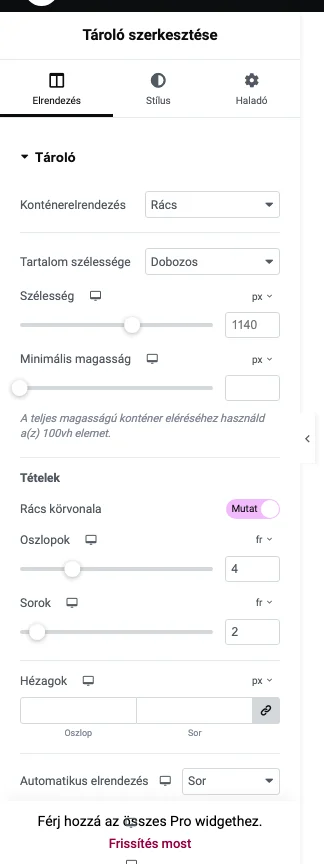
A Konténerelrendezés Rács értéke mellett a Tételek csoportban ezek jelennek meg:
| Beállítás | Mit csinál |
|---|---|
| Rács körvonala | A szerkesztőben mutatja a rács cellahatárait (Mutat) |
| Oszlopok | Az oszlopok száma (fr egység) |
| Sorok | A sorok száma (fr egység) |
| Hézagok | Az oszlopok és sorok közötti térköz |
| Automatikus elrendezés | Az elemek automatikus elhelyezési iránya (például Sor) |
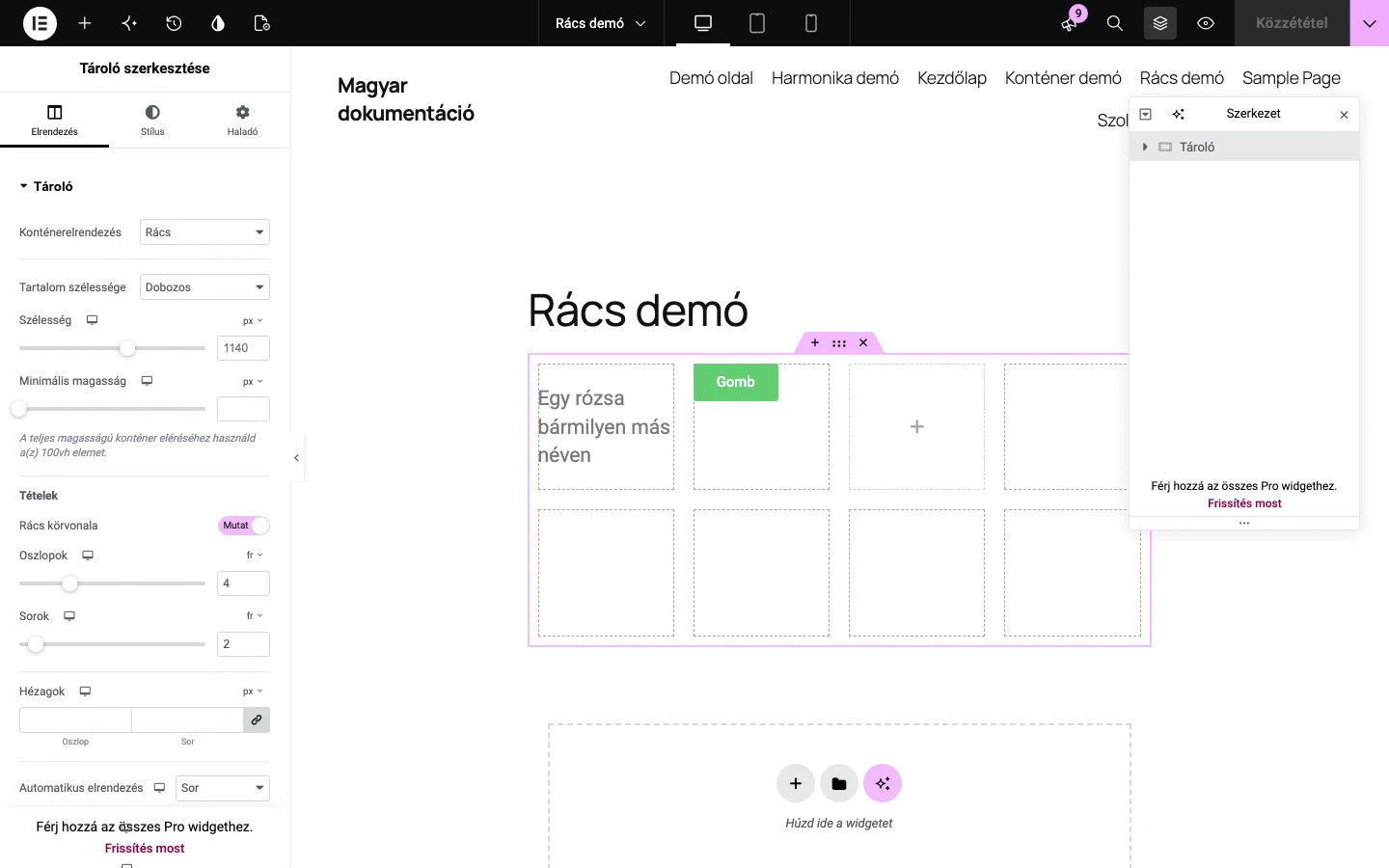
A képen egy 4×2-es rács látható: az első két cella már tartalmaz elemet, a többi még üres.
Egy rácscellába tett elem haladó beállításai között megjelenik az Oszlopok átfogása és a Sorok átfogása (1-től 12-ig, vagy egyéni érték), amellyel az elem több cellát foglalhat el.
Mi az a Rács konténer?
Szekció neve “Mi az a Rács konténer?”A Rács konténer a konténerek egyik típusa: egy konténer, amely sorokba és oszlopokba rendezett cellákat tartalmaz. Létrehozáskor megadod a sorok és oszlopok számát, nem kell egyesével konténereket behúznod. A rács segít az elemeket rendezetten, egymáshoz igazítva tartani, és többféle konténer vagy beállítás nélkül is szimmetrikus terveket készíthetsz vele.
Készült: