

 Magyarmagyar
Ikonlista widget
Ikonos felsorolás készítése: elrendezés, tételek, linkek, elválasztó, ikon- és szövegstílus.
Az Ikonlista widget olyan felsorolást készít, amelyben minden tétel előtt ikon áll. Az ikont kiválaszthatod a könyvtárból, vagy feltölthetsz sajátot. Az ikonok és a szöveg mérete, színe és igazítása, valamint a tételek közti térköz is állítható, így a lista illeszkedik a webhely kinézetéhez.
Használhatod például tagsági csomagok előnyeinek, termékjellemzőknek, egy szolgáltató kínálatának vagy egy szálloda szolgáltatásainak bemutatására.
A widget hozzáadása
Szekció neve “A widget hozzáadása”- A szerkesztőben kattints a + gombra, hogy megjelenjen az összes widget.
- Kattints az Ikonlista widgetre, vagy húzd a vászonra. Lásd: Elemek hozzáadása az oldalhoz.
Ikonlista készítése lépésről lépésre
Szekció neve “Ikonlista készítése lépésről lépésre”- Add az Ikonlista widgetet a vászonra.
- A Tartalom fülön az Elrendezés mellett válaszd ki a megjelenést: az alapértelmezett függőleges lista vagy a vízszintes (soros) elrendezés.
- A widget három alapértelmezett tétellel érkezik. A Tételek között a Elem hozzáadása gombbal újat veszel fel; a tétel mellett a másolás ikonnal megkettőzöd, az × ikonnal törlöd.
- Kattints egy tételre a beállításai megnyitásához:
- Szöveg: a tétel szövege,
- Ikon: az ikonkönyvtárból választott vagy feltöltött SVG,
- Link: a tétel URL-je. A fogaskerék ikonnal új ablakban nyithatod meg, vagy
rel="nofollow"értéket adhatsz hozzá. Az Egyéni attribútumok mezőben a kulcsot és az értéket függőleges vonal (|) választja el, az attribútumpárokat vessző.
- A Link alkalmazási helye listában add meg, hogy a link a Teljes szélességre vagy csak a szövegre (Soron belül) vonatkozzon.
A tétel szövege és linkje dinamikus is lehet: kattints a mező melletti adatbázis ikonra, és válaszd ki az adatforrást.
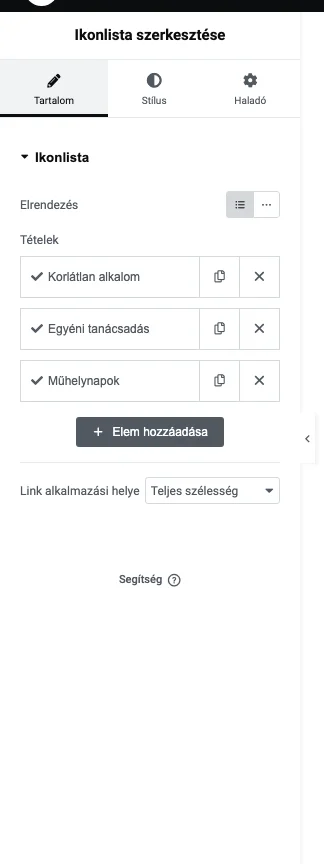
A képen az Elrendezés kapcsolói, a három tétel (másolás és törlés ikonnal) és a Link alkalmazási helye lista látszik.
Tartalom fül
Szekció neve “Tartalom fül”| Beállítás | Mit csinál |
|---|---|
| Elrendezés | Függőleges (alapértelmezett) vagy vízszintes, soros lista |
| Tételek | A lista elemei: Szöveg, Ikon, Link |
| Link alkalmazási helye | A link a teljes sorra vagy csak a szövegre vonatkozik |
Stílus fül
Szekció neve “Stílus fül”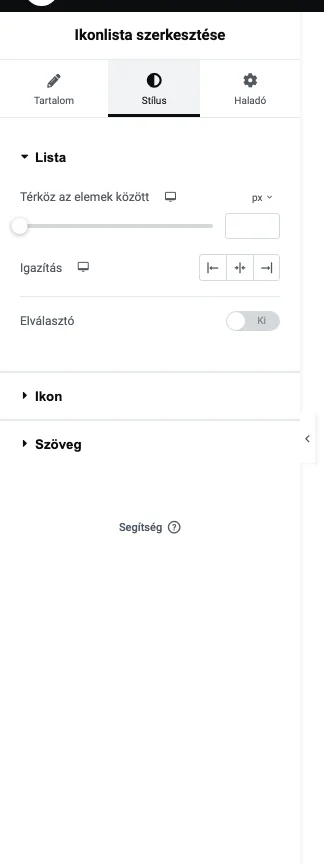
A képen a Lista szekció látszik, alatta az Ikon és a Szöveg szekció.
Lista szekció:
| Beállítás | Mit csinál |
|---|---|
| Térköz az elemek között | A tételek közti távolság |
| Igazítás | A tételek igazítása a widgeten belül |
| Elválasztó | Bekapcsolva vonal jelenik meg a tételek között. Beállítható a Stílus (Folytonos, Dupla, Pontozott vagy Szaggatott), a Vastagság, a Szélesség (a konténerhez képest) és a Szín |
Ikon szekció:
| Beállítás | Mit csinál |
|---|---|
| Szín | Az ikon színe Normál és Rámutatás állapotban |
| Átmenet időtartama | Rámutatáskor ennyi idő alatt vált az ikon megjelenése |
| Méret | Az ikon pontos mérete |
| Térköz | Az ikon és a szöveg távolsága |
| Vízszintes igazítás | Az ikon vízszintes helye a saját tárolójában |
| Függőleges igazítás | Az ikon függőleges helye a saját tárolójában |
| Függőleges pozíció módosítása | Az ikon finom függőleges eltolása |
Szöveg szekció: Tipográfia (lásd: Betűtípus, méret és szín), Szövegárnyék, Szín (Normál és Rámutatás állapotban) és Átmenet időtartama.
Haladó fül
Szekció neve “Haladó fül”A Haladó fülön a widget helyét, térközeit és egyedi kódját állíthatod. Lásd: Haladó fül.
Az eredmény az oldalon
Szekció neve “Az eredmény az oldalon”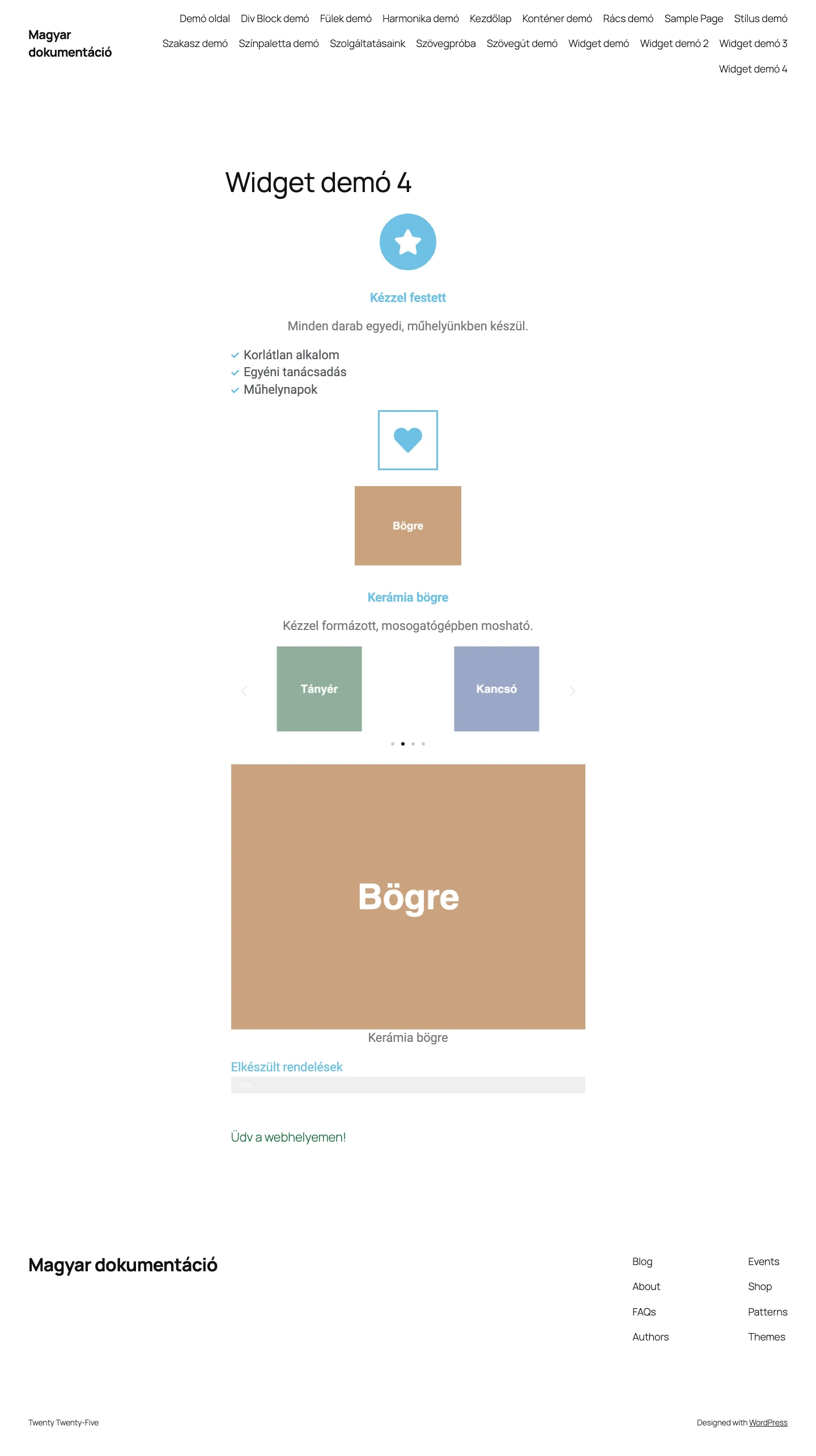
A képen az ikondoboz alatt a háromtételes lista látszik.
Készült: