

 Magyarmagyar
Webhelybeállítások
A szerkesztő Webhely beállításai panelje: mit szabályozhatsz innen, hogyan nyitod meg, és hogyan állítod be a webhelyazonosságot.
Minden Elementor-beállítás, amely az egész webhelyre érvényes, a szerkesztő Webhely beállításai paneljében található, egy helyen.
A panel megnyitása
Szekció neve “A panel megnyitása”- Nyiss meg egy oldalt vagy bejegyzést az Elementor szerkesztőben (Edit with Elementor).
- A felső sávban kattints a bal oldali Elementor-logóra. Legördülő menü nyílik.
- Válaszd a Webhely beállításai pontot.
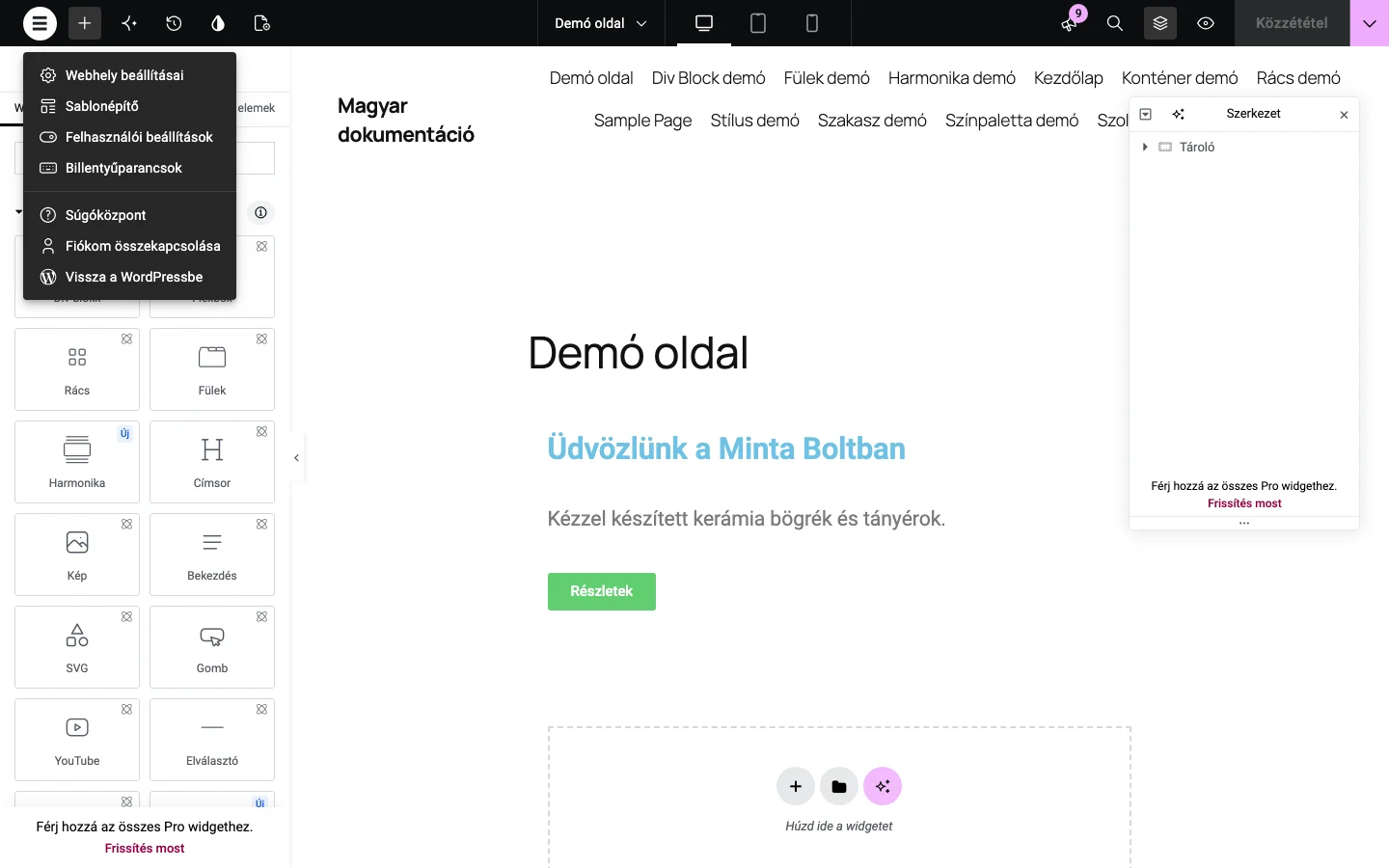
A képen a megnyitott menüben a Webhely beállításai az első pont, alatta a Sablonépítő, a Felhasználói beállítások és a Billentyűparancsok.
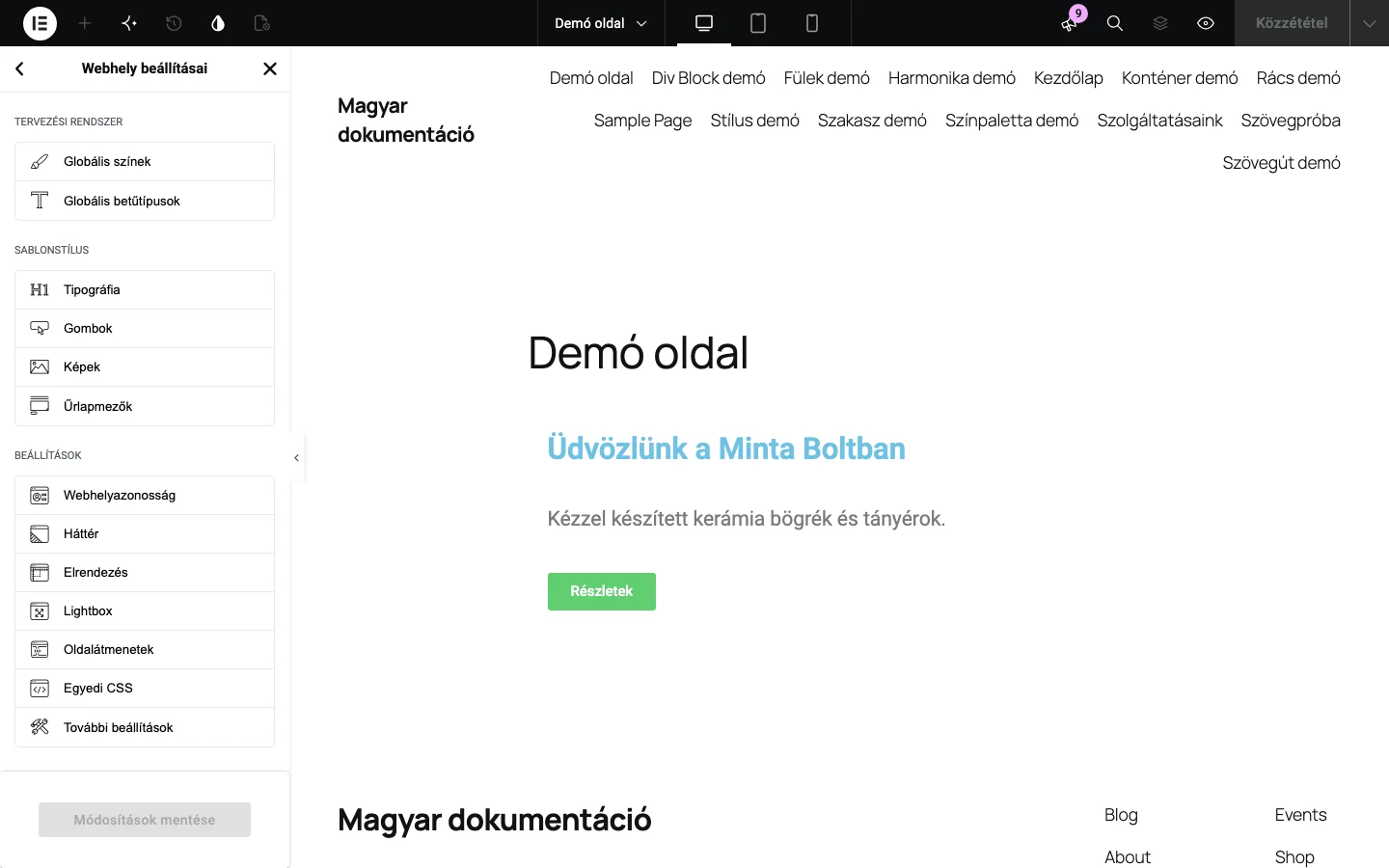
Mit állíthatsz a panelben?
Szekció neve “Mit állíthatsz a panelben?”| Csoport | Pontok | Mire jó |
|---|---|---|
| Tervezési rendszer | Globális színek, Globális betűtípusok | Az előre megadott és a saját globális színek és szövegstílusok. Lásd: Globális színek megtekintése és szerkesztése. |
| Sablonstílus | Tipográfia, Gombok, Képek, Űrlapmezők | Alapértelmezett stílus az egyes HTML-elemekhez. Lásd: Sablonstílus. |
| Beállítások | Webhelyazonosság, Háttér, Elrendezés, Lightbox, Oldalátmenetek, Egyedi CSS, További beállítások | A webhely neve, logója, faviconja, háttere, az alapértelmezett elrendezés, a lightbox, az oldalátmenetek és az egyedi CSS. |
- A Háttér a webhely hátterét, és külön a mobilos hátteret állítja.
- Az Elrendezés az általános elrendezési beállításokat adja: alapértelmezett általános betűcsaládok, a webhely tartalmának szélessége, az elemek alapértelmezett térköze, az alapértelmezett oldalelrendezés-sablon és más. Lásd még: Globális elrendezés.
- A Lightbox azt szabályozza, hogyan nyílnak meg a képek, galériák, körhinták és videók egy teljesen mobilbarát felugró ablakban.
- Az Egyedi CSS az egész webhelyre érvényes saját CSS-szabályok helye.
- A További beállítások az Elementor beállítások oldalára visz (Az Elementor beállítások oldala).
A panel alján a Módosítások mentése gombbal mentheted a változtatásokat, a Panel megjelenítése (⌘ + P) pedig elrejti és visszahozza a panelt.
Webhelyazonosság
Szekció neve “Webhelyazonosság”A Webhelyazonosság pontban a webhely nevét, leírását, logóját és faviconját állíthatod. A változások csak a mentés és az előnézet újratöltése után jelennek meg.
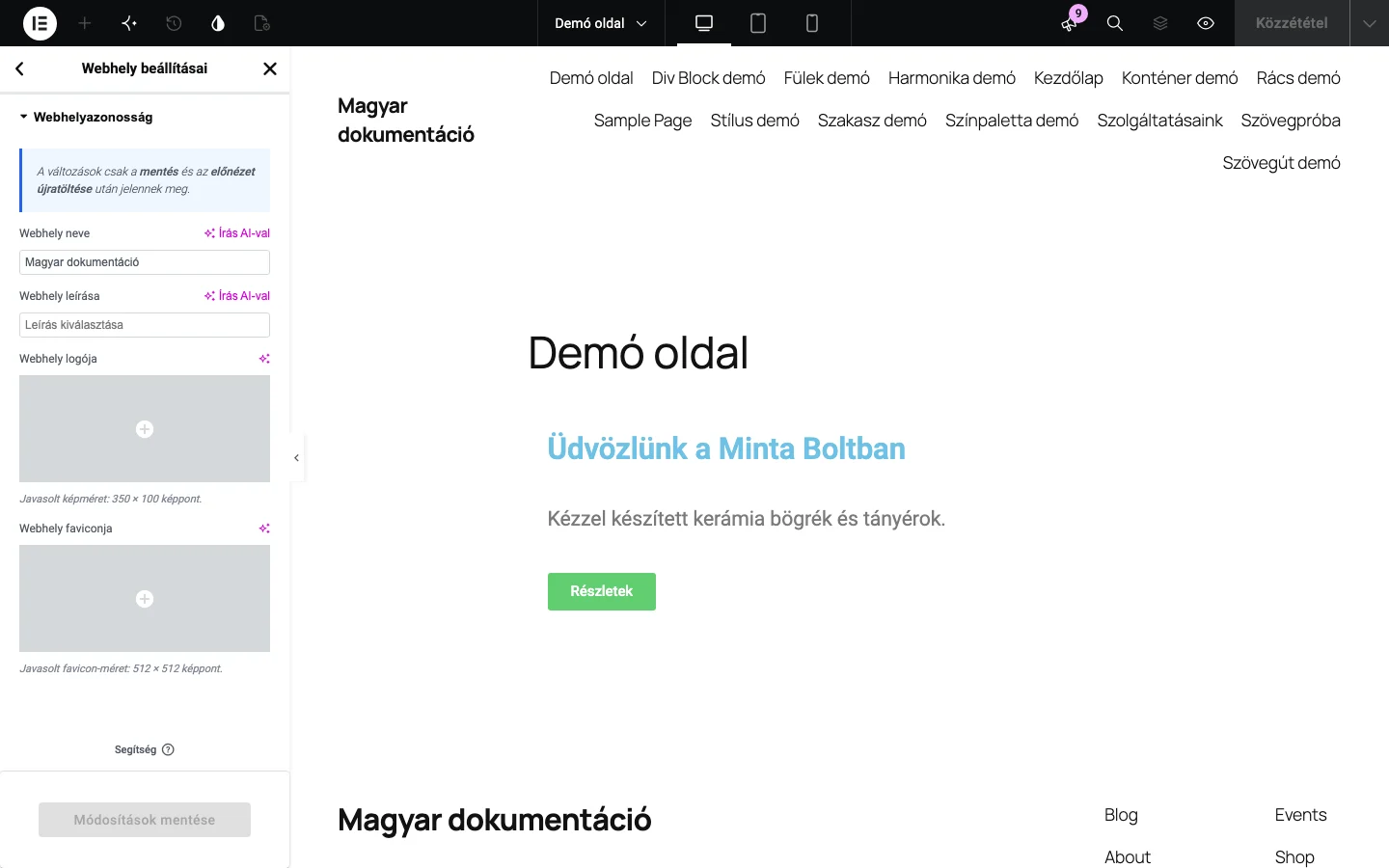
A képen a négy mező látszik: a név, a leírás, a logó és a favicon.
| Mező | Mit adj meg |
|---|---|
| Webhely neve | A webhely neve. |
| Webhely leírása | Rövid szlogen vagy leírás. |
| Webhely logója | A logó képe a médiatárból. Javasolt méret: 350 × 100 képpont. A Kép kiválasztása vagy az SVG kiválasztása gombbal adhatod meg. |
| Webhely faviconja | A favicon képe a médiatárból. Javasolt méret: 512 × 512 képpont. |
A webhelyazonosság beállításáról kit importálása után lásd még: Webhely-azonosság és menü a kit importálása után.
Készült: