

 Magyarmagyar
CSS-osztály és CSS ID
Egyedi CSS-osztály és azonosító adása az elemeknek, a CSS megírása Elementor Pro-val és ingyenes változattal, a widget belsejének célzása.
Az osztály több elemet köt össze, így egyetlen szabállyal stílusozhatod őket. Az azonosító (ID) egyetlen elemet jelöl meg az oldalon, így rá hivatkozhatsz, például horgonylinkkel. Mindkettő a Haladó fül Elrendezés szekciójában van.
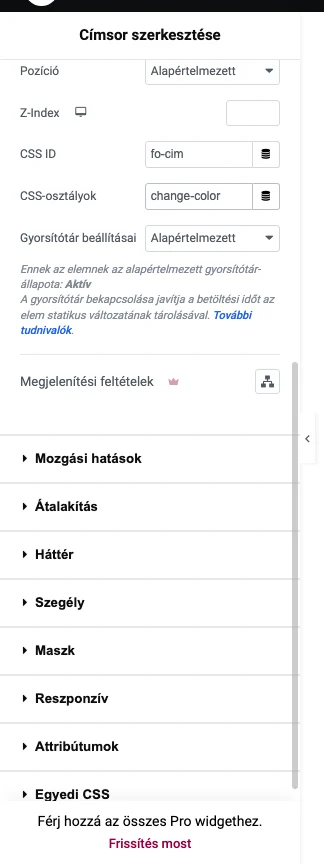
A képen a CSS ID mezőben „fo-cim”, a CSS-osztályok mezőben „change-color” áll.
CSS-osztály hozzáadása egy elemhez
Szekció neve “CSS-osztály hozzáadása egy elemhez”- Jelölj ki egy elemet a vásznon.
- A panelen nyisd meg a Haladó fület.
- Írd az osztály nevét a CSS-osztályok mezőbe.
- Ismételd meg minden elemnél, amelyet ugyanabba az osztályba szeretnél tenni.
Az osztály nevét pont nélkül add meg. A névnek betűvel kell kezdődnie, a szavakat kötőjellel vagy aláhúzással választhatod el. Szóközt és speciális karaktert ne használj.
CSS ID megadása
Szekció neve “CSS ID megadása”A CSS ID mezőbe írt azonosítóval egyetlen elemet jelölsz meg. Erre az elemre aztán linkkel is hivatkozhatsz (horgony), és egyedi CSS-szabállyal is megcélozhatod. Egy azonosítót egy oldalon csak egy elemnek adj.
A CSS-kód megírása Elementor Pro-val
Szekció neve “A CSS-kód megírása Elementor Pro-val”Az Elementor Pro-ban közvetlenül a szerkesztőben írhatsz CSS-t, és a változást azonnal látod.
- Az egész webhelyre érvényes szabályhoz nyisd meg a Webhely beállításai panelt, és válaszd az Egyedi CSS részt.
- Egy elemre vonatkozó szabályt az adott widget Haladó fülén, az Egyedi CSS szekcióban írhatsz.
- A szabályban az osztály neve elé írj pontot, például:
.change-color { color: green; }A CSS-kód megírása az ingyenes változatban
Szekció neve “A CSS-kód megírása az ingyenes változatban”Az Elementor ingyenes változatában nincs Egyedi CSS panel a szerkesztőben. A kódot a WordPress testreszabójában adhatod meg.
- Mentsd az Elementor-oldalt.
- A WordPress vezérlőpultján válaszd a Megjelenés → Testreszabás → További CSS menüpontot.
- Írd be a szabályt, az osztály neve elé pontot téve.
A widget belsejének célzása
Szekció neve “A widget belsejének célzása”Az Elementor az egyedi osztályt a widget külső HTML-burkolójára teszi, ezért a szabály az egész elemre vonatkozik. Ha a stílus nem érvényesül a widget belsejében lévő szövegen vagy képen, a szabályhoz add hozzá a HTML-címkét is:
.change-color h2 { color: green; }.change-color img { border-radius: 8px; }Példa: hetente váltott színű szövegek
Szekció neve “Példa: hetente váltott színű szövegek”Egy weboldalon hetente más színű legyen néhány kiemelt szöveg. A szerkesztéskor minden ilyen szövegelemhez a CSS-osztályok mezőben a „change-color” osztályt rendeled, a Webhely beállításai → Egyedi CSS részben pedig ezt írod:
.change-color { color: green; }Ha később más színt szeretnél, elég a „green” szót lecserélned: az összes megjelölt elem színe egyszerre változik.
Készült: