

 Magyarmagyar
Az Elementor beállítások oldala
Az Elementor → Beállítások oldal fülei: Általános, Integrációk, Haladó és Teljesítmény, minden beállítás magyarázatával.
Az Elementor működését az egész webhelyre érvényes módon a WordPress admin felületén állíthatod: Elementor → Beállítások. A beállítások fülekre vannak osztva. A fülön végzett módosításokat a Módosítások mentése gombbal véglegesítsd.
A korábbi Stílus fül már nincs itt: a stílusbeállítások a szerkesztő Webhely beállításai paneljében vannak (Webhelybeállítások, Sablonstílus). A Funkciók fül a Kísérletek és funkciók fejezetben szerepel.
Általános
Szekció neve “Általános”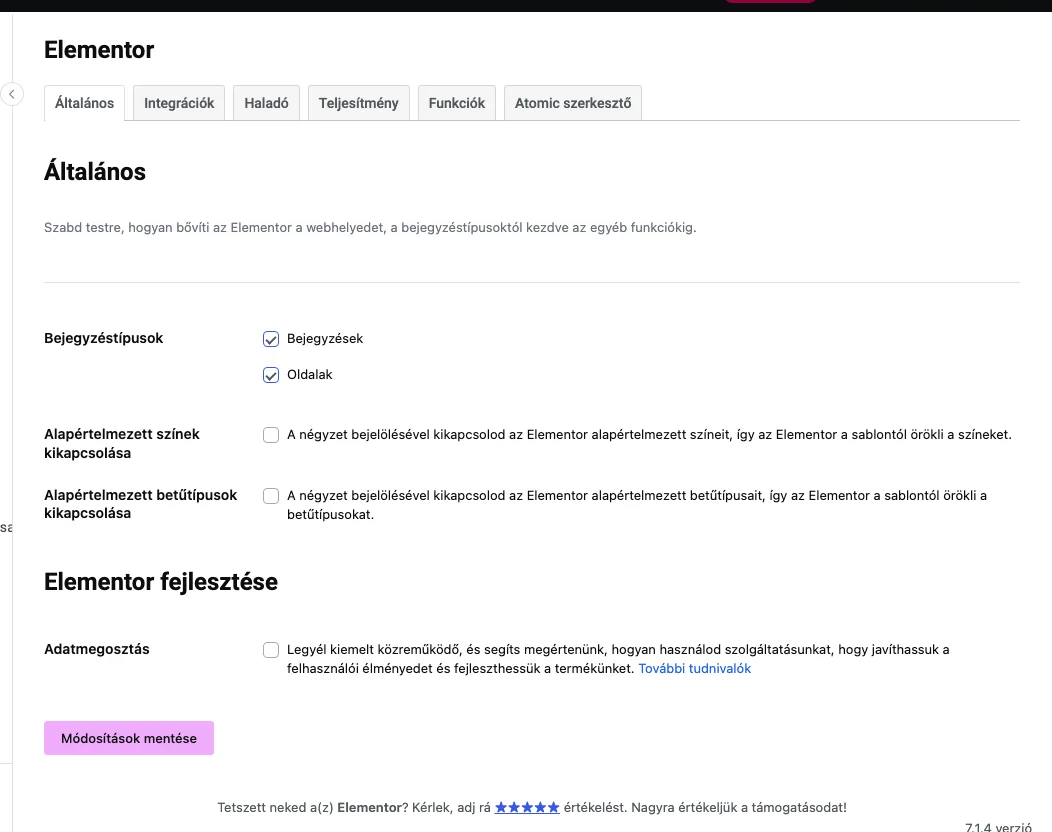
A képen az Általános fül látszik: a bejegyzéstípusok jelölőnégyzetei, a két kikapcsolási lehetőség és az adatmegosztás.
| Beállítás | Mit csinál | Alapérték |
|---|---|---|
| Bejegyzéstípusok | Itt döntöd el, hol használható az Elementor. Ahol be van jelölve, ott megjelenik az Edit with Elementor gomb. Ahol nincs, ott a tartalmat nem szerkesztheted az Elementorral. | Bejegyzések és Oldalak bejelölve |
| Alapértelmezett színek kikapcsolása | A sablon színbeállításait használja az Elementor sajátjai helyett. | Kikapcsolva (nincs bejelölve) |
| Alapértelmezett betűtípusok kikapcsolása | A sablon tipográfiai beállításait használja az Elementor sajátjai helyett. | Kikapcsolva (nincs bejelölve) |
| Adatmegosztás | Használati adatokat küld, hogy a fejlesztők jobban megértsék, hogyan használod az Elementort. | Nincs bejelölve |
A két kikapcsolási lehetőségről részletesen: Alapértelmezett színek, betűtípusok és Google Fonts kikapcsolása.
Integrációk
Szekció neve “Integrációk”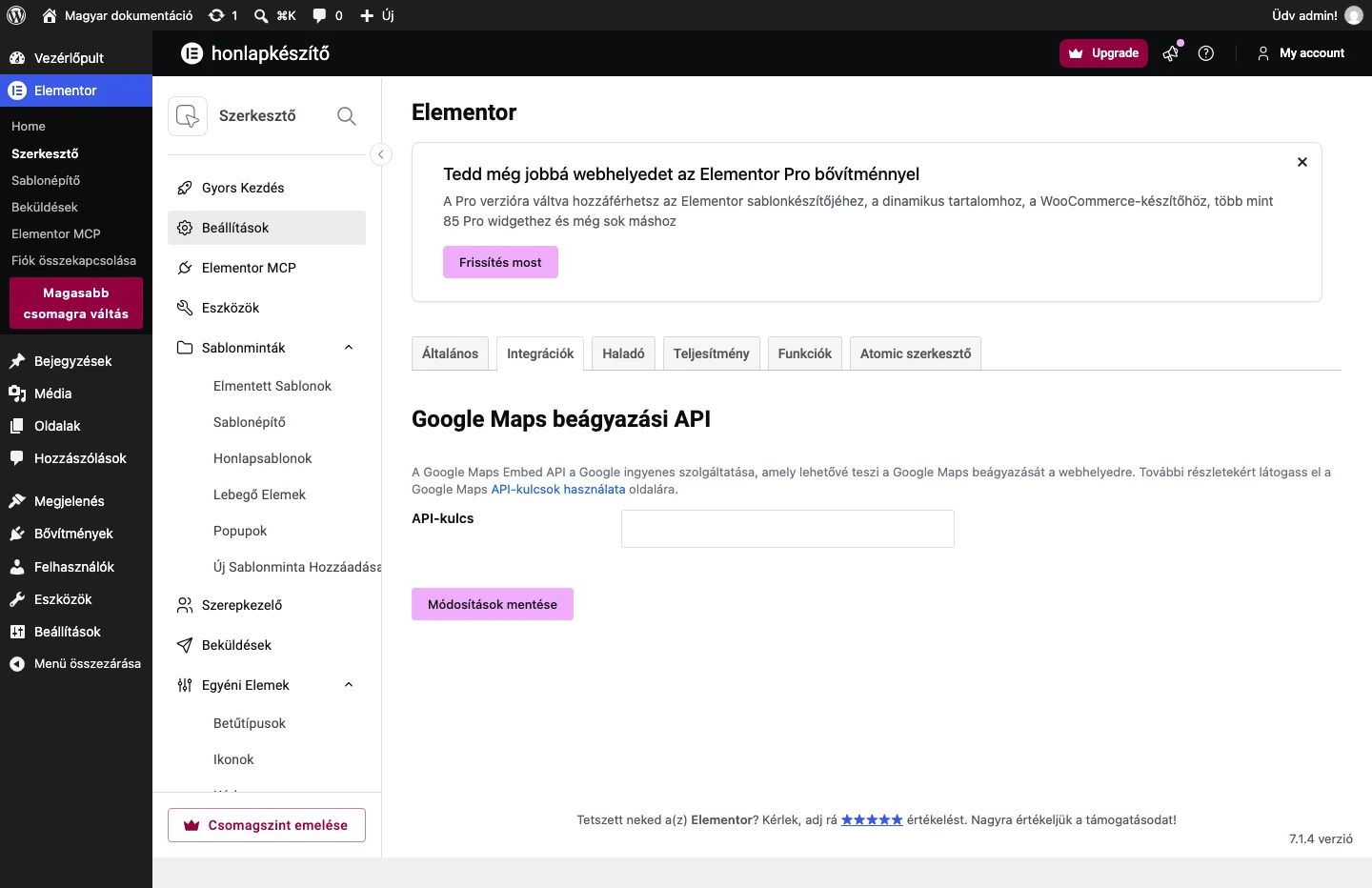
Az Integrációk fülön harmadik fél szolgáltatásait kötheted az Elementorhoz. A bővítmény ingyenes változatában itt a Google Maps beágyazási API látszik egy API-kulcs mezővel: ide kerül a Google Maps beágyazásához kért kulcs.
Az Elementor Pro-val ezen a fülön további integrációk is megjelennek az űrlapokhoz és a webhelyhez:
- reCAPTCHA és reCAPTCHA v3: a Google ingyenes szolgáltatása a spam és a visszaélések ellen. Be kell másolnod a webhelykulcsot és a titkos kulcsot. A v3-nál a pontküszöböt is meg kell adnod: 0 és 1 közötti érték, alapértéke 0,5.
- Facebook SDK: összeköt a saját Facebook-alkalmazásoddal, hogy követhesd a Facebook-widgetek elemzési adatait. Az alkalmazásazonosítót kell megadnod.
- Mailchimp, Drip, ActiveCampaign, GetResponse, ConvertKit, MailerLite: az Elementor űrlap widgetjéhez kapcsolják a hírlevélszolgáltatót. Megadod az API-kulcsot (Drip esetén az API-tokent, ActiveCampaign esetén az API-kulcsot és az API URL-t is), majd az érvényesítő gombra kattintasz.
- WooCommerce mini kosár sablon: kikapcsolásával a sablon vagy a WooCommerce saját mini kosarát használod az Elementoré helyett.
- TypeKit: az Adobe TypeKit betűtípusait használhatod az Elementorban. Megadod a projekt azonosítóját.
- Font Awesome Pro: megadod a Font Awesome Pro készlet azonosítóját, és érvényesíted.
Haladó
Szekció neve “Haladó”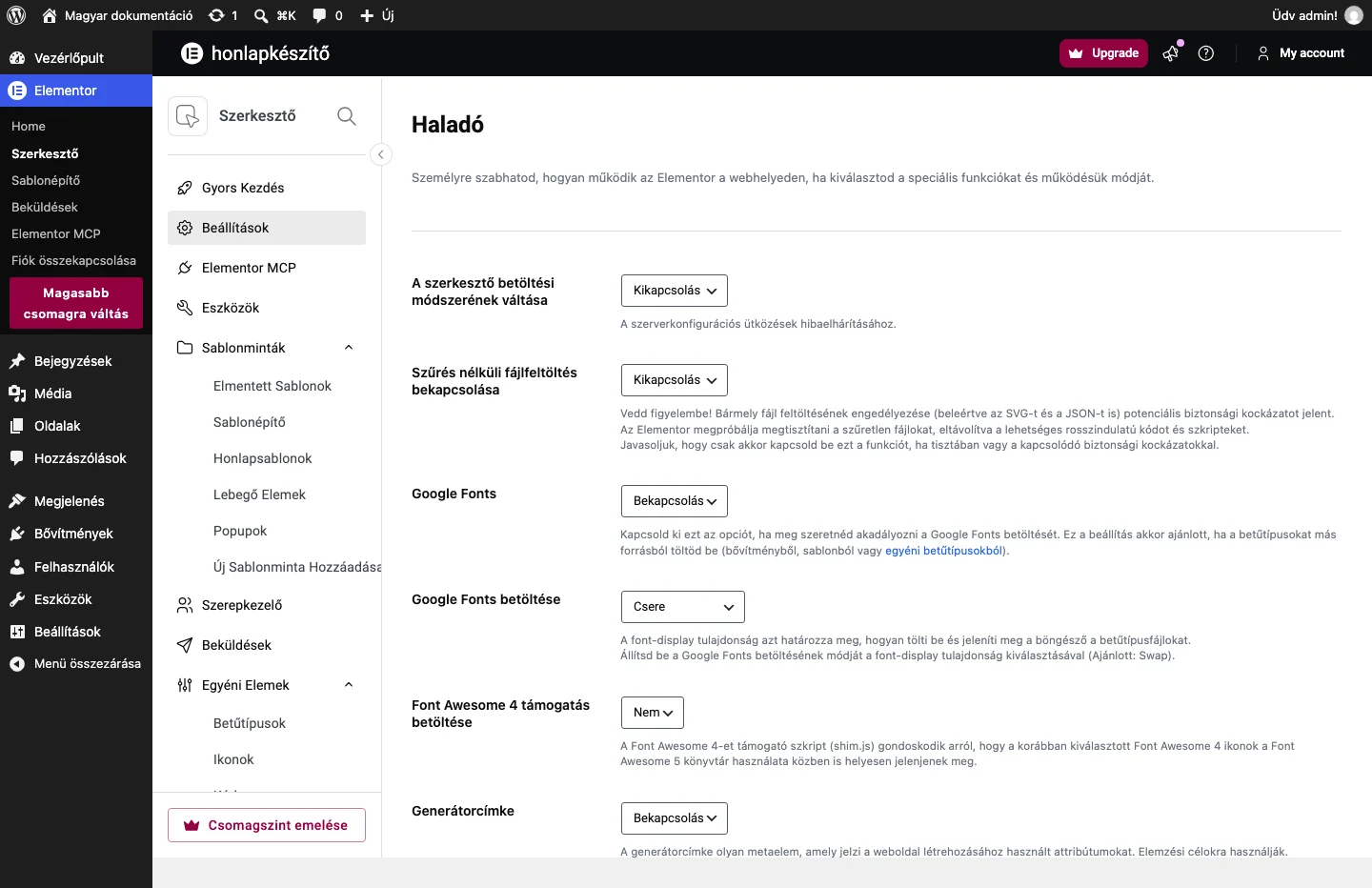
A képen a Haladó fül első beállításai látszanak, a legördülő listák alapértékeivel.
| Beállítás | Mit csinál | Alapérték |
|---|---|---|
| A szerkesztő betöltési módszerének váltása | Kiszolgáló-beállítási ütközések hibaelhárításához. Segíthet az err_content_decoding_failed és az err_empty_response hibákon, a fehér képernyős hibán, és gyenge erőforrású kiszolgálón, ahol nehezen olvasható a hosszú JSON-kód: bekapcsolva a szerkesztő szétosztja a sorokat. A teljesítményt nem rontja. |
Kikapcsolás |
| Szűrés nélküli fájlfeltöltés bekapcsolása | Engedélyezi SVG, JSON és más szűretlen fájlok feltöltését. Bármely fájl feltöltésének engedélyezése biztonsági kockázat. Az Elementor megpróbálja kitisztítani a fájlokat, de csak akkor kapcsold be, ha tisztában vagy a kockázatokkal. | Kikapcsolás |
| Google Fonts | Kikapcsolva megakadályozza a Google Fonts betöltését. Akkor ajánlott, ha a betűtípusokat máshonnan (bővítményből, sablonból vagy egyéni betűtípusokból) töltöd be. | Bekapcsolás |
| Google Fonts betöltése | A font-display tulajdonság értéke: a böngésző hogyan tölti be és jeleníti meg a betűtípusfájlokat. Ajánlott: Csere (swap). |
Csere |
| Font Awesome 4 támogatás betöltése | A shim.js szkript biztosítja, hogy a korábban választott Font Awesome 4 ikonok a Font Awesome 5 használata mellett is helyesen jelenjenek meg. | Nem |
| Generátorcímke | A generátorcímke olyan metaelem, amely jelzi a weboldal létrehozásához használt eszközt. Elemzési célokra használják. | Bekapcsolás |
A Google Fonts betöltési módjáról lásd még: Google Fonts: betöltési mód és támogatott betűtípusok.
Teljesítmény
Szekció neve “Teljesítmény”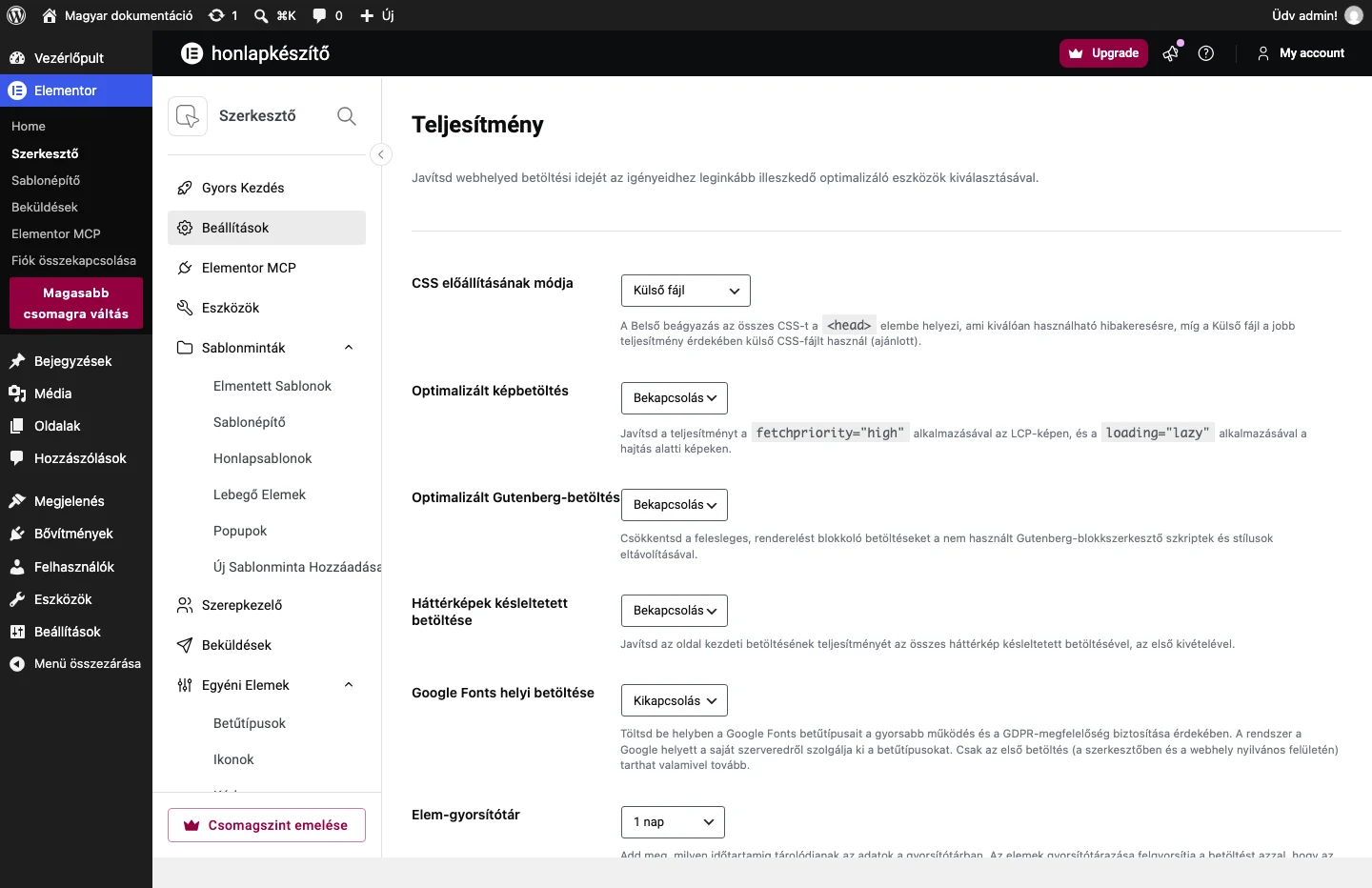
A képen a Teljesítmény fül látszik: a betöltési idő javítására szolgáló beállítások.
| Beállítás | Mit csinál | Alapérték |
|---|---|---|
| CSS előállításának módja | Külső fájl: a CSS külön stíluslapban töltődik (ajánlott, jobb teljesítmény). Belső beágyazás: az összes CSS a <head> elembe kerül, ez hibakereséshez hasznos. |
Külső fájl |
| Optimalizált képbetöltés | Az LCP-képre fetchpriority="high", a hajtás alatti képekre loading="lazy" kerül. |
Bekapcsolás |
| Optimalizált Gutenberg-betöltés | Kihagyja a nem használt Gutenberg-blokkszerkesztő szkripteket és stílusokat, így kevesebb a renderelést blokkoló betöltés. | Bekapcsolás |
| Háttérképek késleltetett betöltése | Az első háttérkép kivételével az összes háttérkép késleltetve töltődik, így gyorsabb az oldal kezdeti betöltése. | Bekapcsolás |
| Google Fonts helyi betöltése | A Google Fonts betűtípusait a saját kiszolgálódról adja ki a Google helyett, ami gyorsabb és segíti a GDPR-megfelelőséget. Csak az első betöltés tarthat tovább. | Kikapcsolás |
| Elem-gyorsítótár | Az elemek előre renderelt másolatait tárolja, és megadott ideig ezeket szolgálja ki. Választható: Kikapcsolás, 1 óra, 6 óra, 12 óra, 1 nap, 3 nap, 1 hét, 2 hét, 1 hónap, 1 év. | 1 nap |
Készült: