

 Magyarmagyar
A szerkesztő nem töltődik be
Szürke betöltőképernyő, végtelenül forgó widgetpanel, az Elementor Pro működésképtelensége és az ERR_EMPTY_RESPONSE hiba okai és megoldásai.
Ez a fejezet azt a négy helyzetet tárgyalja, amikor a szerkesztő nem indul el rendesen: a képernyő szürke marad, a widgetpanel csak „töltődik”, az Elementor Pro bekapcsolása után nem lehet szerkeszteni, vagy a böngésző ERR_EMPTY_RESPONSE hibát ír. Először mindig próbáld ki a gyakori hibaelhárítási lépéseket és a biztonságos módot.
A szerkesztő szürke betöltőképernyőn ragad
Szekció neve “A szerkesztő szürke betöltőképernyőn ragad”A szerkesztő üres, szürke képernyőt mutat, és nem tölt be. Több ok lehet mögötte.
Bővítmény vagy sablonszkript ütközése
Szekció neve “Bővítmény vagy sablonszkript ütközése”Más bővítmény vagy a sablonba beszúrt egyedi szkript is okozhatja.
- Kapcsold be a biztonságos módot (Elementor → Eszközök → Általános → Biztonságos mód).
- Ha így betölt a szerkesztő, kapcsold ki egyenként a bővítményeket (az Elementoron és az Elementor Pro-n kívül), hogy megtaláld a hibásat.
- Ha ütköző bővítményt találsz, jelezd a fejlesztőjének, és fordulj az Elementor támogatásához.
Böngészőbővítmények
Szekció neve “Böngészőbővítmények”Egyes böngészőbővítmények blokkolják az Elementor szkriptjeit. Próbáld meg a szerkesztést másik böngészőben (Safari, Chrome, Firefox, Opera).
Egyedi kód
Szekció neve “Egyedi kód”Hibás, elavult vagy ütköző egyedi kód megakadályozhatja a szerkesztő indulását. Ideiglenesen kapcsold ki a kódot:
- A WordPress admin felületén nyisd meg az Elementor → Szerkesztő → Egyéni Elemek → Kód oldalt.
- Vidd az egeret a kikapcsolandó kód fölé, és kattints a Gyorsszerkesztés hivatkozásra.
- Az állapot listában válaszd a Piszkozat értéket.
- Kattints a Frissítés gombra, majd töltsd újra a szerkesztőt.
A sablon előtöltő képernyőt (preloader) használ
Szekció neve “A sablon előtöltő képernyőt (preloader) használ”Ha a sablonod oldalbetöltő animációt használ, az zavarhatja az Elementor betöltését. Kapcsold ki a sablon beállításai között vagy a WordPress testreszabójában.
X-Frame-Options és eredetközi korlátozások
Szekció neve “X-Frame-Options és eredetközi korlátozások”Az X-Frame-Options jellegű biztonsági beállítások megakadályozhatják a szerkesztő megjelenítését.
- Kattints jobb gombbal a szürke oldalra, és válaszd a Vizsgálat (Inspect) pontot.
- Nyisd meg a Console (konzol) fület.
- Keresd a piros hibaüzeneteket.
- Kérd meg a tárhelyszolgáltatót, hogy az
X-Frame-OptionsértékeDENYhelyettSAMEORIGINlegyen.
Cloudflare Rocket Loader
Szekció neve “Cloudflare Rocket Loader”A Rocket Loader késleltetheti vagy blokkolhatja az Elementor szkriptjeit, ezért a szerkesztő szürke maradhat. Teendők:
- Frissítés előtt ürítsd vagy kapcsold ki a Cloudflare gyorsítótárát.
- Hozz létre Cloudflare-szabályokat, amelyek az Elementorra kikapcsolják a Rocket Loadert (lásd lent).
Az Elementor és az Elementor Pro verziója nem egyezik
Szekció neve “Az Elementor és az Elementor Pro verziója nem egyezik”Az elavult vagy egymással nem illő verziók elavult függvények és kódütközések miatt hibát okozhatnak. Frissítsd az Elementort és az Elementor Prót is a legújabb verzióra.
Sérült tartalom
Szekció neve “Sérült tartalom”Egy widget tárolt beállítása elszakadhat az oldal aktuális állapotától. Gyakori okai:
- aktív gyorsítótár vagy optimalizálás szerkesztés közben (oldal- vagy objektumgyorsítótár, JS/CSS-optimalizálás);
- bővítmény- vagy sablonfrissítés, amely megváltoztatja a widget adatainak kezelését;
- dinamikus tartalom változása (törölt vagy módosított bejegyzés, termék, sablon, mező);
- egyedi kód vagy külső integráció, amely beavatkozik a widgetbe.
Ilyenkor a widget olyan adatra hivatkozhat, amely már nincs meg, ezért megjelenítési hiba, szerkesztői összeomlás vagy blokkolt oldalhozzáférés lehet a következmény. A hibás widgetet tiszta példányra kell cserélni. A példában egy Loop Grid widget sérült meg:
- Nyisd meg az Elemkezelőt (az Elementor oldalsávjának rendszer menüjében).
- Ideiglenesen kapcsold ki a Loop funkciót.
- Nyisd meg az érintett oldalt vagy sablont a szerkesztőben.
- Mentsd el az oldalt úgy, hogy nincs rajta Loop widget.
- Térj vissza az Elemkezelőbe, és kapcsold vissza a Loop funkciót.
- Szerkeszd újra az oldalt, és hozd létre a Loop widgetet elölről.
A Loop Grid hibát a böngésző konzoljában ismerheted fel.
Fontos tudnivalók:
- Ha a sérült widgetben egyedi kód volt, ne tedd vissza rögtön. Előbb ellenőrizd, hogy a tiszta alapértelmezett widget jól működik-e.
- Egyedi kódot vagy dinamikus szűrőket fokozatosan állíts vissza, hogy kiderüljön, melyik váltja ki a hibát.
V4 elemek
Szekció neve “V4 elemek”A V4 elemek béta állapotúak, és betöltési hibát okozhatnak. Ha V4 elemeket használsz, kapcsold ki a V4-et, és nézd meg, betölt-e az oldal.
A widgetpanel nem töltődik be
Szekció neve “A widgetpanel nem töltődik be”A panel folyamatosan a „Betöltés” ikont mutatja. Három fő oka lehet: kevés memória, másik bővítménnyel való ütközés, vagy módosítandó szerverbeállítás.
- Rendszerkövetelmények. Ellenőrizd a PHP-verziót és a memóriakorlátot.
- Memóriakorlát emelése. Nyisd meg az Elementor → Szerkesztő → Rendszer → Rendszerinformációk oldalt, és a WordPress Environment blokkban nézd meg a Memory limit és a Max Memory limit értékét. A
WP_MEMORY_LIMITalapértelmezett 40M ma már kevés egy oldalépítőnek: legalább 256M ajánlott, erőforrásigényes bővítménynél (például WooCommerce) 256M vagy 512M. Ez a leggyakoribb ok.
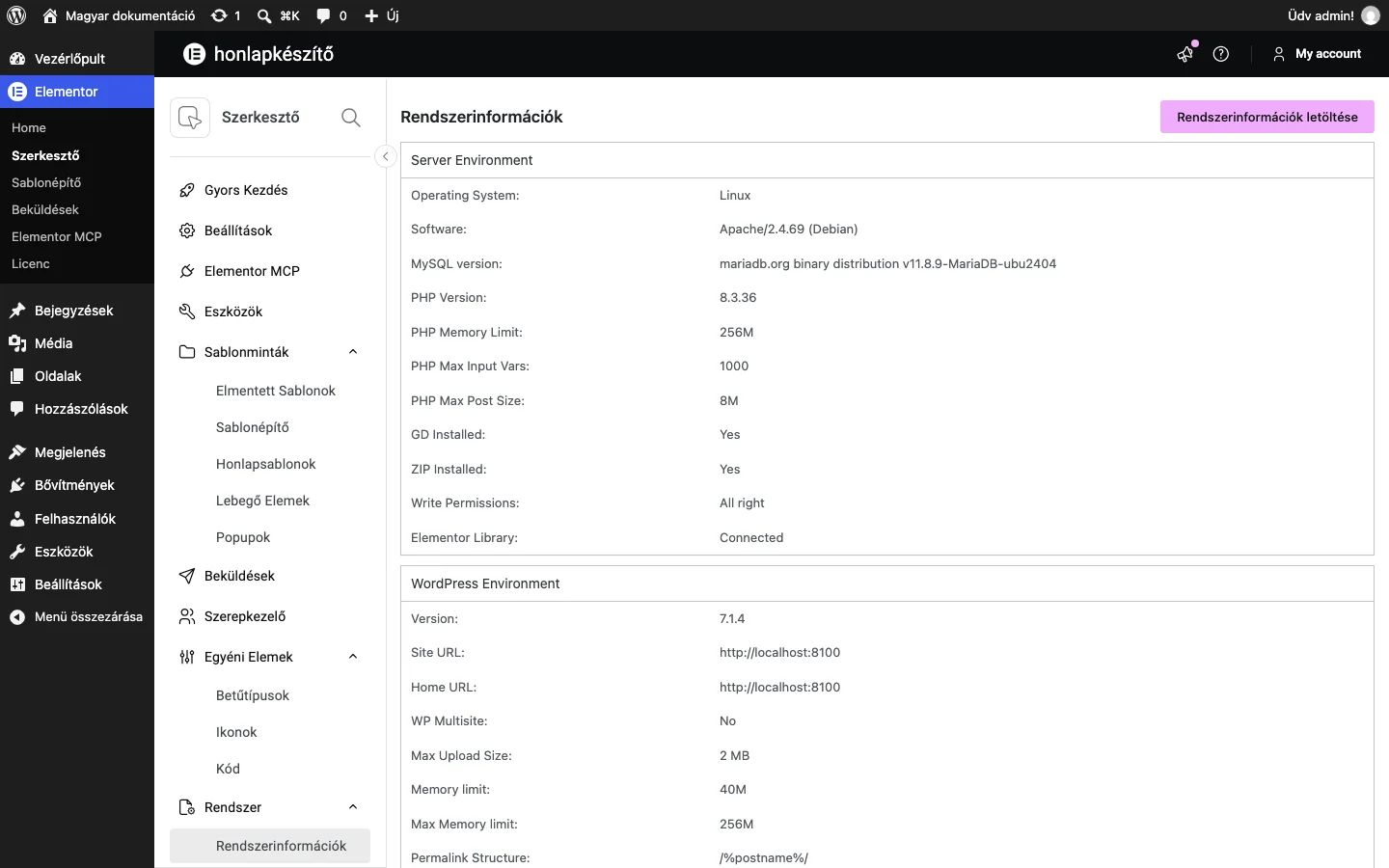
A képen a PHP Memory Limit, a Memory limit és a Max Memory limit sor látszik. A rendszerinformációs jelentés mezőnevei angolul maradnak.
A memóriakorlát emelésének módjai:
- cPanelben a MultiPHP INI Editorral;
- a
wp-config.phpfájlban, a „Happy Blogging” sor elé:
define('WP_MAX_MEMORY_LIMIT', '512M');- a
php.inifájlban (ha 64M van, próbáld 256M-ra):
memory_limit = 256Mphp.inihozzáférés nélkül az.htaccessfájlban:
php_value memory_limit 256MA WordPress memóriája eltérhet a szerverétől, ezért a fenti beállítást akkor is el kell végezni, ha a szerver memóriája elég.
- Frissítés. Használd az Elementor, az Elementor Pro, a WordPress és a sablon legújabb verzióját. A Vezérlőpult → Frissítések oldalon az Újraellenőrzés gombbal bizonyosodj meg róla.
- Bővítményütközés. Kapcsolj ki mindent az Elementoron és az Elementor Pro-n kívül, majd kapcsold vissza egyenként a bővítményeket. Ha megvan a hibás, kérj segítséget a fejlesztőjétől, vagy válassz másikat.
- Sablonprobléma. Ideiglenesen válts alapértelmezett WordPress-sablonra, például a Hello sablonra.
- Egyéb. Ha a hiba megmarad, kérd meg a tárhelyszolgáltatót, hogy
- adja át a ModSecurity hibanaplóit, és oldja meg a gondokat;
- kapcsolja be a PHP Zlib bővítményt, ha nincs bekapcsolva;
- emelje meg a
max_input_varsértékét.
Ha nem csak a widgetpanel, hanem az egész szerkesztő nem tölt be, lásd a Nem tudok szerkeszteni az Elementorral fejezetet.
Az Elementor Pro bekapcsolása után nem lehet szerkeszteni
Szekció neve “Az Elementor Pro bekapcsolása után nem lehet szerkeszteni”Ha az Elementor Pro bekapcsolása után nem tudsz szerkeszteni, először kapcsold be a biztonságos módot. Ha ez nem segít, próbáld sorban a következőket.
A szerkesztő betöltési módszerének váltása
Szekció neve “A szerkesztő betöltési módszerének váltása”- Nyisd meg az Elementor → Beállítások → Haladó fület.
- A A szerkesztő betöltési módszerének váltása listában válaszd a Bekapcsolás értéket, és mentsd.
Bővítmények
Szekció neve “Bővítmények”Kapcsold ki az összes bővítményt az Elementoron és az Elementor Pro-n kívül. Ha megszűnt a hiba, kapcsold vissza őket egyenként, és a hibásat távolítsd el, vagy kérj segítséget a fejlesztőjétől. Ha nem szűnt meg, ideiglenesen válts alapértelmezett WordPress-sablonra.
Memóriakorlát
Szekció neve “Memóriakorlát”Az Elementornak legalább 128 MB memória kell a működéshez. A korlátot az Elementor → Szerkesztő → Rendszer → Rendszerinformációk oldalon, a WordPress Environment alatt nézheted meg; emelni a fentiek szerint lehet.
ModSecurity
Szekció neve “ModSecurity”A ModSecurity tűzfal beállításai blokkolhatják az Elementor Prót. Kérd meg a tárhelyszolgáltatót, hogy nézze át a ModSecurity hibanaplóit, és ha ebből nem derül ki az ok, kapcsolja ki cPanelből. A tűzfal memóriakorlátai is megakadályozhatják a működést.
Egyedi kód
Szekció neve “Egyedi kód”Az Elementor egyedi kód funkciója (Pro) ütközhet a beillesztett kóddal. Ellenőrzésként állítsd az összes kódot Piszkozat állapotba.
Sérült sablonépítő
Szekció neve “Sérült sablonépítő”Sérült Sablonépítő-sablon vagy popup is okozhatja a hibát.
- A Bővítmények oldalon kapcsold ki az Elementor Prót. Ha ezután lehet szerkeszteni, a sablonépítő a hibás.
- Kapcsold vissza az Elementor Prót, és nyisd meg a Sablonok → Sablonépítő oldalt.
- Kapcsold ki a sablonokat egyenként, és mindegyik után próbáld ki a szerkesztést.
Ha egy sablonnal van baj, a szerkesztés folytatásához töröld belőle a megjelenítési feltételt.
ERR_EMPTY_RESPONSE hiba
Szekció neve “ERR_EMPTY_RESPONSE hiba”Egyes szerverek a szerkesztő betöltésekor ERR_EMPTY_RESPONSE hibát adnak. Oka lehet gyenge internetkapcsolat a felhasználó oldalán, vagy hogy a webhely tűzfal mögött van. Először ellenőrizd az internetkapcsolatodat és a tűzfalbeállításokat.
Megoldás:
- Nyisd meg az Elementor → Beállítások → Haladó fület.
- Kapcsold be a A szerkesztő betöltési módszerének váltása beállítást, és mentsd.
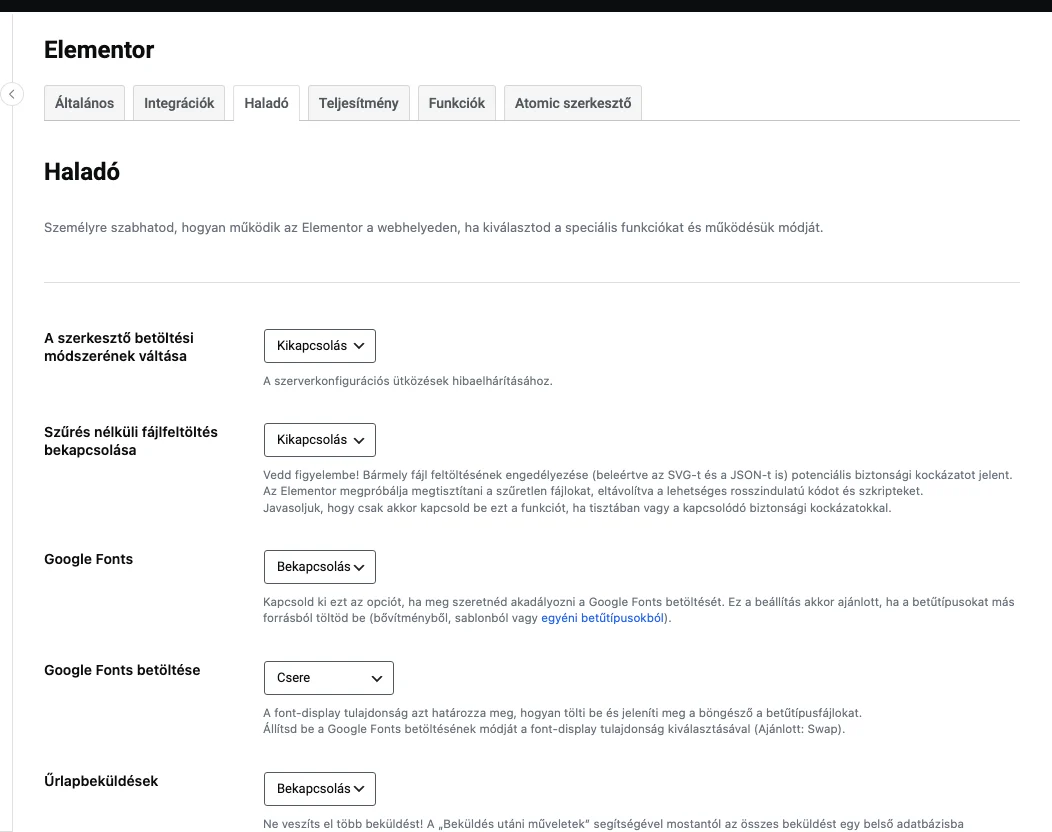
A képen a A szerkesztő betöltési módszerének váltása lista látszik, alapértéke Kikapcsolás.
Ez a beállítás az err_content_decoding_failed és az err_empty_response hibán is segít. Különösen a gyenge erőforrású szervereknek jó, amelyek nehezen dolgozzák fel a hosszú JSON-kódot: bekapcsolva a rendszer felosztja a sorokat, hogy a szerver gond nélkül beolvassa. A teljesítményt nem rontja, sőt javíthatja.
Cloudflare Rocket Loader szabályok
Szekció neve “Cloudflare Rocket Loader szabályok”Az Elementor és a Cloudflare jól együttműködik, korábban azonban a Rocket Loader gondot okozott: automatikusan aszinkron betöltésre állította a szkripteket, ami elrontja a szerkesztőt. Ha ez nálad is felmerül, hozz létre szabályokat a Cloudflare-ben (Page Rule), amelyek kihagyják ezeket a címeket:
| Mire | Minta |
|---|---|
| Elementor-oldalak | Webhely címe/*elementor* |
| Elementor-sablonok | Webhely címe/?elementor_library=* |
Készült: