

 Magyarmagyar
Lassan töltődik be a szerkesztő
Mit tegyél, ha az Elementor szerkesztője lassan tölt be: böngészőlapok, biztonságos mód, frissítés, biztonsági és optimalizáló szoftverek, betöltési módszer, helyi teszt.
Ha az Elementor szerkesztője lassan töltődik be, az alábbi lépéseket próbáld végig. Az első, amelyik segít, megoldja a gondot.
1. Zárd be a felesleges böngészőlapokat
Szekció neve “1. Zárd be a felesleges böngészőlapokat”Sok nyitott lap gyorsan felemészti a böngésző erőforrásait. Szerkesztés közben zárd be a nem használt lapokat, majd töltsd be újra a szerkesztőt.
2. Keresd meg, hogy bővítmény vagy sablon okozza-e
Szekció neve “2. Keresd meg, hogy bővítmény vagy sablon okozza-e”- Kapcsold be a biztonságos módot. Ilyenkor a szerkesztő egyetlen bővítmény és sablon nélkül töltődik be, és ez csak a bejelentkezett felhasználóra vonatkozik, a látogatókra nem.
- Ha biztonságos módban gyorsan betölt, akkor valamelyik bővítmény vagy a sablon (téma) okozza a lassulást.
- Kapcsold ki a biztonságos módot.
- Ideiglenesen válts másik sablonra (például a Hello sablonra). Ha a gond megszűnik, a sablonban van a hiba: fordulj a készítőjéhez, vagy válts végleg másikra.
- Ha nem a sablon a hibás, kapcsold ki az összes bővítményt az Elementoron kívül, majd egyenként kapcsold vissza őket. Amelyiknél újra jelentkezik a lassulás, azt a készítője segítségével javíttasd ki, vagy használj helyette másikat.
Megjegyzés: a biztonságos módot csak adminisztrátori jogú felhasználó kapcsolhatja be. Ha nem látod a Biztonságos mód engedélyezése lehetőséget, kérd meg a webhely adminisztrátorát. Multisite hálózatban csak a szuperadminisztrátor kapcsolhatja be.
3. Használd a legfrissebb verziót
Szekció neve “3. Használd a legfrissebb verziót”- A WordPress adminban nyisd meg a Vezérlőpult → Frissítések oldalt.
- Kattints az Újraellenőrzés gombra.
- Ha van elérhető frissítés az Elementorhoz vagy az Elementor Prohoz, telepítsd.
4. Kapcsold ki ideiglenesen a biztonsági szoftvert
Szekció neve “4. Kapcsold ki ideiglenesen a biztonsági szoftvert”A víruskeresők és biztonsági programok (például Kaspersky, Norton, McAfee) néha zavarják a szerkesztőt. Kapcsold ki őket átmenetileg, és nézd meg, gyorsabb lesz-e.
5. Kapcsold ki az optimalizáló szoftvereket
Szekció neve “5. Kapcsold ki az optimalizáló szoftvereket”A CDN-ek és a szerverek gyakran használnak optimalizáló szoftvert, amely lassíthatja a szerkesztőt. Kapcsold ki ezeket az optimalizálási funkciókat ideiglenesen, vagy kérd meg a tárhelyszolgáltatódat, hogy tegye meg.
6. Próbálj másik böngészőt vagy inkognitó módot
Szekció neve “6. Próbálj másik böngészőt vagy inkognitó módot”Szerkessz a böngésző inkognitó módjában. Így kizárhatod, hogy egy böngészőbővítmény vagy a böngésző gyorsítótára okozza a lassulást.
7. Váltsd át a szerkesztő betöltési módszerét
Szekció neve “7. Váltsd át a szerkesztő betöltési módszerét”- A WordPress adminban nyisd meg az Elementor → Beállítások oldalt.
- Kattints a Haladó fülre.
- Az A szerkesztő betöltési módszerének váltása beállításnál válaszd a Bekapcsolás értéket.
- Kattints a Módosítások mentése gombra.
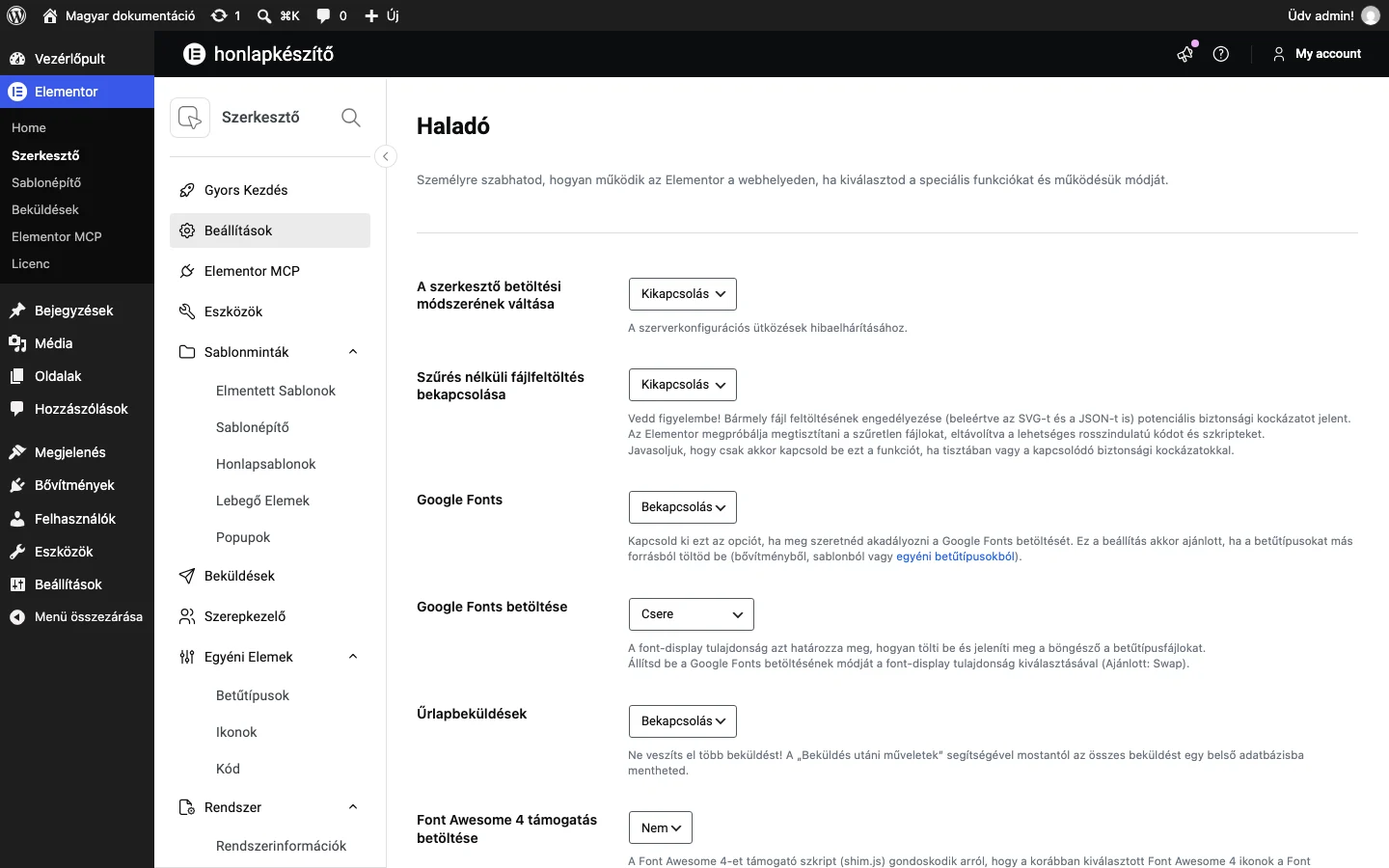
A képen a Haladó fül első beállítása a betöltési módszer váltása, alapértéke Kikapcsolás. Erről a Szerverbeállítás-ütközések fejezetben is olvashatsz.
8. Próbáld ki helyi gépen
Szekció neve “8. Próbáld ki helyi gépen”Másold át a webhelyedet a saját számítógépedre (localhost), és nézd meg, ott gyorsabb-e a szerkesztő. A helyi futtatás részletei ennek a dokumentumnak nem tárgyai. Egy ingyenes helyi WordPress-környezet (például a Local) és egy mentő bővítmény (például a Duplicator) segít: a bővítménnyel teljes biztonsági mentést készítesz az éles webhelyről, a kapott .zip fájlt pedig behúzod a helyi környezet ablakába, így importálod. Ha a szerkesztő helyben gyorsabb, a szerverrel van gond: fordulj a tárhelyszolgáltatódhoz.
Készült: