

 Magyarmagyar
Konténerek újrafelhasználása
Konténer duplikálása, mentése sablonként és beszúrása másik oldalra a sablonkönyvtárból.
Egy konténer widgeteket és beágyazott konténereket is tartalmazhat, ezért összetett elrendezést is felépíthetsz benne. Az elkészült elrendezésből konténersablont készíthetsz, és bármelyik Elementoros weboldalon újra felhasználhatod.
Például ha húsz ügyfélnek hasonló stílusú bemutatkozó oldalt készítesz, mindegyiken lehet egy címsor, alatta szöveg, és minden munkatárs fotójához egy Flip Box widget. Egyszer összeállítod a konténert, elmented sablonnak, és minden további oldalon beszúrod.
Konténer duplikálása
Szekció neve “Konténer duplikálása”- Kattints jobb gombbal a konténer szaggatott fejlécére (a fogantyúra).
- Válaszd a Duplikálás pontot. A másolat közvetlenül az eredeti alá kerül.
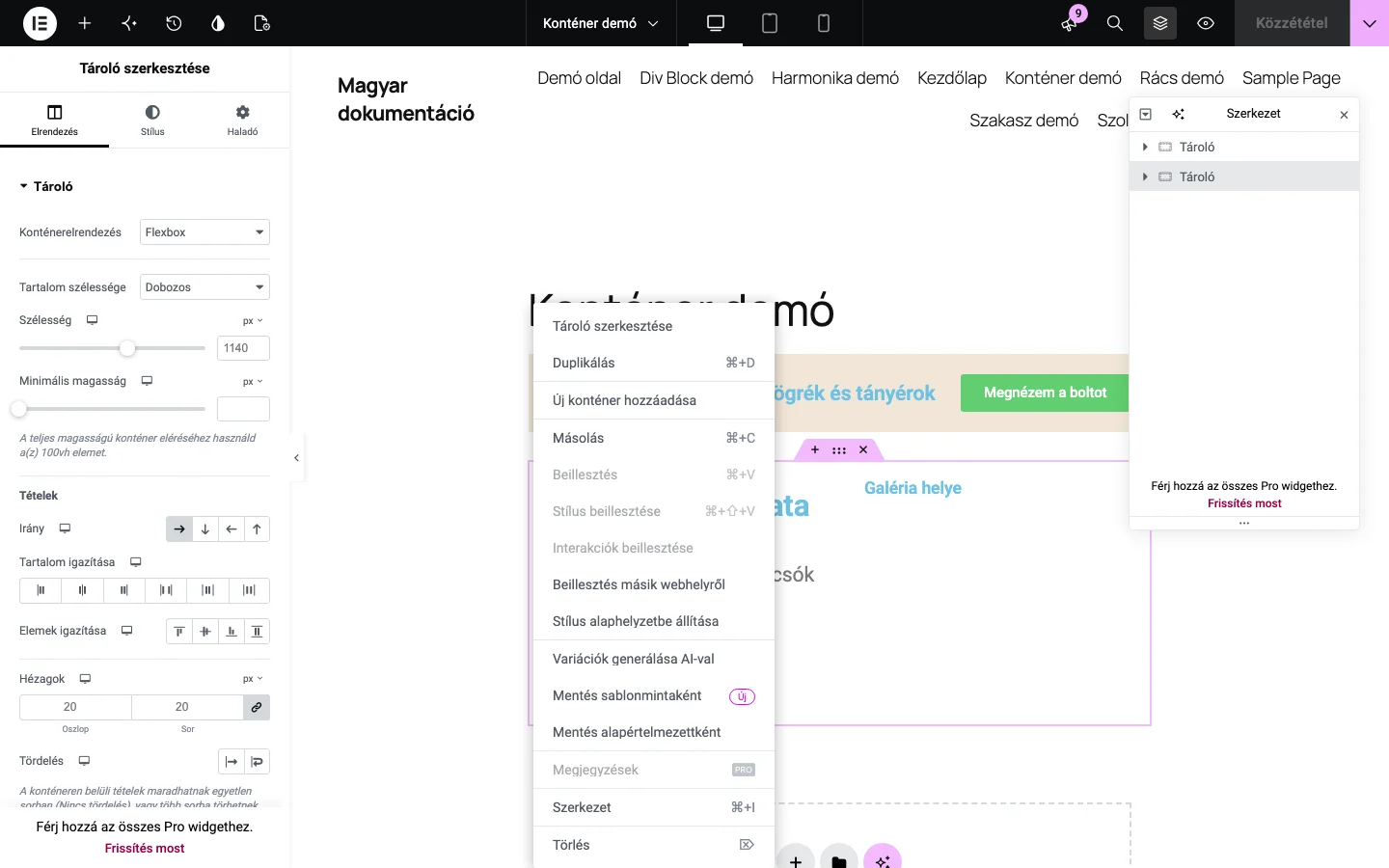
A képen a menü látszik. A Duplikálás mellett itt találod a Másolás, a Beillesztés, a Stílus beillesztése, a Mentés sablonmintaként és a Törlés pontot is. A menü részletei a Jobb gombos menük fejezetben vannak.
Konténer mentése a sablonkönyvtárba
Szekció neve “Konténer mentése a sablonkönyvtárba”- Kattints jobb gombbal a konténer fejlécére.
- Válaszd a Mentés sablonmintaként pontot.
- Add meg a sablon nevét az űrlapon.
- Kattints a Mentés gombra.
- A mentés után megnyílik a sablonoldal, amely az összes mentett sablonodat listázza.
Konténer újbóli felhasználása
Szekció neve “Konténer újbóli felhasználása”- Kattints a vásznon a mappa ikonra, így megnyílik a sablonkönyvtár.
- Nyisd meg a Saját sablonok fület.
- Keresd meg a beszúrni kívánt konténersablont.
- Kattints a Beszúrás gombra.
A sablonkönyvtárban a konténerek a Típus oszlopban jelennek meg konténerként.
A Meglévő szakaszok átalakítása konténerré fejezet azt írja le, hogyan lesz a régi szakaszból konténer, amelyet utána ugyanígy sablonként mentesz. Hogy mikor érdemes új konténert felvenni, azt a Hány konténer legyen az oldalon? fejezet mutatja meg.
Készült: