

 Magyarmagyar
Felhívás (Call to Action) szakasz készítése
Címsorból és gombból álló felhívás felépítése konténerrel, reszponzív beállítással és gyermek konténerrel.
A felhívás sok weboldal alapeleme: általában fontos közlemény vagy ajánlat, de feliratkozás gyűjtésére is használható. A gomb mutathat egy másik oldalra, és ha rendelkezel a Pro bővítménnyel, dinamikus címkével felugró ablakot is nyithat.
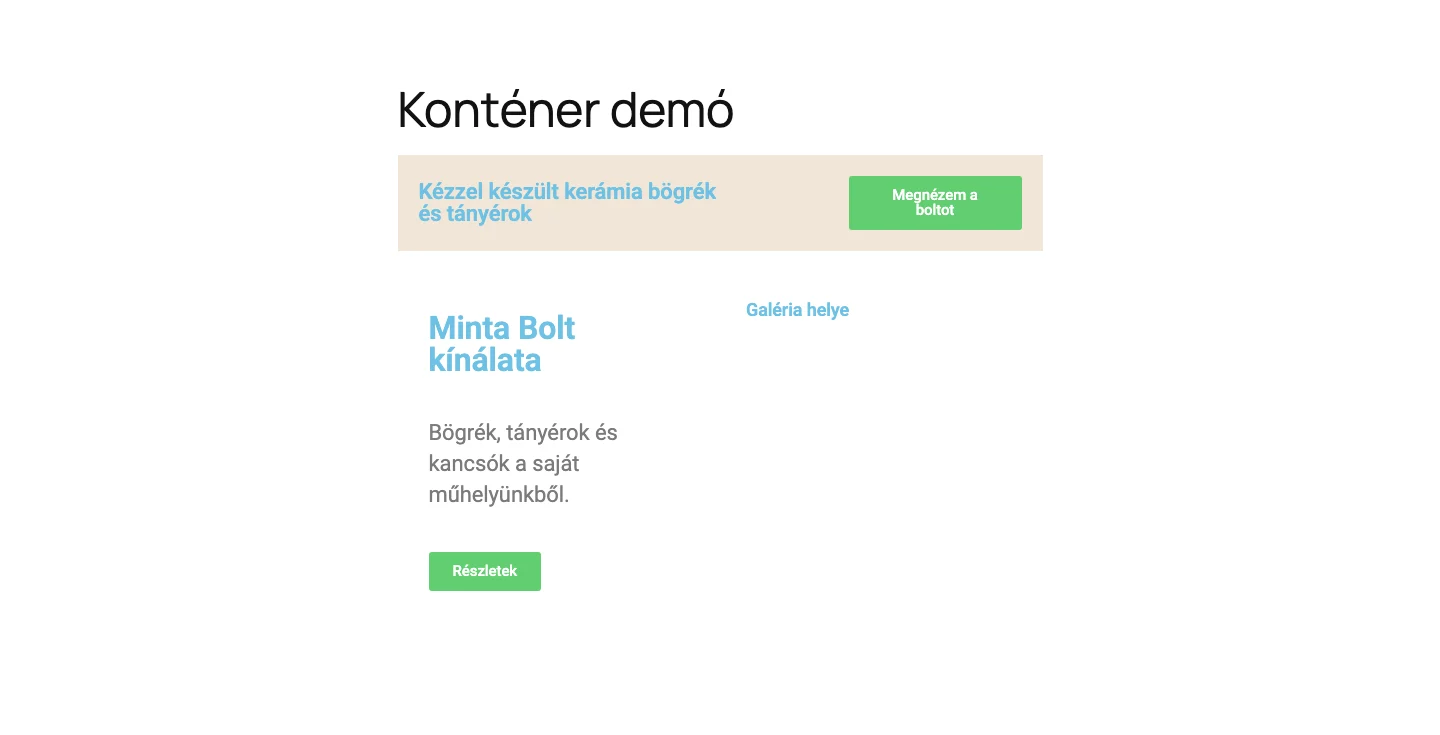
A képen a felső, bézs hátterű rész a kész felhívás.
Kezdés
Szekció neve “Kezdés”Hozz létre egy új oldalt, vagy nyiss meg egy meglévőt az Elementor szerkesztőben.
A konténer felvétele
Szekció neve “A konténer felvétele”- Kattints a vásznon a + jelre, és adj hozzá egy új konténert.
- A Tartalom szélessége a példában Dobozos, de használhatsz Teljes szélesség értéket is.
- A Stílus fülön adhatsz a konténernek háttérszínt vagy más stílust. Ha vannak mentett globális színeid, gyorsan alkalmazhatod őket.
- A Haladó fülön adj a konténernek paddinget (például 21 PX).
A tartalom
Szekció neve “A tartalom”- A panelről húzz egy Címsor widgetet a konténerbe, és írd át a szöveget.
- Húzz alá egy Gomb widgetet, és ha szeretnéd, add meg a hivatkozását.
Igazítás a rugalmas tulajdonságokkal
Szekció neve “Igazítás a rugalmas tulajdonságokkal”- Jelöld ki a konténert.
- Nyisd ki a Tételek részt az Elrendezés fülön.
- Állítsd az Irány értékét vízszintes sorra, hogy a widgetek egymás mellé kerüljenek.
- Az Elemek igazítása mezővel igazítsd őket függőlegesen középre.
- A Tartalom igazítása mezővel oszd el a widgetek közötti helyet (például Térköz az elemek között).
Reszponzív beállítások
Szekció neve “Reszponzív beállítások”Nyisd meg a reszponzív módot a panel aljáról, és válaszd ki az eszköztípusokat, majd végezd el a szükséges módosításokat. Táblagépnél általában kevés módosítás kell. Mobilnézetben célszerű lehet átállítani a konténer irányát (például függőleges oszlopra), majd az Elemek igazítása mezővel a tervhez illően igazítani a widgeteket.
További tartalom: gyermek konténer
Szekció neve “További tartalom: gyermek konténer”Ha a felhívásban több tartalomra is szükség van, adj hozzá egy gyermek konténert.
- Húzz egy konténer elemet a panelről a szülő konténerbe.
- Húzd a Címsor widgetet a gyermek konténerbe.
- Szerkeszd a gyermek konténer Elrendezés fülét.
- A Tartalom szélessége mezőben válaszd a Teljes szélesség értéket.
- A csúszkával állítsd a konténer szélességét; a szülő Tartalom igazítása beállítását így is tiszteletben tartja.
- Ha kell, a Tételek mezőkkel igazítsd a tartalmat a tervhez.
- A Hézagok beállítással adhatsz helyet a widgetek közé.
Következő lépések
Szekció neve “Következő lépések”További konténeres elrendezések: nyitó rész, hero rész, szolgáltatások rész és hero képgaléria, lásd az alapelrendezéseket és a hero képgalériát.
Készült: