

 Magyarmagyar
Számláló widget
Animált számláló készítése: kezdő és befejező érték, előtag, utótag, ezres elválasztó, cím és stílus.
A Számláló widget egy számot jelenít meg, amely az oldal betöltésekor animálva halad a kezdő értéktől a befejező értékig (növekedhet vagy csökkenhet is). Akkor hasznos, ha az oldalon szereplő számokra, például elkészült munkák, ügyfelek vagy szakértők számára szeretnéd felhívni a figyelmet.
A widget hozzáadása
Szekció neve “A widget hozzáadása”- A szerkesztőben kattints a + gombra, hogy megjelenjen az összes widget.
- Kattints a Számláló elemre, vagy húzd a vászonra. A részleteket lásd: Elemek hozzáadása az oldalhoz.
Példa: három számláló egymás mellett
Szekció neve “Példa: három számláló egymás mellett”Egy tanácsadó cég három adatot mutat: az elkészült weboldalak, az ügyfelek és a szakértők számát.
- Hozz létre egy rácsos konténert három egymás melletti konténerrel, és mindegyiket állítsd úgy, hogy az elemeit függőlegesen rendezze. Lásd: Rácskonténer létrehozása.
- Tegyél mindegyik konténerbe egy Számláló widgetet.
- Jelöld ki az elsőt. A nagy szám miatt ne nulláról indulj: a Kezdő darabszám mezőbe írj 500-at, a Befejező darabszám mezőbe 2000-et.
- A Darabszám utótag mezőbe írj egy
+jelet, mert a cég folyamatosan új weboldalakat készít. - A Cím mezőbe írd: „Elkészült weboldal”.
- Jelöld ki a középső számlálót: Befejező darabszám 200, Darabszám utótag
+, Cím „Ügyfél”. - Jelöld ki az utolsót: Befejező darabszám 35, Animáció időtartama (ms) 4000, Cím „Szakértő”. Az időtartam növelésével a számláló lassabban éri el a végértéket.
- A Stílus fülön a Cím pozíciója mellett kattints az „elöl” ikonra, a Szám szekcióban pedig állítsd át a szöveg színét, hogy ez a számláló kiemelkedjen. A színválasztóról lásd: Színválasztó.
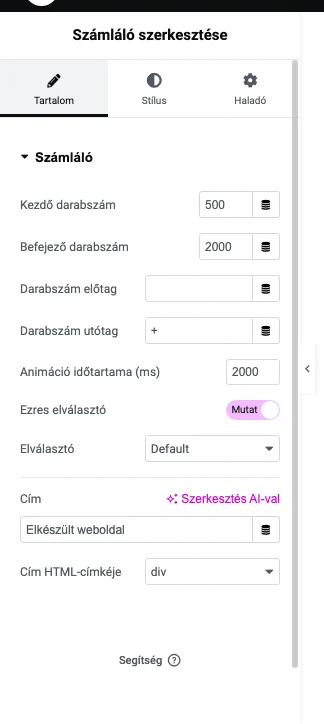
A képen a Kezdő darabszám, a Befejező darabszám, a Darabszám előtag, a Darabszám utótag, az Animáció időtartama (ms), az Ezres elválasztó és a Cím mező látszik.
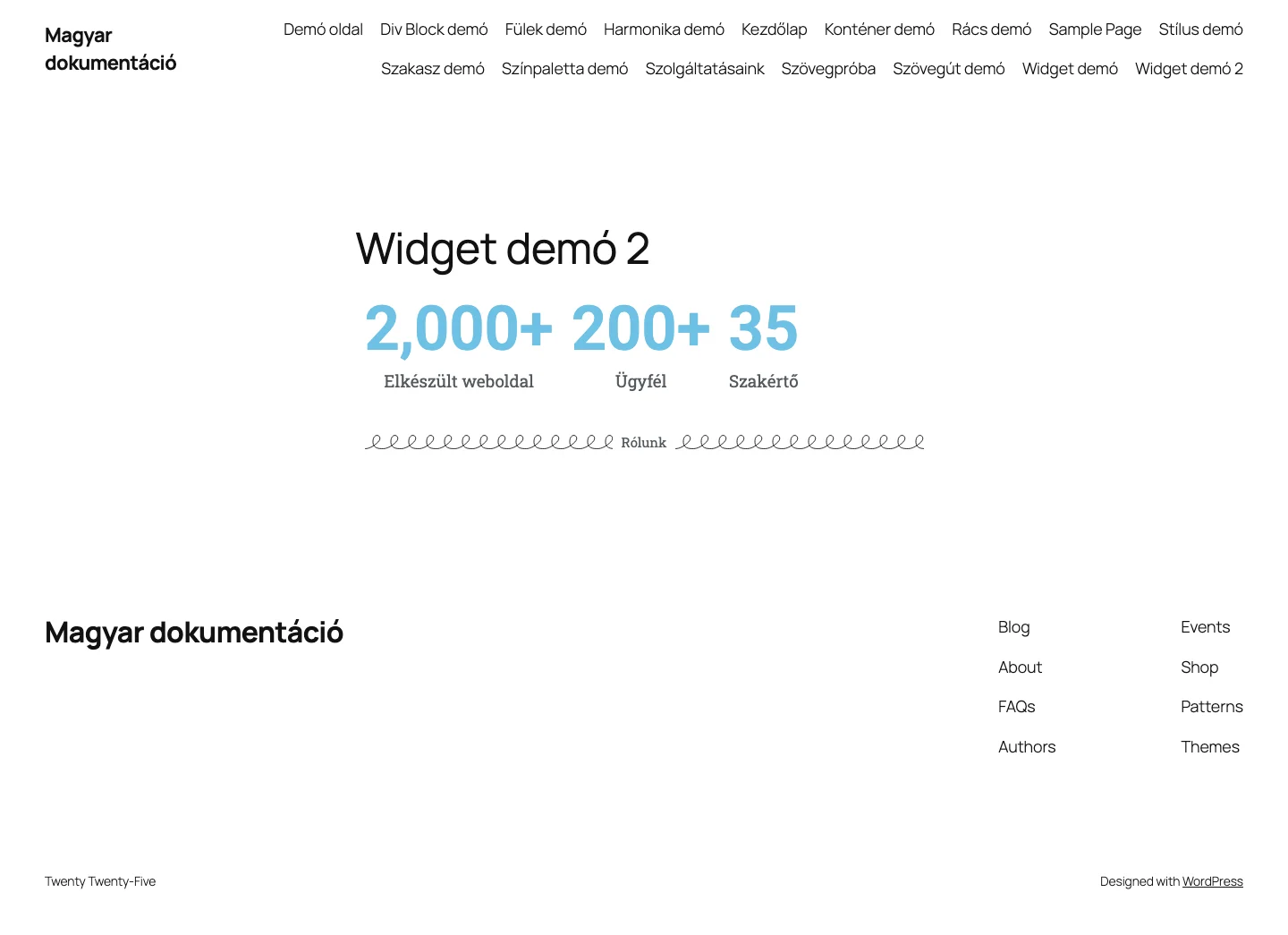
Az oldalon a számok az animáció végén a befejező értéken állnak meg, alattuk a cím látszik.
Tartalom fül
Szekció neve “Tartalom fül”| Beállítás | Mit csinál |
|---|---|
| Kezdő darabszám | A számláló kezdőértéke |
| Befejező darabszám | A számláló végértéke |
| Darabszám előtag | Szöveg a szám előtt, például pénznem jele |
| Darabszám utótag | Szöveg a szám után, például + jel |
| Animáció időtartama (ms) | Az animáció hossza ezredmásodpercben (alapérték: 2000) |
| Ezres elválasztó | Megjeleníti vagy elrejti az ezres tagolást |
| Elválasztó | Az ezres elválasztó karaktere: alapértelmezett, pont vagy szóköz |
| Cím | A szám alatt megjelenő szöveg |
| Cím HTML-címkéje | A cím HTML-címkéje: H1 és H6 között, div (alapérték), span vagy p |
Stílus fül
Szekció neve “Stílus fül”Ha nem adsz meg címet, a cím beállításai nem jelennek meg.
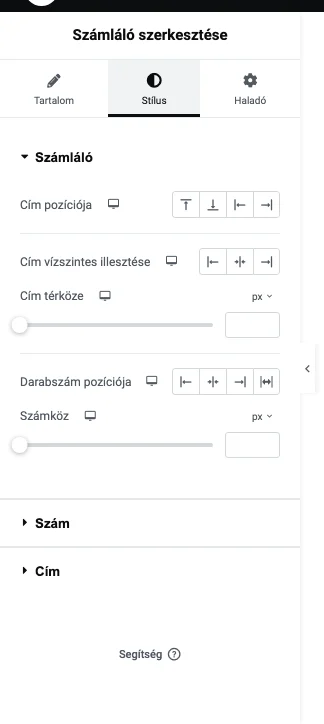
A képen a Számláló szekció látszik, alatta a Szám és a Cím szekció.
Számláló szekció:
| Beállítás | Mit csinál |
|---|---|
| Cím pozíciója | A cím a szám felett, alatt, jobb vagy bal oldalán áll |
| Cím vízszintes illesztése | A cím balra, középre vagy jobbra igazodik a widgeten belül |
| Cím térköze | A cím és a szám közti távolság |
| Darabszám pozíciója | A szám balra, középre vagy jobbra igazodik; a nyújtott (stretch) beállítás az előtag és az utótag térközét is érinti |
| Számköz | A szám és az előtag, utótag közti távolság |
Szám és Cím szekció (mindkettőben ugyanazok a beállítások):
- Szöveg színe: a szám vagy a cím színe.
- Tipográfia: betűtípus és méret. Lásd: Betűtípus, méret és szín.
- Szöveg körvonal (text stroke): a szöveg körvonalának színezése.
- Szövegárnyék: mélységet ad a szövegnek. Lásd: Árnyék.
Haladó fül
Szekció neve “Haladó fül”A Haladó fülön a widget pozícióját, térközeit és egyedi kódját állíthatod, mint a többi widgetnél.
Készült: