

 Magyarmagyar
Riasztás widget
Fontos üzenetek és értesítések megjelenítése a Riasztás widgettel: típusok, bezáró ikon és stílus.
A Riasztás widget fontos üzeneteket vagy értesítéseket jelenít meg az oldalon. Arra használd, hogy egy tartalomra felhívd a figyelmet, sürgős információt közölj, vagy tájékoztatást adj a látogatóknak. Programozás nélkül készíthetsz és szabhatsz testre riasztási üzeneteket.
Mire jó?
Szekció neve “Mire jó?”- Közelgő rendezvények, webináriumok vagy konferenciák bejelentésére.
- Sürgős információk közlésére, például rendszerleállásról vagy fontos frissítésekről.
- Korlátozott ideig tartó akciók, kedvezmények vagy villámakciók kiemelésére egy webáruházban.
- Hírlevél-feliratkozásra buzdításra, exkluzív ajánlattal.
- Karbantartásról vagy tervezett leállásról szóló értesítésre.
Egy példa: egy tanácsadó cég ingyenes e-könyvet kínál induló vállalkozóknak. A Riasztás widgetet az oldal tetejére teszi, rövid, figyelemfelkeltő üzenettel, a megjelenését pedig a márka színeihez és betűtípusához igazítja.
A widget hozzáadása
Szekció neve “A widget hozzáadása”- A szerkesztőben kattints a + gombra, hogy megjelenjen az összes widget.
- Kattints a Riasztás widgetre, vagy húzd a vászonra. A részleteket lásd: Elemek hozzáadása az oldalhoz.
A Riasztás beállítása lépésről lépésre
Szekció neve “A Riasztás beállítása lépésről lépésre”- Add a Riasztás widgetet a vászonhoz.
- A Tartalom fülön, a Riasztás szekcióban a Típus mezőben válaszd ki az előre formázott riasztásdoboz típusát: Információ, Sikeres, Figyelem vagy Veszély.
- A Cím mezőbe írd a riasztás címét.
- A Tartalom mezőbe írd a részletes leírást.
- A Bezáró ikon kapcsolóval eldöntheted, legyen-e a riasztás jobb felső sarkában bezáró (X) gomb, amellyel a látogató eltüntetheti az üzenetet. Állítsd Mutat vagy Rejt értékre. Ha elrejted, a látogató nem tudja bezárni a riasztást.
- Ha megjelenik a bezáró ikon, az Ikon mezőben az alapértelmezett ikont is használhatod, vagy SVG feltöltése, esetleg ikon az Ikonkönyvtárból.
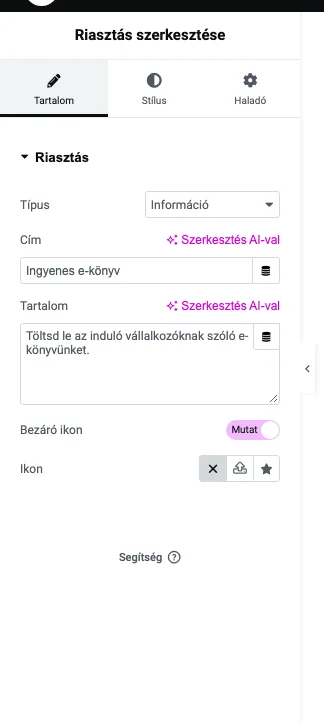
A képen a Típus, a Cím, a Tartalom, a Bezáró ikon kapcsoló és az Ikon választó látszik.
Stílus fül
Szekció neve “Stílus fül”| Szekció | Beállítások |
|---|---|
| Riasztás | Háttérszín, Oldalszegély színe (a bal oldali szegély színe) és Oldalszegély szélessége |
| Cím | Szöveg színe, Tipográfia, Szövegárnyék |
| Leírás | A leírás szövegének színe, tipográfiája és szövegárnyéka |
| Bezáró ikon | Normál és Rámutatás állapot (rámutatásnál átmeneti idő is megadható, vagyis az, mennyi ideig tart, míg az ikon megváltoztatja a megjelenését), az ikon mérete, függőleges és vízszintes helyzete a dobozban (fent, középen vagy lent; balra, középre vagy jobbra), és színe |
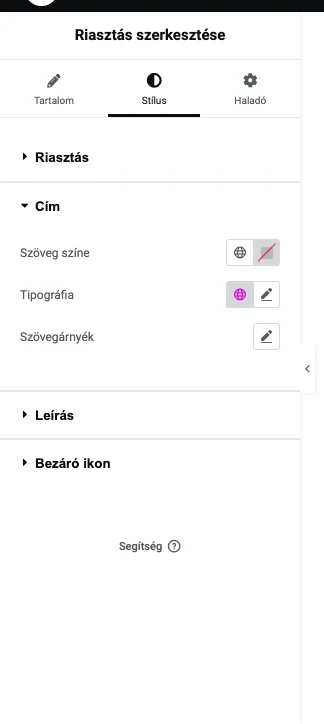
A képen a Cím szekció látszik: szöveg színe, tipográfia és szövegárnyék. A szövegárnyékról lásd: Árnyék.
Haladó fül
Szekció neve “Haladó fül”A Haladó fülön a widget pozícióját, térközeit és egyedi kódját állíthatod, ugyanúgy, mint a többi widgetnél.
Az eredmény az oldalon
Szekció neve “Az eredmény az oldalon”
A képen az Információ típusú riasztás látszik, bal oldali színes szegéllyel és a jobb oldali bezáró ikonnal.
Készült: