

 Magyarmagyar
Fájlok és adatok törlése (CSS újragenerálása)
Mikor érdemes törölni az Elementor fájljait és adatait, és hogyan teheted meg az admin felületről vagy az admin sávból.
Mielőtt fájlokat és adatokat törölsz, mindig készíts biztonsági mentést a webhelyről.
A fájlok és adatok törlése bizonyos helyzetekben szükséges ahhoz, hogy a webhely kinézete és működése naprakész és hibátlan legyen. Ilyenkor az Elementor újragenerálja a CSS-fájlokat.
Mikor érdemes törölni?
Szekció neve “Mikor érdemes törölni?”- Téma- vagy bővítményfrissítés után. Ha frissíted a WordPress-témát vagy a bővítményeket, kompatibilitási gondok léphetnek fel a meglévő Elementor-stílusokkal vagy adatokkal. A törlés ezeket segít megoldani.
- Tervezési változtatás után. Ha jelentősen módosítod az elrendezést, a színeket vagy a betűtípusokat, a CSS újragenerálása biztosítja, hogy a változások pontosan megjelenjenek.
- Gyorsítótár-gondoknál. A gyorsítótárazott fájlok és adatok eltérést okozhatnak az élő oldal és a szerkesztőben tervezett kép között. A törlés kiüríti ezeket, így a legfrissebb stílusok és adatok érvényesülnek.
- Hibakeresés közben. Ha váratlan viselkedést vagy megjelenítési hibát tapasztalsz, a törlés kizárhatja a gyorsítótár vagy az elavult adatok szerepét.
- Teljesítményoptimalizáláshoz. Az oldal újragenerált, optimalizált stílusokkal és adatokkal töltődik be.
- Böngészőkompatibilitáshoz. Egyes problémák böngészőspecifikus hibákból eredhetnek, a törlés segíthet a különböző böngészőkkel való egyezésben.
Törlés az admin felületről
Szekció neve “Törlés az admin felületről”- Nyisd meg az Elementor → Eszközök oldalt.
- Az Általános fülön kattints az Elementor gyorsítótár sor Fájlok és adatok törlése gombjára.
- Kattints a Módosítások mentése gombra. Ezzel a fájlok és az adatok törlődnek.
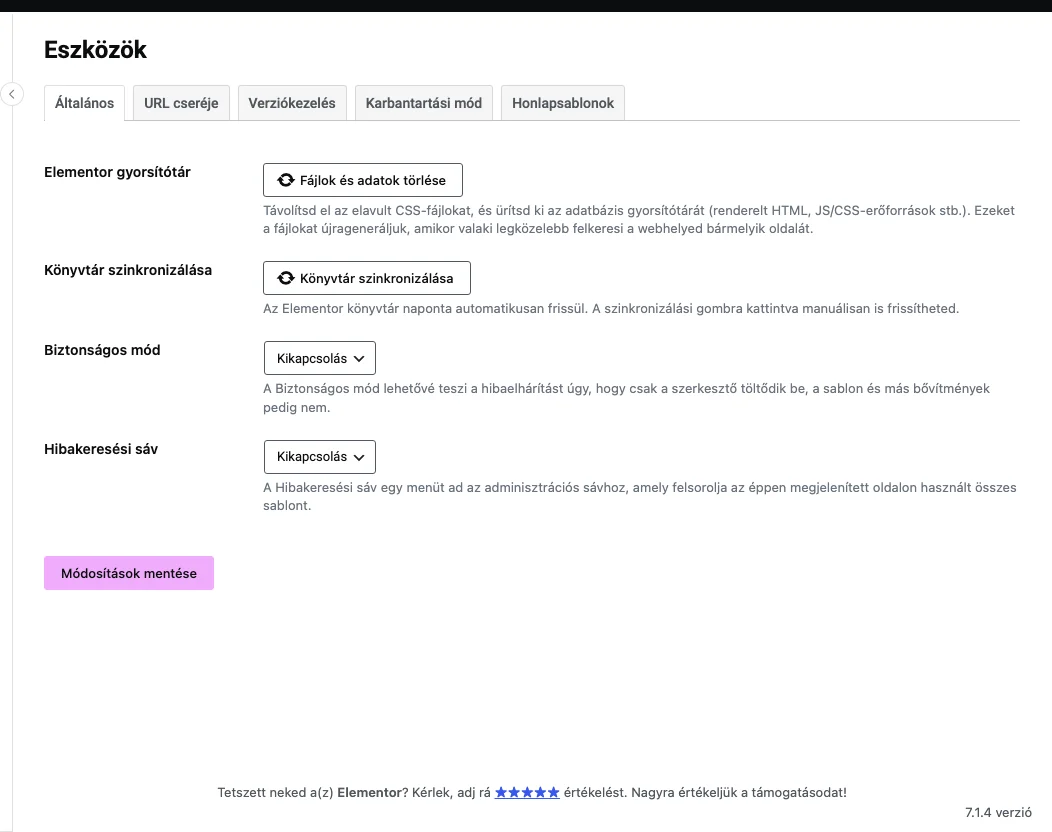
A képen az Elementor gyorsítótár sor gombja látszik; erre kattintva az Elementor újragenerálja a CSS-fájlokat.
Törlés az admin sávból
Szekció neve “Törlés az admin sávból”A fájlokat és az adatokat a webhely oldalai fölött megjelenő eszköztárból is törölheted.
- Nyiss meg bármelyik oldalt a webhelyen, amelyhez hozzáférsz. A képernyő tetején fekete eszköztár jelenik meg.
- Vidd az egeret a Szerkesztés Elementorral elem fölé, és a lenyíló menüben válaszd a Fájlok és adatok törlése lehetőséget.
Ezt a menüpontot a helyi felületen így látod: Szerkesztés Elementorral → Fájlok és adatok törlése.
Ezzel a fájlok és az adatok törlődnek. A gyorsítótárról és a CSS-fájlokról bővebben: A webhelyen nem látszanak a szerkesztőben végzett módosítások.
Készült: