

 Magyarmagyar
Mértékegységek kiválasztása
Hogyan váltasz mértékegységet a beállításokban, és hogyan adsz meg egyéni CSS-képletet, például calc() függvényt.
Az Elementor sokféle mértékegységet támogat, ezért a méreteket pontosan az igényeid szerint állíthatod. Minden olyan beállítás mellett, amelynek mértékegysége van, ott látod az aktuális egységet (például px, pixel).
Mértékegység váltása
Szekció neve “Mértékegység váltása”- Kattints a beállítás melletti mértékegységre (például a px feliratra). Megnyílik a választható egységek listája.
- Válaszd ki a használni kívánt egységet.
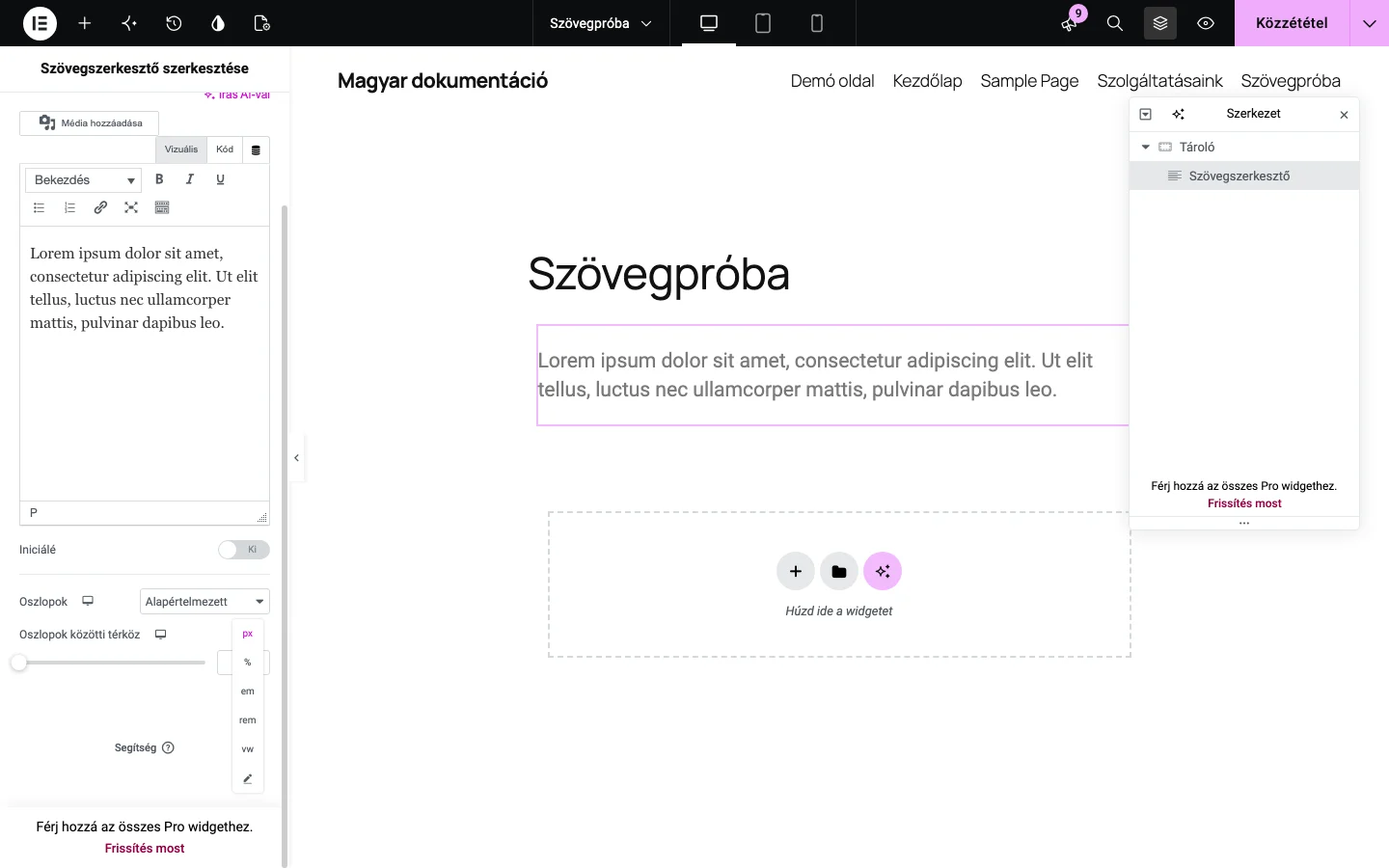
A képen a px, %, em, rem és vw egység látszik, alatta pedig a ceruza ikon, amellyel egyéni értéket adhatsz meg. Hogy melyik egységek közül választhatsz, az adott beállítástól függ.
Egyéni mértékek
Szekció neve “Egyéni mértékek”Egyes webes szakemberek szívesebben használnak CSS-matematikai függvényeket. Ilyenkor a méretet képlettel adják meg, például a címsor betűméretét calc(2.5em + 2vw) értékre állítják. Ez a címsor 2,5 em méretű, plusz a böngészőablak szélességének 2%-a. Mivel a képlet a nézetablak szélességétől függ, a kialakítás bármilyen képernyőmérethez igazodik.
A CSS-függvényekkel a webhelyed pontosabb és reszponzívabb lehet, és különböző mértékegységeket (például pixelt és vh-t) is összeköthetsz. Az Elementor több elemnél támogatja őket: tárolóknál, szakaszoknál, oszlopoknál és a tipográfiai beállításoknál is.
Egyéni mérték megadása
Szekció neve “Egyéni mérték megadása”- Nyisd meg a mértékegységek listáját a fentiek szerint.
- Kattints a ceruza ikonra.
- Írd be a CSS-függvényt a szövegmezőbe, például
calc(2.5em + 2vw).
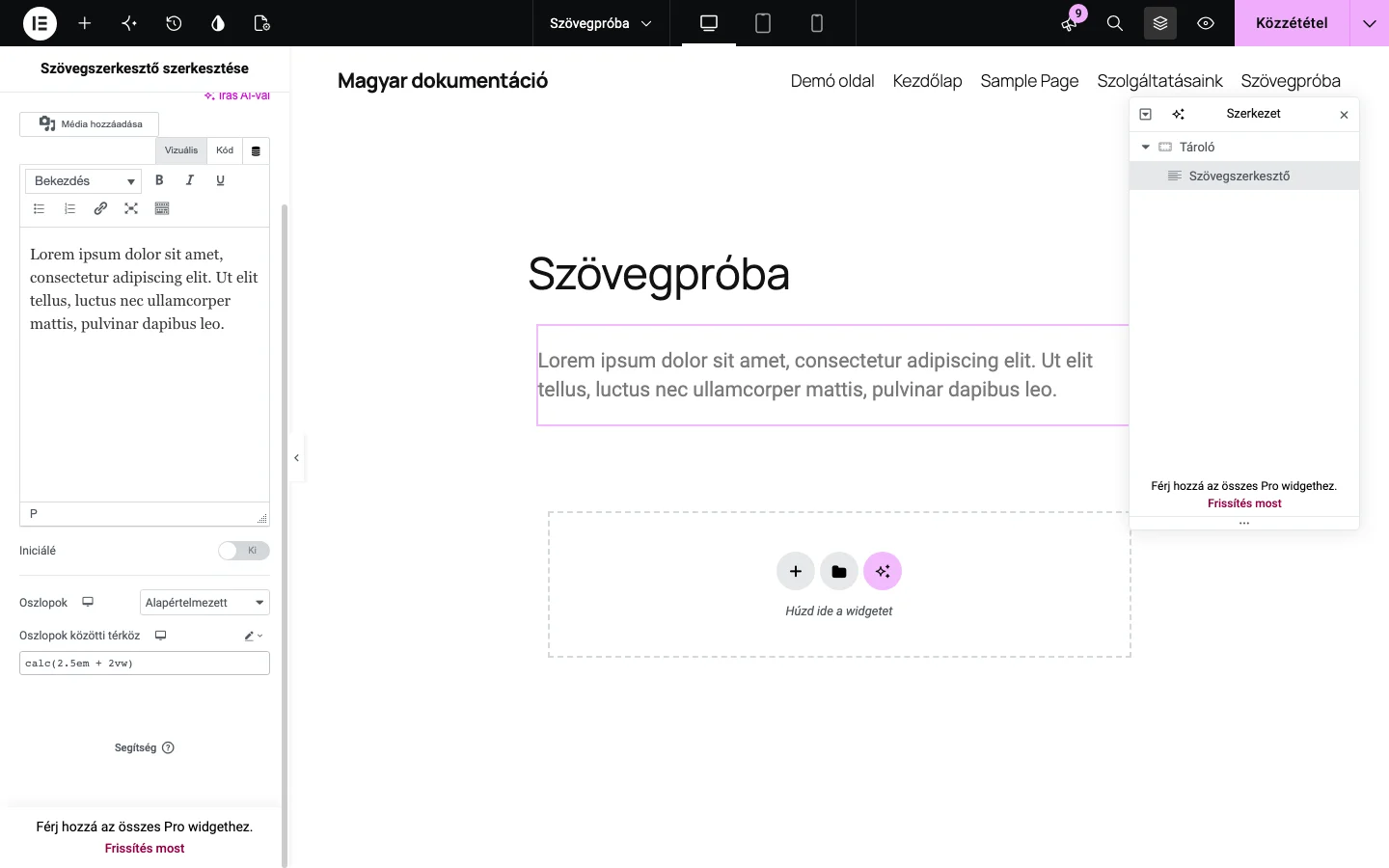
A képen a ceruza ikon már aktív, a csúszka helyén pedig egy szövegmező van a képlettel. A mező megjelenése kicsit eltér attól függően, hogy melyik elemet szerkeszted.
Ügyelj rá, hogy:
- mindig add meg a mértékegységet (például
50px, nem50); - ne legyen szóköz az érték és a mértékegység között (
50px, nem50 px).
Készült: