

 Magyarmagyar
Osztálykezelő
Az osztályok átnevezése, törlése, prioritásuk módosítása, keresése, szűrése és a használati helyük megkeresése.
A V4 szerkesztőben az elemek stílusát osztályok határozzák meg. Ha létrehoztál egy osztályt, az megjelenik az Osztálykezelőben. Itt átnevezheted, törölheted és átrendezheted az osztályaidat. Az osztályokról általában az Atomic szerkesztő (V4) fejezetben olvashatsz.
Az Osztálykezelő megnyitása
Szekció neve “Az Osztálykezelő megnyitása”Kétféleképpen nyithatod meg.
A felső sávból:
- Kattints a felső sáv Tervezési rendszer ikonjára.
- Kattints az Osztályok fülre.
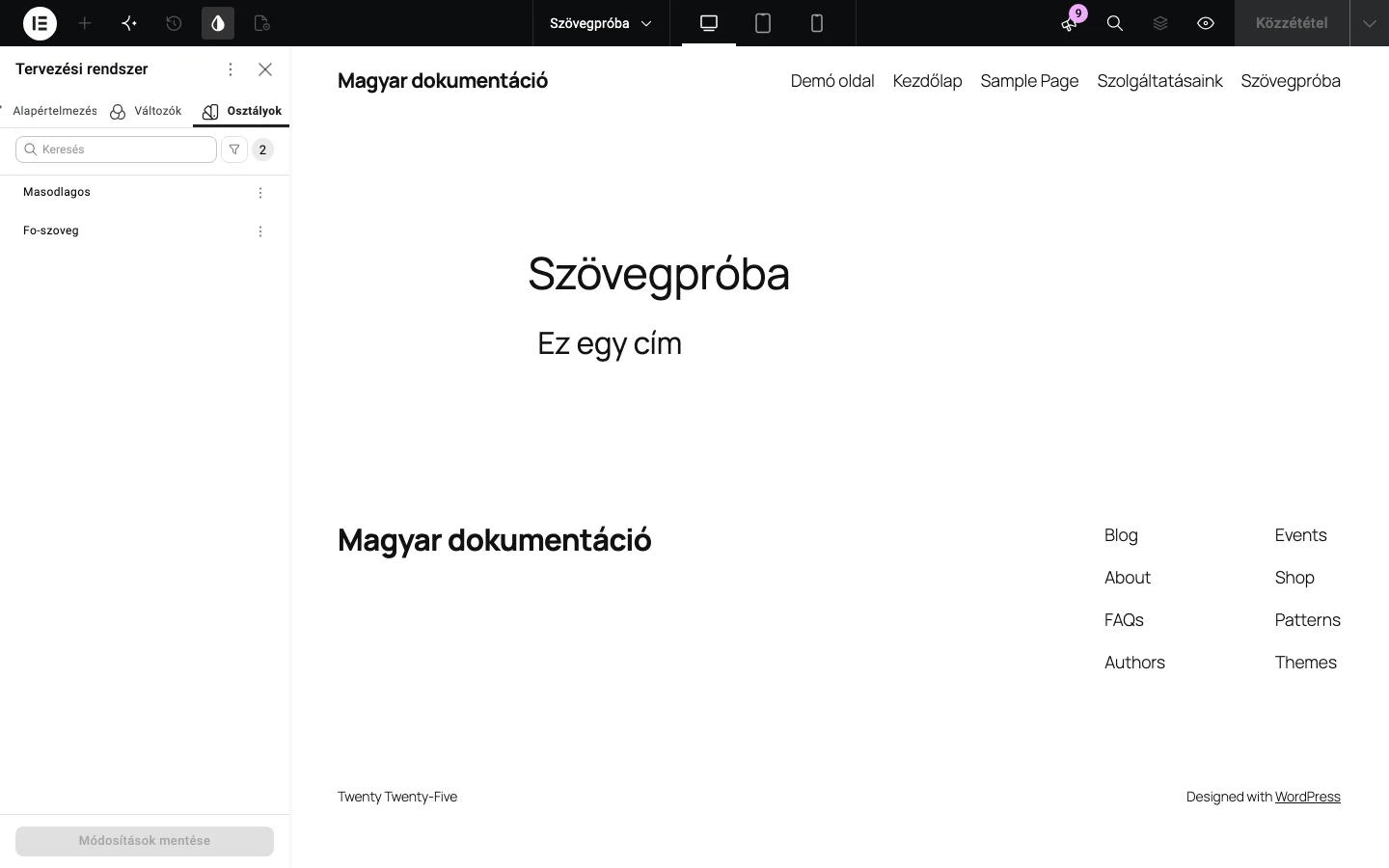
Az első megnyitáskor a szerkesztő rövid bevezető ablakot mutat. A Ne mutasd ezt újra jelölőnégyzettel és az Értem gombbal zárhatod be.
Az elem paneljéből:
- Nyisd meg a szerkesztőt, és jelölj ki egy elemet.
- Kattints a Stílus fülre.
- Kattints az Osztályok felirat melletti Osztálykezelő ikonra.
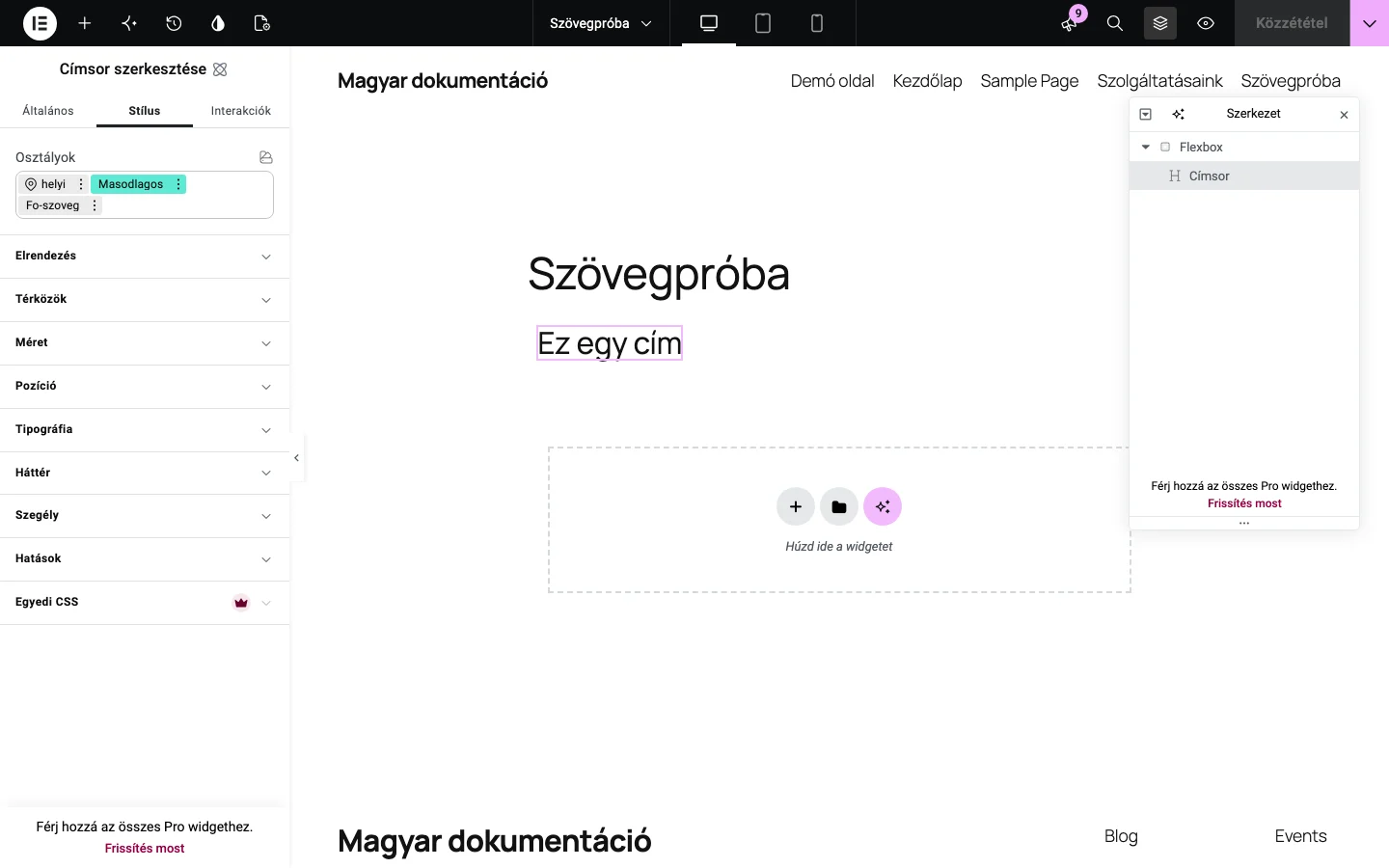
Az osztálykezelő megnyitása előtt mentsd az oldalt.
Osztály átnevezése
Szekció neve “Osztály átnevezése”- Nyisd meg az Osztálykezelőt.
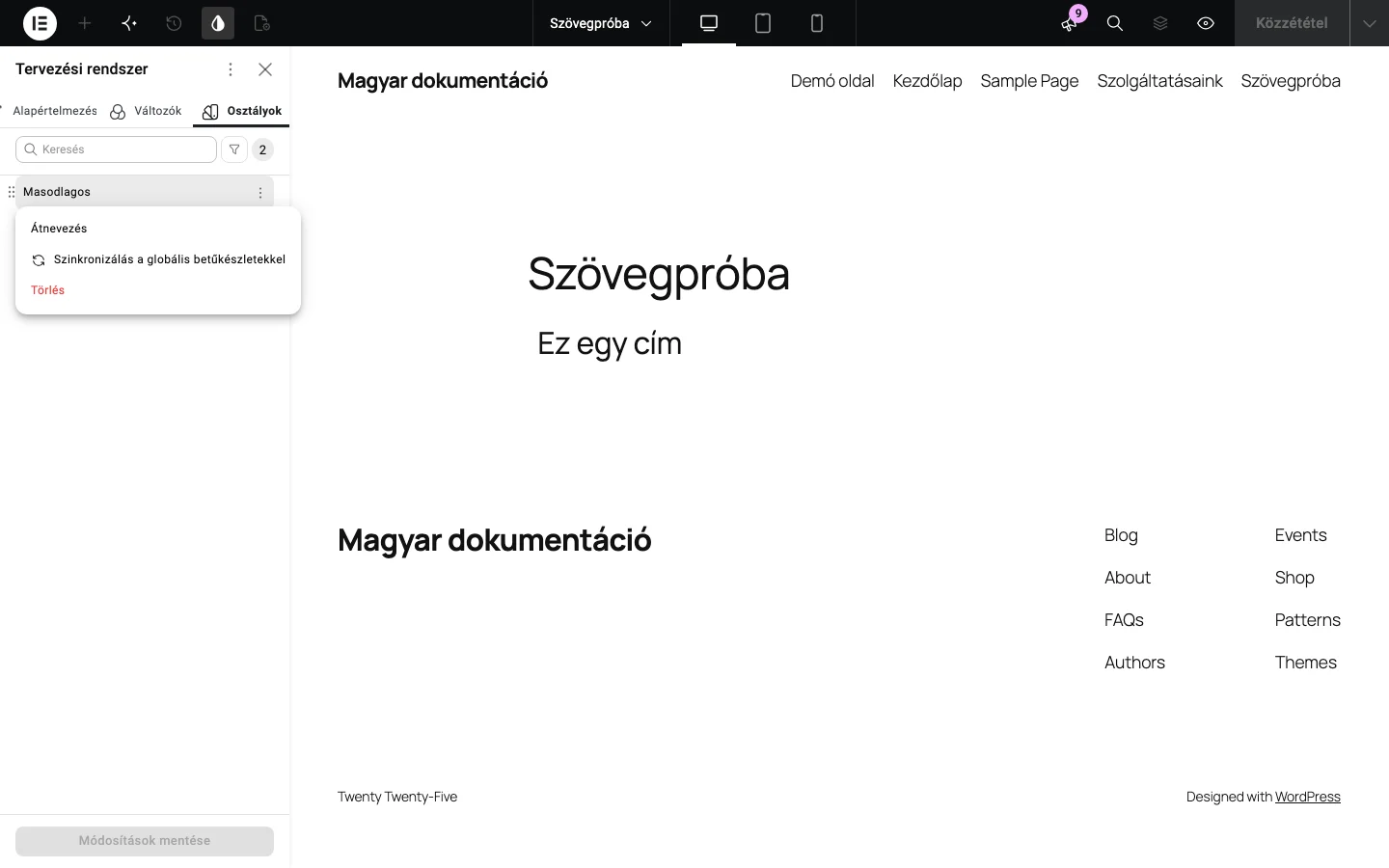
- Vidd az egeret az átnevezendő osztály fölé.
- Kattints az osztály neve melletti három pontra.
- Válaszd az Átnevezés menüpontot.
- Írd be az új nevet, és nyomj Entert. Az új név minden olyan elemben megváltozik, amelyik használja az osztályt.
- Kattints a Módosítások mentése gombra.
Átnevezés az elem beállításaiból
Szekció neve “Átnevezés az elem beállításaiból”- Jelölj ki egy elemet, amely tartalmazza az átnevezendő osztályt.
- Kattints a Stílus fülre.
- Keresd meg az osztályt az Osztályok mezőben.
- Kattints az osztály neve melletti három pontra, és válaszd az Átnevezés menüpontot.
- Írd be az új nevet az Osztályok mezőbe, és nyomj Entert.
Osztály törlése
Szekció neve “Osztály törlése”- Nyisd meg az Osztálykezelőt.
- Vidd az egeret a törlendő osztály fölé.
- Kattints a három pontra, és válaszd a Törlés menüpontot.
- A megjelenő ablakban erősítsd meg a törlést.
- Kattints a Módosítások mentése gombra.
Osztályok prioritása
Szekció neve “Osztályok prioritása”Az osztályok sorrendje az Osztálykezelőben határozza meg a prioritásukat: a lista elején lévő osztály erősebb, mint a mögötte állók. Ha például egy elemnek két osztálya van, a Main_txt 16 px, az Other_txt 12 px betűmérettel, és a Main_txt van előrébb, az elem betűmérete 16 px lesz. Fordított sorrendnél 12 px.
- Nyisd meg az Osztálykezelőt.
- Vidd az egeret az áthelyezendő osztály fölé.
- Fogd meg a név bal oldalán lévő fogantyút, és tartsd lenyomva.
- Húzd az osztályt az új helyére.
Ha például egy címsornak van egy ElementBackground és egy ContainerBackground osztálya, és mindkettő más háttérszínt ad, a sorrend cseréje megváltoztatja, melyik szín érvényesül.
Keresés az osztályok között
Szekció neve “Keresés az osztályok között”Az Osztálykezelő tetején lévő Keresés mezőbe írd be az osztály nevét, és a lista szűkül.
Hol használod az osztályt?
Szekció neve “Hol használod az osztályt?”- Nyisd meg az Osztálykezelőt.
- Vidd az egeret a keresett osztály fölé.
- Kattints a célkereszt ikonra.
- Megjelenik azoknak az oldalaknak, bejegyzéseknek és más webhelyrészeknek a listája, amelyekben az osztály előfordul. A lista fölötti szám azt mutatja, hány webhelyrész tartalmazza az osztályt. Az ikon a webhelyrész típusát jelzi: oldal, bejegyzés, fejléc vagy lábléc.
- (Nem kötelező) Vidd az egeret egy webhelyrész fölé, és kattints a kiugrás ikonra, hogy megnyisd.
Szűrés
Szekció neve “Szűrés”A Szűrők gombbal rendezheted a listát, ha sok osztályod van. Az osztályok száma a lista fejlécében látszik.
- Kattints a szűrő ikonra a Szűrők megnyitásához.
- Jelöld be a kívánt szűrőt:
- Nem használt: az osztály sehol sincs használva a webhelyen.
- Üres: az osztályhoz nincs tulajdonság rendelve. Törölheted vagy használatba veheted.
- Ezen az oldalon: csak az aktuális oldalon használt osztályokat mutatja, így könnyebb áttekinteni őket.
- A szűrő törléséhez kattints a seprű ikonra.
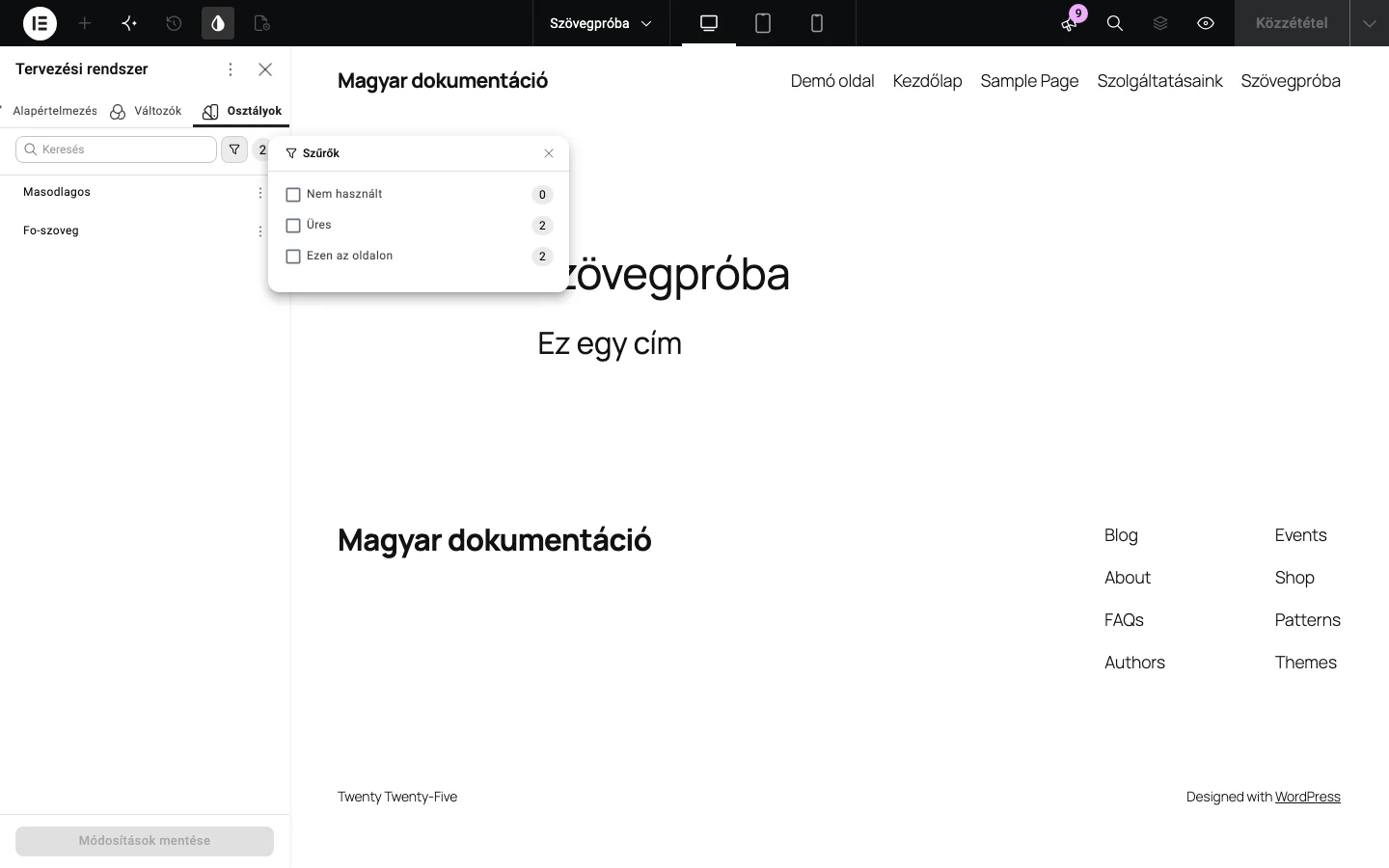
Az egyes szűrők melletti szám a találatok darabszáma.
Készült: