

 Magyarmagyar
Fülek widget
Tartalom rendezése vízszintes vagy függőleges fülekbe a Fülek widgettel: elemek, pozíció, igazítás és stílus.
A Fülek widget a tartalmat külön fülekre bontja, vízszintesen vagy függőlegesen. A látogató a fülcímekre kattintva vált az egyes részek között, így az oldal áttekinthető marad. A fülekbe szöveget és képet is tehetsz.
Ha a beágyazott elemek funkció aktív, a Pro-felhasználók a fejlettebb, szinte bármilyen Elementor-elemet befogadó fület használhatják, erről lásd: Fülek widget beágyazott elemekkel. A v4 szerkesztő saját elemét itt találod: Fülek elem (v4).
Mire jó?
Szekció neve “Mire jó?”- Termékoldalon a „Leírás”, „Jellemzők”, „Műszaki adatok” és „Vélemények” szétválasztására, hogy a látogatót ne terhelje le egyszerre sok információ.
- Lépésenkénti útmutatóhoz, ahol minden lépés külön fülön áll.
- Egy cég szolgáltatásainak rendezett bemutatására.
- Tartalomban gazdag oldalon a bejegyzések kategóriák szerinti csoportosítására.
Fülek felvétele lépésről lépésre
Szekció neve “Fülek felvétele lépésről lépésre”- Add a Fülek widgetet a vászonhoz. Lásd: Elemek hozzáadása az oldalhoz.
- A Tartalom fülön, a Fülek szekció Fültételek listájában vedd fel a füleket. Alapból két elem van: Fül #1 és Fül #2. Törölheted őket, vagy újat is felvehetsz.
- Kattints egy fültételre, és írd be a Cím és a Tartalom mezőbe a fül nevét és szövegét.
- Az Elem hozzáadása gombbal vegyél fel további füleket. A másoló ikon az elemet megkettőzi, az X törli.
- A Pozíció mezőben válaszd ki, hogy a fülek vízszintesen vagy függőlegesen jelenjenek meg.
- Az Igazítás mezőben add meg a fülek igazítását: Kezdet, Közép, Vég vagy Kitöltés (nyújtás).
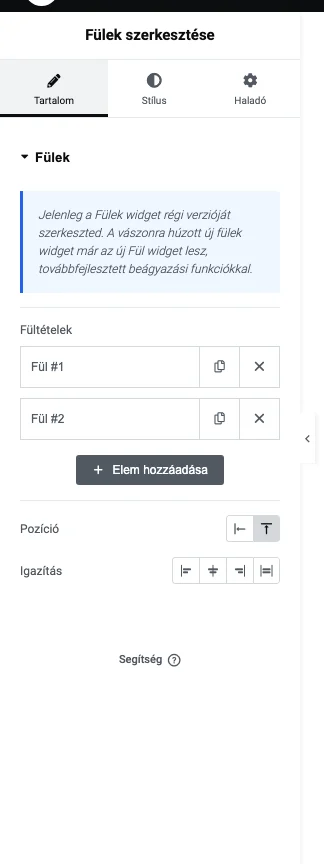
A képen a két alap fültétel, az Elem hozzáadása gomb, a Pozíció és az Igazítás választó látszik. A régi Fülek widget szerkesztésekor a panel tetején tájékoztató áll arról, hogy a vászonra húzott új Fülek widget már az új, beágyazást támogató változat lesz.
Stílus fül
Szekció neve “Stílus fül”| Szekció | Beállítás | Mit csinál |
|---|---|---|
| Fülek | Keret szélessége | A fülek körüli szegély vastagsága |
| Szegélyszín | A szegély színe | |
| Háttérszín | A fülek háttérszíne | |
| Cím | Szín | A fülcímek színe |
| Aktív szín | A kiválasztott fül címének színe | |
| Tipográfia | A címek betűtípusa és mérete | |
| Szöveg körvonala | Körvonal a címszövegen | |
| Szövegárnyék | Árnyék a címszövegen | |
| Tartalom | Szín | A fülekben lévő szöveg színe |
| Tipográfia | A tartalom betűtípusa és mérete | |
| Szövegárnyék | Árnyék a tartalmon |
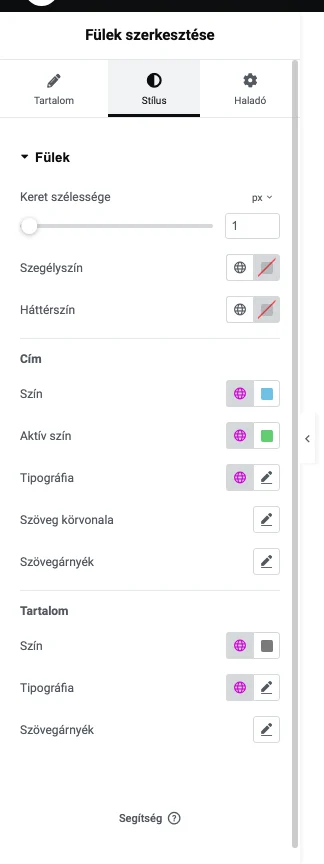
A képen a Fülek, Cím és Tartalom szekció beállításai láthatók. A tipográfiáról és az árnyékról lásd: Árnyék és Betűtípus, méret és szín.
Haladó fül
Szekció neve “Haladó fül”A Haladó fülön a widget pozícióját, térközeit és egyedi kódját állíthatod, mint a többi widgetnél. Lásd: Haladó widgetbeállítások és hibakeresés.
Az eredmény az oldalon
Szekció neve “Az eredmény az oldalon”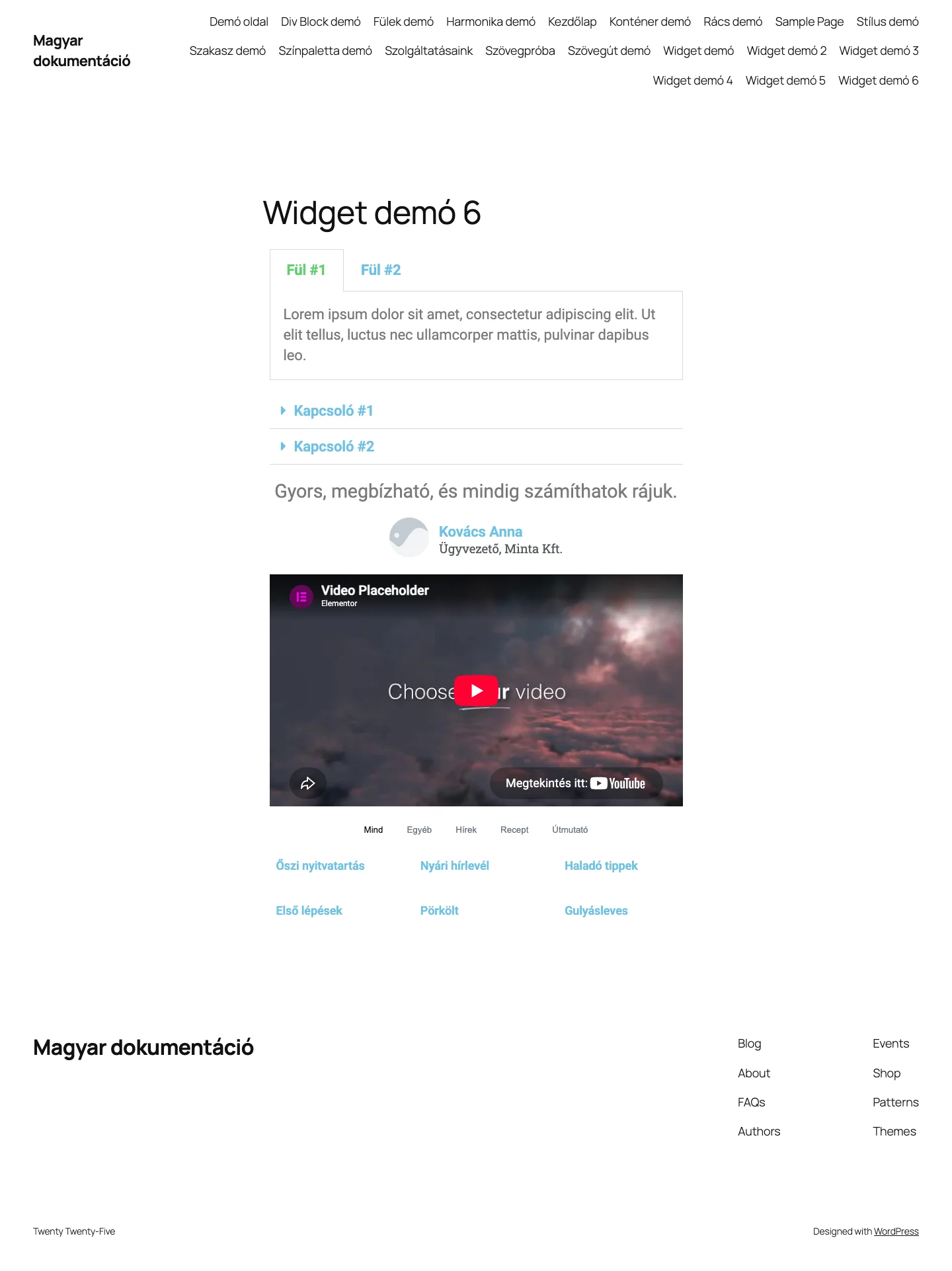
A képen a lap tetején a Fülek widget látszik: az első fül aktív, színe eltér a másikétól.
Készült: