

 Magyarmagyar
Háttér a Stílus fülön (V4)
Szín, kép és színátmenet háttér az atomikus elemeken, több réteggel és a háttér levágásával.
A háttérrel kiemelheted az elemet, szöveget rétegezhetsz kép fölé, vagy egyszerűen szebbé teheted az oldalt. A háttér lehet szín, színátmenet és kép, és több réteg is egymásra kerülhet. Ez a fejezet a V4 szerkesztő (atomikus elemek) Stílus fülén lévő Háttér szekcióról szól. A V3 elemek háttéréről a Háttér létrehozása fejezetben olvashatsz.
Háttér hozzáadása
Szekció neve “Háttér hozzáadása”- Nyisd meg az oldalt az Elementor szerkesztőben, és jelöld ki az elemet.
- Kattints a Stílus fülre.
- Nyisd ki a Háttér szekciót.
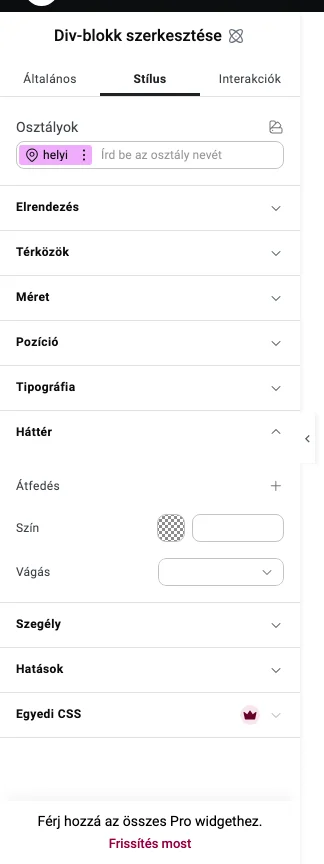
A szekcióban három mezőt látsz: az Átfedés rétegeit (a + jellel adsz hozzá újat), a Szín mezőt és a Vágás listát.
- Szín: kattints a színmintára, vagy írd be a színkódot a szövegmezőbe. A színválasztóról a Szín kiválasztása fejezet szól.
- Kép: kattints az Átfedés melletti + jelre, majd a felugró ablak Kép fülén válaszd ki a képet, és állítsd be a lent leírt képbeállításokat.
- Színátmenet: az átfedés felugró ablakában válaszd a Színátmenet fület.
- Több réteg: az Átfedés + jelével tetszőleges számú réteget adhatsz hozzá. A rétegek lehetnek színek, képek és színátmenetek. A rétegezés módját a Rétegzett háttér készítése fejezet írja le.
Képbeállítások
Szekció neve “Képbeállítások”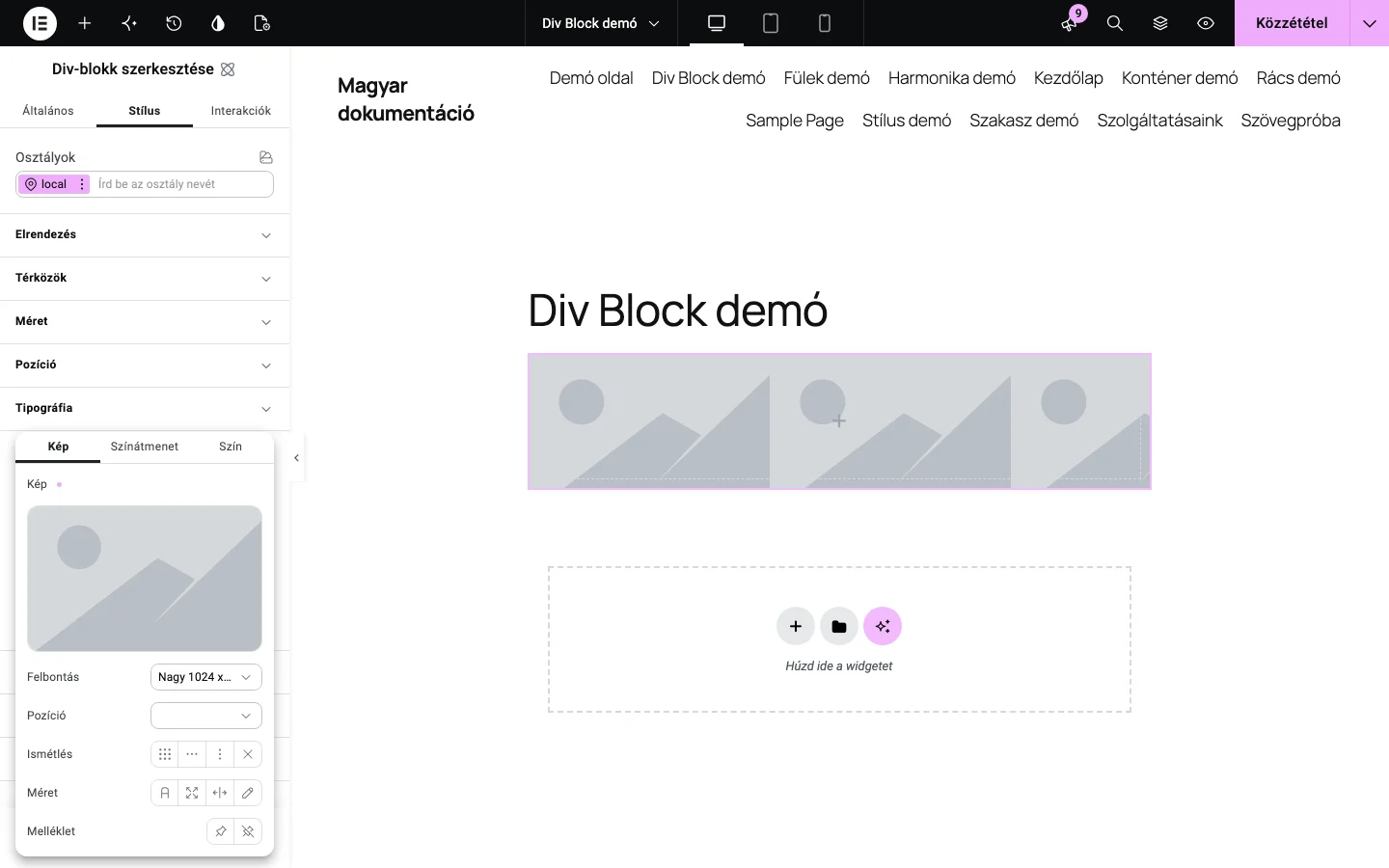
A képen a felugró ablak Kép füle látszik. A kép kiválasztása után ezek a beállítások jelennek meg:
| Beállítás | Mit csinál |
|---|---|
| Felbontás | A kép felbontása. Néhány méretnek neve van: bélyegkép, közepes, nagy, teljes. A felbontás befolyásolja, mennyire éles a kép a képernyőn, és néha azt is, mekkorának látszik. |
| Pozíció | Hol helyezkedik el a kép az elemen belül. A részleteket a Háttérkép elhelyezése fejezet tárgyalja. |
| Ismétlés | Mi történik, ha a kép kisebb az elemnél: Ismétlés (kitölti az elemet), Vízszintes ismétlés (egy sorban ismétlődik), Függőleges ismétlés (egy oszlopban ismétlődik) vagy Nincs ismétlés (csak egyszer jelenik meg). |
| Méret | A kép illeszkedése az elemhez: Automatikus (eredeti méret), Kitöltés (kitölti az egész elemet, a felesleget levágja), Teljes kép megjelenítése (a teljes kép látszik az arányok megtartásával, ezért üres sáv maradhat körülötte) vagy Egyéni (magasságot és szélességet adhatsz meg). |
| Melléklet | Rögzített: a háttérkép a helyén marad, amikor a látogató görget. Görgetés: a háttérkép együtt mozog az oldallal. |
Színátmenet
Szekció neve “Színátmenet”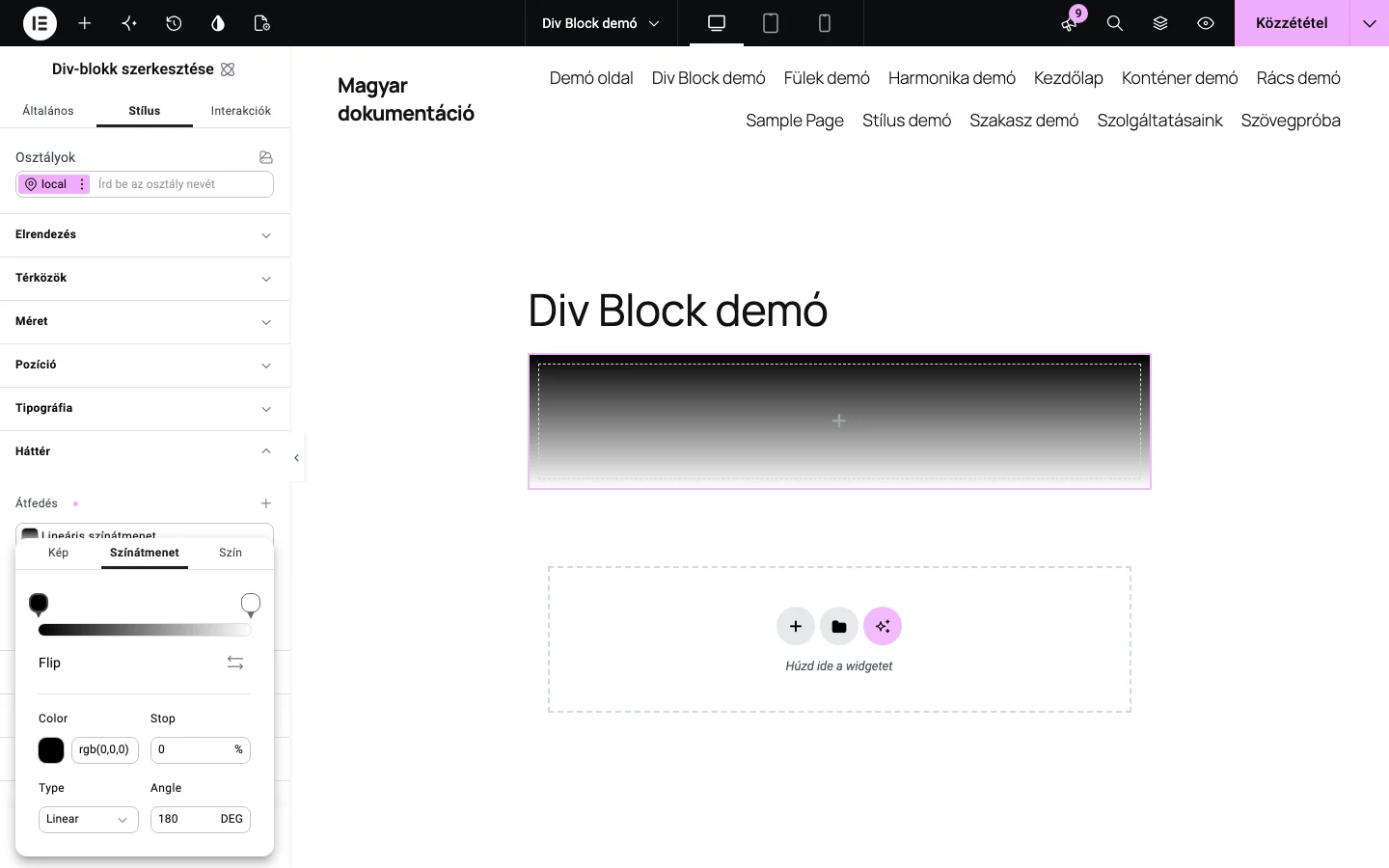
A színátmenet két vagy több szín fokozatos átmenete. A beállítások a felugró ablak Színátmenet fülén vannak:
- A színek megadása. Kattints a csúszka egyik fogantyújára, majd a színmintára, és válassz színt. Ismételd meg a másik fogantyúval.
- Hol találkozzon a két szín. Húzd a fogantyúkat a csúszkán, vagy írd be a megállási pontot százalékban.
- Újabb szín hozzáadása. Vidd az egeret a csúszka fölé, amíg + jel nem jelenik meg, és kattints rá. Annyi fogantyút adhatsz hozzá, amennyi színt akarsz.
- Megfordítás. A váltás gombbal felcseréled a két szín helyét.
- Típus. A Lineáris átmenet egyenes mentén keveri a színeket, az Angle (szög) mező adja meg az irányt. Az alapérték 180 fok: a színeket egy vízszintes vonal választja el. A Sugaras átmenetnél az egyik szín középről kiindulva sugárzik, a pozíció mutatja a kiindulópontot.
A háttér vágása
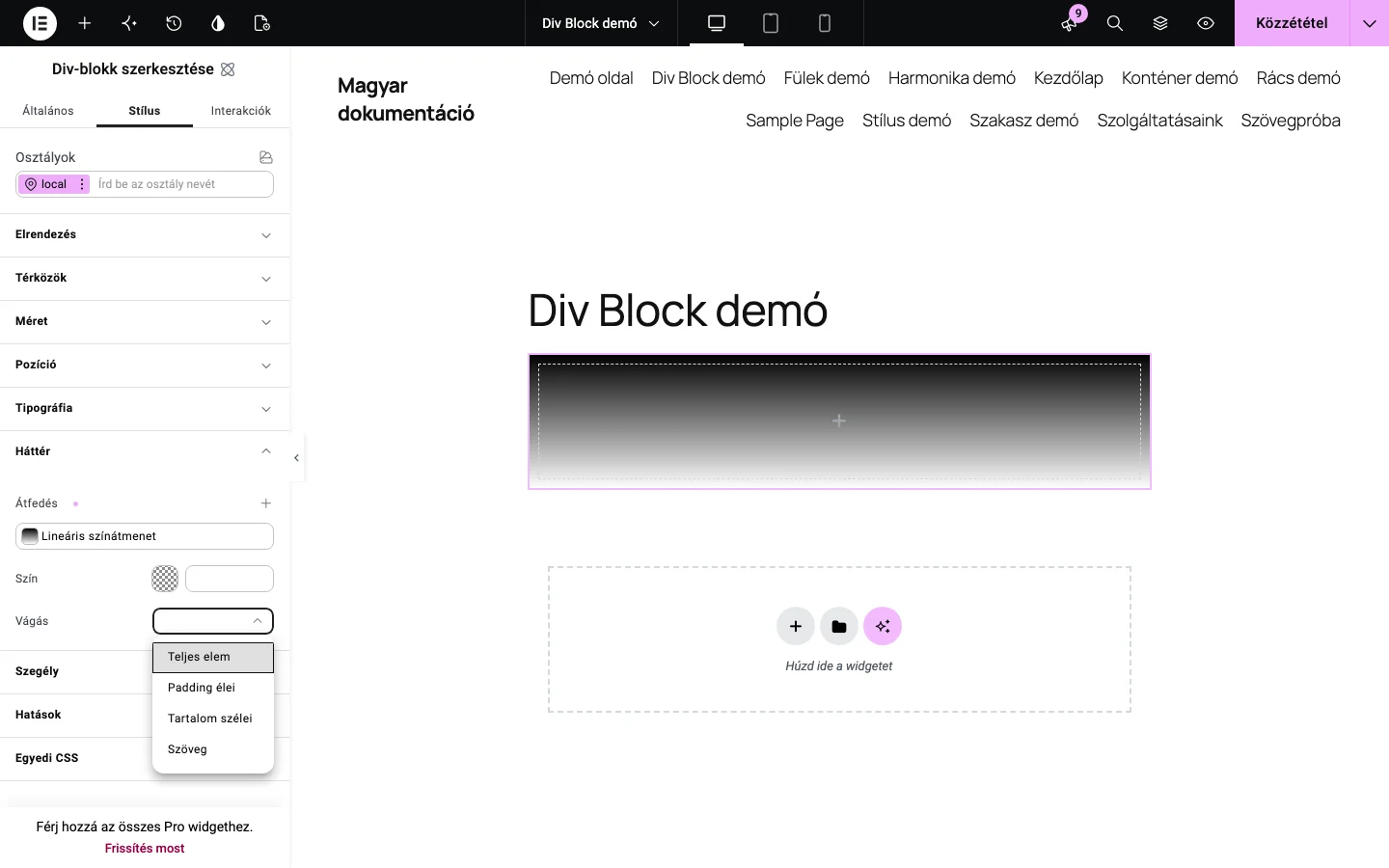
Szekció neve “A háttér vágása”A Vágás lista azt szabályozza, az elem mely részére terjedjen ki a háttér.
| Lehetőség | Hatása |
|---|---|
| Teljes elem | A háttér az elem teljes területét kitölti, a szegélyig. |
| Padding élei | A háttér ott kezdődik, ahol a belső térköz (padding) kezdődik. Csak olyan elemnél látszik, amelynek van paddingje. |
| Tartalom szélei | A háttér csak a tartalom területét fedi. |
| Szöveg | A háttér csak a szöveg betűire kerül. Csak szöveget tartalmazó elemnél használható. |
A vágás kipróbálása:
- Tegyél az oldalra egy elemet. Példának jó egy Címsor szegéllyel és 15 képpontos paddinggel.
- A Stílus fülön nyisd ki a Háttér szekciót.
- A Vágás listában válassz egy lehetőséget, és nézd meg, hogyan változik a háttér.
Készült: