

 Magyarmagyar
Az éles oldalon nem látszanak a szerkesztőben végzett módosítások
Mit tegyél, ha a szerkesztőben mentett változás gyorsítótár miatt nem jelenik meg a látogatók számára.
Ha a szerkesztőben végzett módosítások nem jelennek meg az éles oldalon, az szinte mindig gyorsítótár-probléma.
Megoldás
Szekció neve “Megoldás”- Jelentkezz be a WordPress admin felületére.
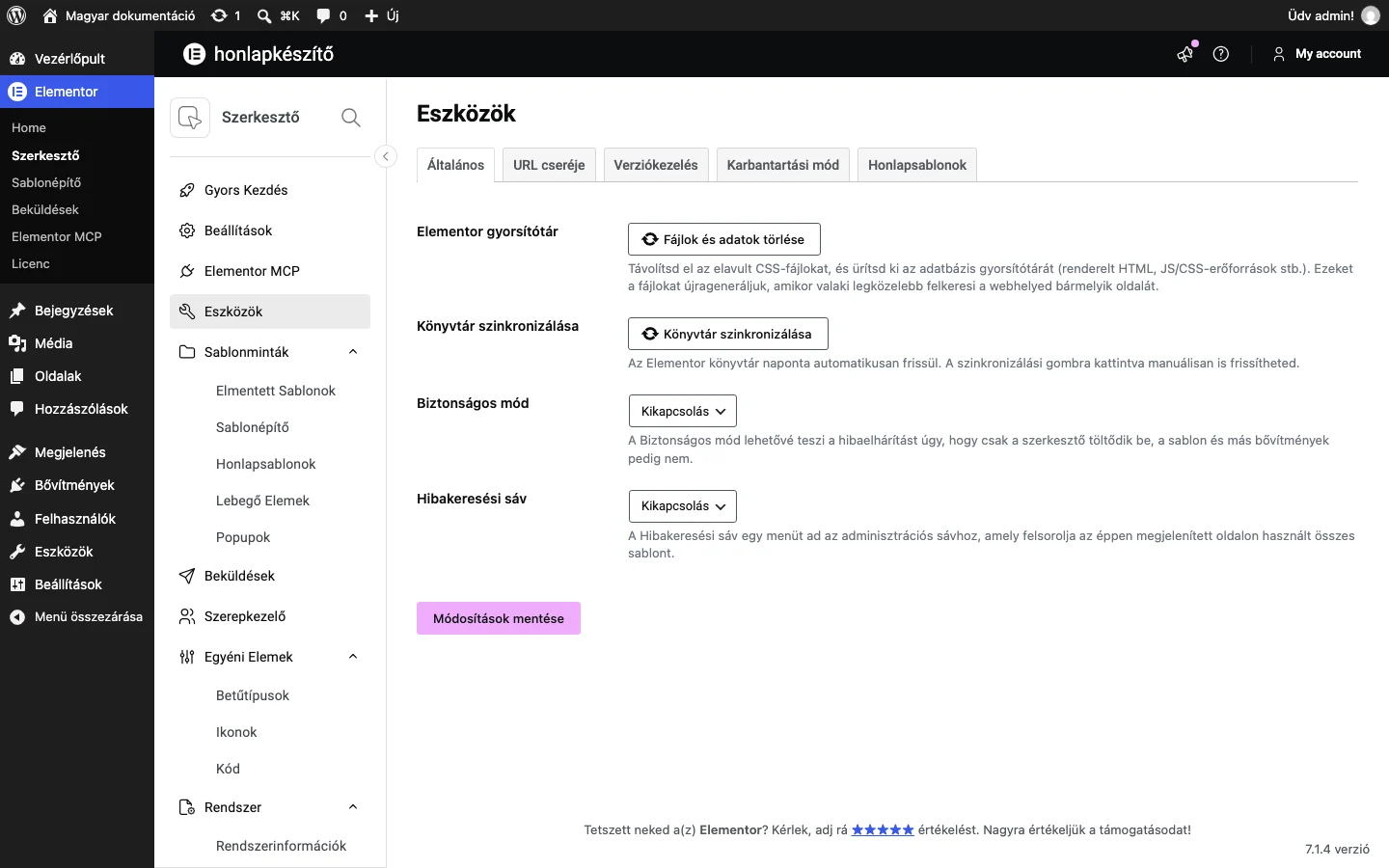
- Nyisd meg az Elementor → Eszközök oldalt.
- Az Általános fülön, az Elementor gyorsítótár sorban kattints a Fájlok és adatok törlése gombra. Ez eltávolítja az elavult CSS-fájlokat, és kiüríti az adatbázis gyorsítótárát. Kattints a Módosítások mentése gombra is.
- Nyisd meg az Oldalak listát.
- Szerkessz meg egy tetszőleges oldalt. Változtass rajta valamit, különben a Frissítés gomb nem lesz aktív.
- Kattints a Frissítés gombra.
- Ürítsd ki az összes gyorsítótárat:
- a szerver gyorsítótárát, ha van;
- a WordPress gyorsítótár-bővítményeit, ha használsz ilyet;
- a saját böngésződ gyorsítótárát.
A gyorsítótárról és az elemekre vonatkozó gyorsítótárazásról lásd még: Elem-gyorsítótár.
További okok és ellenőrzések
Szekció neve “További okok és ellenőrzések”Ha a fenti nem segít, az alábbi okok jöhetnek szóba: fájlproblémák, gyorsítótár és optimalizálás, az Elementor funkciói, bővítményütközés, hibás szerver- vagy WordPress-beállítás, lezáratlan HTML-címkék vagy CSS, valamint az Elem-gyorsítótár. Frissítés előtt a módosításokat mindig tesztwebhelyen próbáld ki. Ha az egyik megoldás nem segít, menj a következőre.
Gyors ellenőrzés
Szekció neve “Gyors ellenőrzés”- Az éppen szerkesztett oldalt, sablont és domaint szerkeszted-e (nem a tesztwebhelyet vagy egy többnyelvű változatot).
- Az oldal Közzétett állapotú-e (nem vázlat vagy függőben lévő), és nem egy gyorsítótárazott mobil változatot nézel-e.
- Nyisd meg az élő URL-t, és válaszd a Szerkesztés az Elementorral pontot: így biztosan azt az oldalt szerkeszted.
- Az Elementor, az Elementor Pro, a WordPress és a PHP is a legújabb verzión van-e.
- Van-e szabad lemezterület, és szabványosak-e a jogosultságok (nincs csak olvasható mappa a
wp-content/uploadsés awp-content/uploads/elementor/cssalatt).
Az Elementor funkciói
Szekció neve “Az Elementor funkciói”A teljesítményt érintő funkciók (például Soron belüli betűkészlet-ikonok, Optimalizált CSS-fájlok) ideiglenes kikapcsolása segíthet kizárni a kísérleti funkciók okozta ütközést. Ezt az Elementor → Beállítások → Funkciók fülön teheted meg. A szerkezeti funkciókat (például Flexbox-konténer, Rács) viszont ne kapcsold ki, ha az oldalaid ezekkel készültek: ilyenkor az előoldal üres lesz vagy a tartalom nem jelenik meg, miközben a WordPress blokkszerkesztőjében látszik.
Hibás kiszolgáló- vagy WordPress-beállítás
Szekció neve “Hibás kiszolgáló- vagy WordPress-beállítás”A szerver vagy a WordPress beállításai befolyásolhatják a stíluslapok előállítását. Próbáld ki:
- Ha nemrég SSL-t adtál hozzá, vagy más módosítás volt a domainen vagy a fájlkönyvtárban, a Beállítások → Általános oldalon a WordPress cím (URL) és a Honlap cím (URL) legyen azonos, és mindkettő
http://vagy mindkettőhttps://legyen. - A közvetlen hivatkozások befolyásolhatják az elrendezést vagy a stíluslapot: a Beállítások → Közvetlen hivatkozások oldalon próbáld ki az Egyszerű beállítást.
- Ellenőrizd az egyedi szerverkonfigurációt és optimalizálást, valamint a
.htaccessegyedi kódjait.
A CSS előállításának módja
Szekció neve “A CSS előállításának módja”A CSS előállításának módja is hathat a stíluslapra:
- Nyisd meg az Elementor → Beállítások → Teljesítmény fület, és nézd meg a CSS előállításának módja beállítást.
- Ha Külső fájl az érték, állítsd Belső beágyazásra, ha Belső beágyazás, akkor Külső fájlra.
- Teszteld, megoldódott-e a gond.
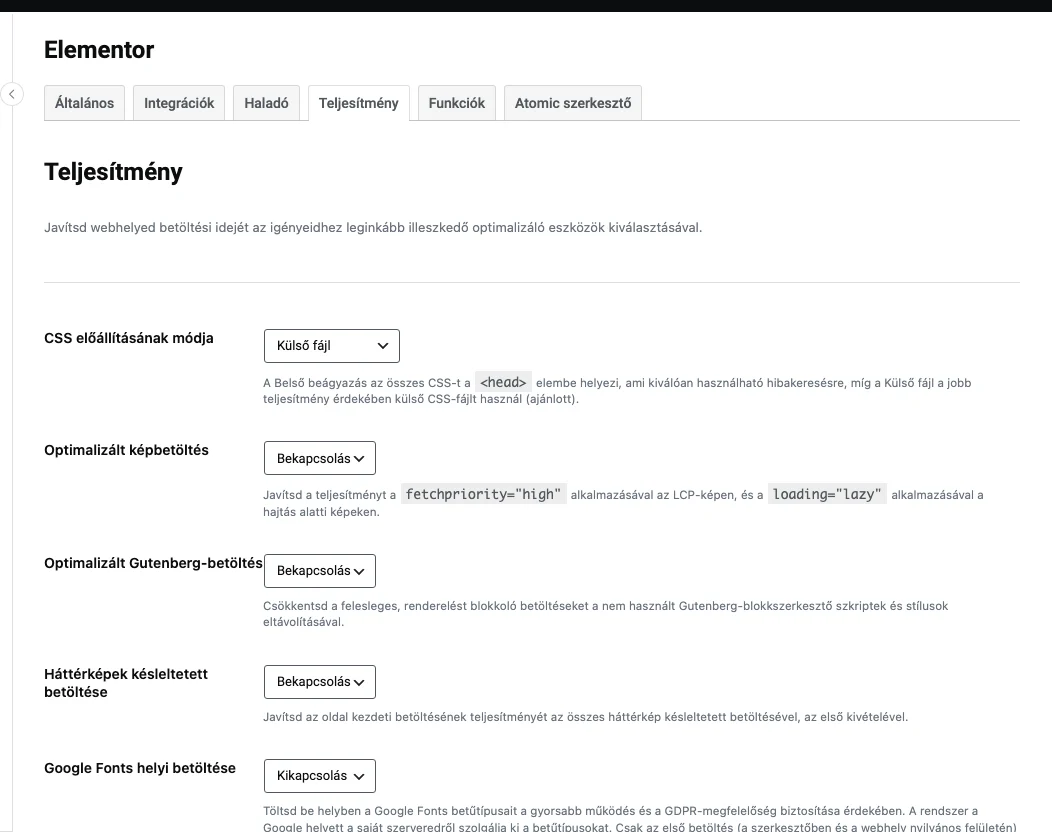
A képen a lista a Teljesítmény fül tetején van, értéke Külső fájl.
Lezáratlan HTML-címkék, CSS vagy egyedi kód
Szekció neve “Lezáratlan HTML-címkék, CSS vagy egyedi kód”Ha egyedi kódot vagy CSS-t adtál widgetekhez, a Globális beállításokhoz vagy a sablonhoz, és nem zártad le a HTML-címkéket, a módosítások nem jelennek meg.
- Ellenőrizd a globális beállításokba írt egyedi kódot vagy CSS-t: nincs-e benne lezáratlan vagy rosszul lezárt címke.
- Nézd át a widgetek beágyazott stílusait (Cím, Szövegszerkesztő, HTML widget).
- Nyisd meg a Szerkezet ablakot, és keresd a kiemelt elemeket: a kiemelés egyedi CSS-t, mozgáshatást vagy abszolút pozicionálást jelez.
Eltérés az előoldal és a szerkesztő között: sérült elem
Szekció neve “Eltérés az előoldal és a szerkesztő között: sérült elem”Néha egy elem metaadata vagy stílusa megsérül, ilyenkor az előoldalon olyan elemek vagy stílusok jelennek meg, amelyek a szerkesztőben nem látszanak. Megoldás:
- Keress olyan elemeket, amelyek helyesen jelennek meg.
- Másold ki az egyik elem stílusát.
- Illeszd be a stílust a hibás elemekre.
Az Elem-gyorsítótár
Szekció neve “Az Elem-gyorsítótár”Az Elementor gyorsítótára csak az Elementor elemeit tárolja. Ha a nem Elementor részeken látod a változást, az Elementor widgeteken viszont nem, ideiglenesen kapcsold ki a gyorsítótárat. Ha bekapcsoltad az Elem-gyorsítótár kísérleti funkciót, az is okozhatja a hibát: kapcsold ki az Elementor → Beállítások → Funkciók fülön.
Felugró ablak módosításai nem mentődnek
Szekció neve “Felugró ablak módosításai nem mentődnek”Ha a felugró ablak (vagy a benne lévő HTML) módosításai nem mentődnek vagy nem látszanak:
- A Sablonok → Popups oldalon szerkeszd a felugró ablakot (az egérrel a sablon fölé állva Szerkesztés az Elementorral), és ellenőrizd a megjelenítési feltételeket.
- Ürítsd a böngésző, a bővítmények, a szerver és a CDN gyorsítótárát. Az Elementor → Eszközök oldalon kattints a Fájlok és adatok törlése gombra, és próbáld újra.
- Ha a HTML widgetben szkriptet használsz, tesztelj kikapcsolt biztonsági vagy tűzfalbővítménnyel: némelyik eltávolítja a beágyazott szkripteket. A felhasználói szerepkörnek rendelkeznie kell az
unfiltered_htmljogosultsággal (a rendszergazdának alapból van). Ha egy biztonsági bővítmény letiltotta, engedélyezd újra. - Töröld a régi változatokat, és állíts be értelmes változatkorlátot.
- Kapcsold ki ideiglenesen a többi bővítményt, vagy váltsd át az alapértelmezett sablonra.
- Próbálj másik böngészőt vagy inkognitó ablakot, és nézd meg a böngészőkonzol hibáit mentéskor.
Tippek
Szekció neve “Tippek”- Ne váltogass az Elementor szerkesztője és a WordPress natív szerkesztője között, mert ez tartalmi hibákhoz vezethet.
- SVG-kép exportálásakor az SVG legyen egyedi azonosítóval ellátva. Ha egyedi mérete van, de nincs egyedi azonosítója, hibát okozhat. Exportáld újra egyedi azonosítóval, vagy add meg a szélességet képpontban (px).
- A sablon CSS-e felülírhatja az Elementor CSS-ét. Ellenőrzéshez váltsd át egy WordPress alapsablonra vagy a Hello sablonra; ha a sablon a hibás, fordulj a fejlesztőihez.
A módosítások bejelentkezve látszanak, a látogatóknak nem
Szekció neve “A módosítások bejelentkezve látszanak, a látogatóknak nem”Ha a változás az előnézetben vagy bejelentkezve látszik, de a kijelentkezett látogatóknak nem, szinte biztosan gyorsítótárazott tartalmat szolgál ki a webhely.
- Gyorsítótár-ok igazolása. Nyisd meg az oldalt inkognitó ablakban. Ha még a régi változat látszik, fűzd az URL végére a
?nocache=1paramétert (példáulmysite.com/home?nocache=1). Ha így megjelenik a frissítés, gyorsítótár-gond van. A böngésző fejlesztői eszközeinek Network fülén vagycurl -I https://oldalad.hu/oldalparanccsal nézd meg a válaszfejléceket: aCF-Cache-Status,X-Cache,X-LiteSpeed-Cache,AgefejlécHITértéke azt jelzi, hogy előrébb gyorsítótárazták. - Bővítményszintű gyorsítótárak ürítése. A WP Fastest Cache-ben töröld a gyorsítótárat és a minifikált CSS/JS-t, ideiglenesen kapcsold ki az összevonást és minifikálást. Ürítsd a többi gyorsítótár- vagy teljesítménybővítményt is (LiteSpeed Cache, W3 Total Cache, WP Rocket, Autoptimize), és ne fusson egyszerre több teljes oldalas gyorsítótár-bővítmény. Ha objektum-gyorsítótárat (Redis, Memcached) használsz, azt is ürítsd.
- Szerverszintű gyorsítótár ürítése. Sok tárhely Nginx FastCGI, Varnish vagy LiteSpeed oldalgyorsítótárat használ: ürítsd a tárhely vezérlőpultján. LiteSpeedben: LiteSpeed Web Cache Manager → Purge All, és ha van, a PHP OPcache visszaállítása is. Varnishnél használd a tárhely ürítő eszközét, vagy kérd az ügyfélszolgálattól. Nginx FastCGI-nél egy segédbővítmény (például Nginx Helper) segíthet. Felügyelt tárhelyeken használd a tárhely gyorsítótár-ürítő gombját.
- CDN/edge gyorsítótár ürítése. Cloudflare-ben: Caching → Configuration → Purge Everything (vagy URL szerint); a teszt idejére bekapcsolhatod a Development Mode-ot. Más CDN-eknél (Akamai, CloudFront, Fastly) érvényteleníts URL-eket vagy a teljes gyorsítótárat.
- Böngésző- és eszköz-gyorsítótár. Kemény frissítés (Ctrl/Cmd + Shift + R), vagy teszteld másik eszközről, hálózatról.
- Haladó ellenőrzések. A PHP OPcache régi PHP-fájlokat tarthat: kérd a tárhelyet, hogy állítsa vissza. Ha nemrég változott a DNS vagy a proxy, várd meg a DNS TTL-t, vagy ügyelj arra, hogy ne tesztkörnyezetet érj el.
- Mikor fordulj a tárhelyhez. Ha a bővítmény-, szerver- és CDN-ürítés sem segít, add át a tárhelynek az érintett URL-eket, a módosítás tartalmát és pontos idejét (időzónával), annak megerősítését, hogy előnézetben vagy bejelentkezve jól látszik, és a gyorsítótár
HITállapotát mutató válaszfejléceket. Kérd, hogy ürítsék a szerver gyorsítótárait (Varnish, LiteSpeed, Nginx), nézzék át az oldalszabályokat, és állítsák vissza az OPcache-t.
Gyors ellenőrzőlista: a ?nocache=1 megmutatja a frissítést? Ha igen, a gyorsítótár igazolt. Látod a CF-Cache-Status: HIT vagy X-LiteSpeed-Cache: hit fejlécet? Ha igen, ürítsd a megfelelő réteget. Ürítés után ellenőrizd inkognitó ablakban.
Az előnézetben látszik, az éles oldalon nem
Szekció neve “Az előnézetben látszik, az éles oldalon nem”Ez általában azt jelenti, hogy a szerkesztő előnézeti állapotát látod, nem a közzétett oldalt, vagy gyorsítótár szolgál ki régi tartalmat.
- Az előnézet a piszkozatot vagy a nem mentett módosításokat csak neked mutatja, ezért eltérhet a nyilvános oldaltól. Az előnézeti hivatkozás gyakran egy tokent tartalmaz, és a látogatók nem látják.
- Kattints a Közzététel vagy Frissítés gombra, és várd meg, amíg a mentés befejeződik. Utána nyisd meg a nyilvános URL-t inkognitó ablakban.
- Ha ott még a régi tartalom látszik, kövesd a fenti gyorsítótár-ürítési lépéseket, majd frissíts keményen.
- Ne oszd meg az előnézeti hivatkozást, a nyilvános URL-t küldd el.
- Ha egy változatot állítottál vissza, vagy automatikus mentést használtál, a visszaállítás után kattints a Frissítés gombra.
- Sablon használatakor ellenőrizd, hogy a sablon vonatkozik-e a tesztelt oldalra.
Készült: