

 Magyarmagyar
Térköz, Rövidkód és Oldalsáv widget
Üres térköz beszúrása, rövidkód beágyazása és a sablon oldalsávjának megjelenítése az oldalon.
Térköz widget
Szekció neve “Térköz widget”A Térköz widget testre szabható üres helyet ad az oldal elemei közé. Bárhol létrehozhatsz egy ilyen térközt, és kitöltheted színnel vagy képpel is, így formák és díszítőelemek készítésére is jó. A widgethez Maszk funkció is használható, amellyel a térköz alakját változtathatod.
Tipikus felhasználás:
- térköz a főkép és az oldal fő tartalma közé,
- egyenletes távolság egy többoszlopos elrendezés oszlopai közt,
- térköz a menü és a tartalom közé,
- egyforma térköz egymás alatti termékek között: a képek és leírások közé tett egy-egy térköz magasságát egyformára állítva rendezett rácsot kapsz.
A widget hozzáadása és beállítása
Szekció neve “A widget hozzáadása és beállítása”- A szerkesztőben kattints a + gombra, majd húzd a Térköz widgetet a vászonra. Lásd: Elemek hozzáadása az oldalhoz.
- A Tartalom fülön a Térköz szekcióban a csúszkával add meg a függőleges hely nagyságát. Mértékegységként px, em, rem, %, vw vagy vh választható. Lásd: Mértékegységek kiválasztása.
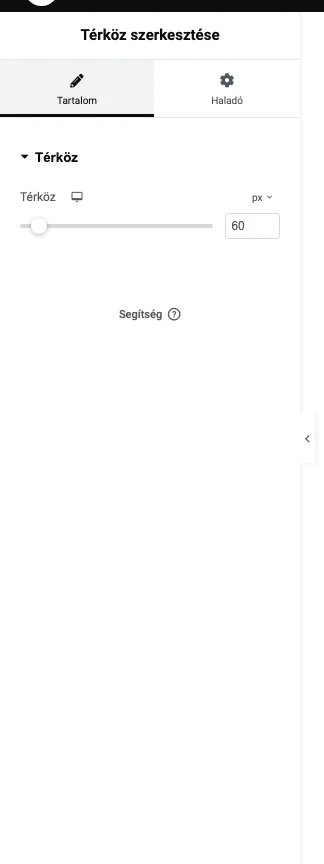
A képen a Térköz csúszka és az értékmező látszik, mellette a mértékegység-választó.
A Haladó fülön a widget pozícióját, térközeit és egyedi kódját állíthatod.
Rövidkód widget
Szekció neve “Rövidkód widget”A Rövidkód widget szögletes zárójelek közti rövidkódokat ágyaz be az oldalba vagy a bejegyzésbe. A rövidkód egy rövid kódrészlet (például [gallery]), amely meghív egy funkciót, vagy dinamikus tartalmat jelenít meg: videót, űrlapot és hasonlókat, anélkül hogy bonyolult kódot kellene írnod.
Ha például egy kapcsolatfelvételi űrlap rövidkódját írod be, az a telepített űrlapbővítményhez kapcsolódik, és az űrlap ott jelenik meg az oldalon, ahová a widgetet tetted.
Rövidkódot a Szövegszerkesztő widgetbe is írhatsz, a Rövidkód widget viszont erősebb: a rövidkód eredményét a szerkesztőben azonnal látod, nem kell előnézeti módba lépned.
- Add a vászonhoz a Rövidkód widgetet.
- A Tartalom fülön a Rövidkód szekcióban az Add meg a shortcode-ot mezőbe írd be a rövidkódot. A mező fölött az Alkalmazás gombbal frissítheted az oldalon a módosítást.
- A megjelenést a Haladó fül Egyéni CSS beállításával finomíthatod.
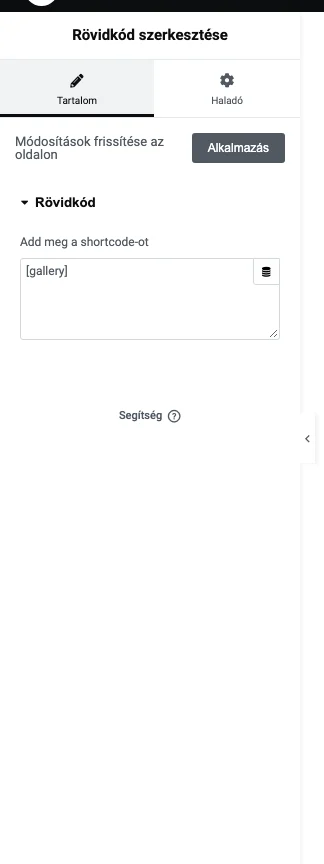
A képen a mezőben a [gallery] rövidkód áll, a tetején az Alkalmazás gomb látszik.
Rövidkódok a WordPressben és az Elementorban
Szekció neve “Rövidkódok a WordPressben és az Elementorban”A rövidkód az adatbázisban létrehozott tartalmat jeleníti meg bárhol a webhelyen. Általában szögletes zárójelek közé kerül, például [gallery]. Sok bővítmény használ rövidkódot (WooCommerce, eseménynaptárak, bbPress), és az Elementor is generál rövidkódot a sablonokhoz és a globális widgetekhez.
Alapértelmezett WordPress-rövidkódok. A WordPress eleve tartalmaz rövidkódokat. Egy galériát például paraméterekkel is beilleszthetsz:
[gallery size="medium" link="file" columns="2" ids="421,422,420,417,416,415"]Ez kétoszlopos galériát készít hat képből: a rövidkód a megadott azonosítójú képeket használja. A rövidkódban ne legyen szóköz a szögletes zárójel és a név között, különben nem működik.
Egyedi rövidkódok. PHP-val saját rövidkódot is készíthetsz. Ezt általában a gyermeksablon functions.php fájljába írják; kódrészletek tárolására harmadik féltől származó bővítmények (például Code Snippets) is használhatók.
Elementor-sablonok rövidkódja. Az Elementor a sablonjaihoz (oldalak, szakaszok, globális widgetek) is rövidkódot készít. Ezeket számos widgetbe beillesztheted (például fülek, csúszkák), és egyedi megoldásokat építhetsz belőlük. A sablon rövidkódját az Elementor → Szerkesztő → Sablonminták → Elmentett Sablonok listában a Rövidkód oszlopban találod.
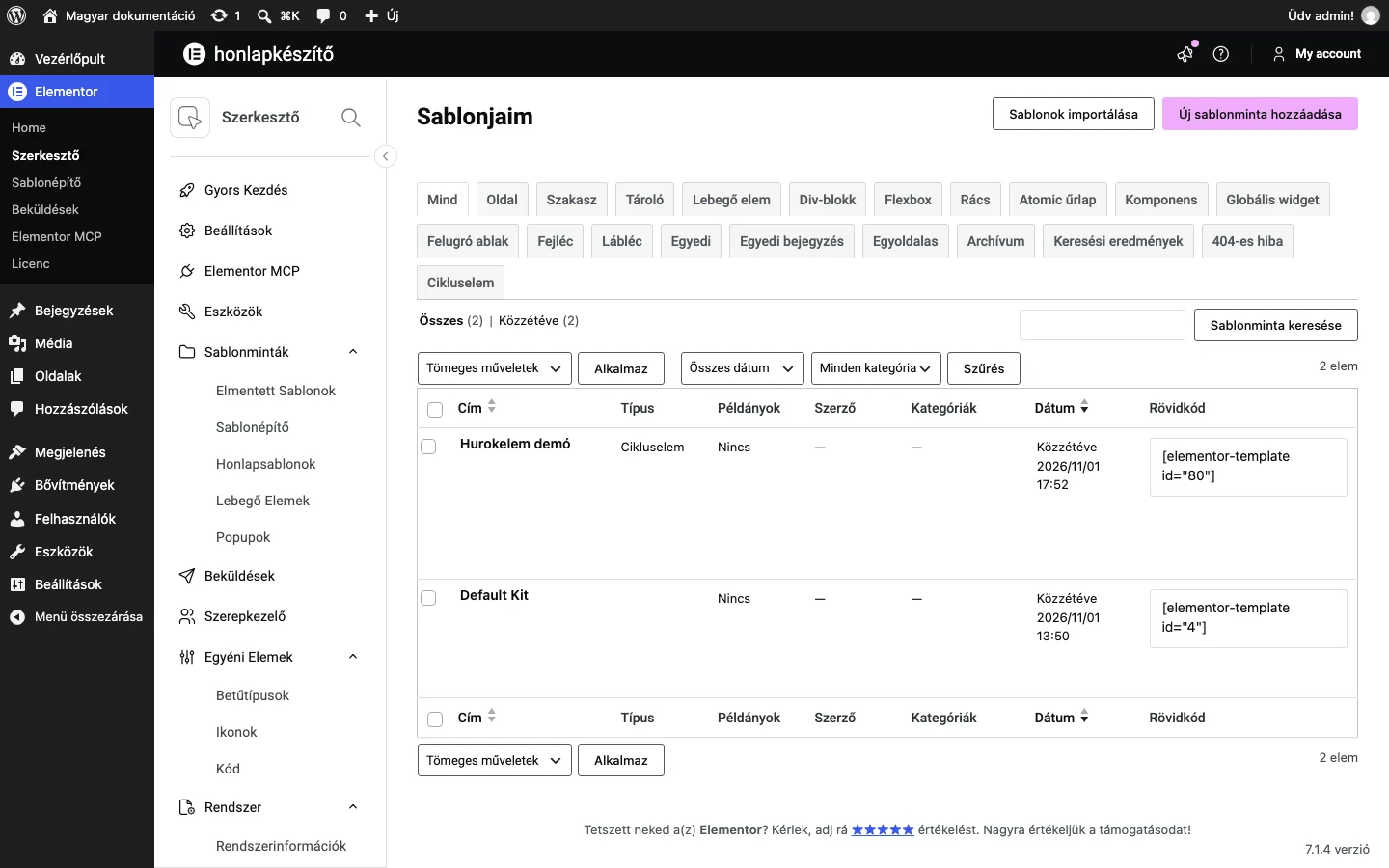
A képen a Rövidkód oszlopban az [elementor-template id="…"] alakú rövidkódok látszanak.
Az Elementor-sablon rövidkódját a WordPress blokkszerkesztőjének Rövidkód blokkjába is beillesztheted, például űrlapot, cselekvésre ösztönző elemet vagy marketingtartalmat ágyazhatsz be a bejegyzéseidbe.
Példa: három sablont készítesz egy-egy cselekvésre ösztönző widgettel, elmented őket a sablonkönyvtárba, majd a rövidkódjukat beilleszted a csúszka (slides) widget leíró mezőibe. Így egyedi diák készíthetők.
Fontos: sok esetben a rövidkód nem jelenik meg a szerkesztőben, ez a normális működés. A kimenetet új lapon vagy másik böngészőben nézd meg az oldal előnézetén.
Oldalsáv widget
Szekció neve “Oldalsáv widget”Az Oldalsáv widget a WordPress-sablonban (témában) definiált bármelyik oldalsávot az oldalra helyezi. Sok téma előre elkészített oldalsávval érkezik: ezek az oldal fő tartalmától elkülönülő területek, ahol widgeteket, navigációs menüket vagy egyedi szöveget jeleníthetsz meg.
Tipikus felhasználás: egy kisvállalkozás egyes oldalaira oldalsávot tesz kapcsolati adatokkal, legutóbbi bejegyzésekkel és közösségi linkekkel; egy blog a népszerű kategóriákat és legutóbbi bejegyzéseket mutatja; egy étterem a menüt, a foglalási űrlapot és a térképet; egy fotós a portfólió-kategóriákat és az Instagram-hírfolyamot.
Az Elementor Hello sablonja alapból nem tartalmaz widgetmenüt és oldalsávot. Ha azt használod, előbb ki kell egészítened a sablont a widgetmenüvel, csak ezután használható az Oldalsáv widget.
- Add a vászonhoz az Oldalsáv widgetet.
- A Tartalom fülön az Oldalsáv szekcióban az Oldalsáv kiválasztása listából válaszd ki a megjelenítendő oldalsávot.
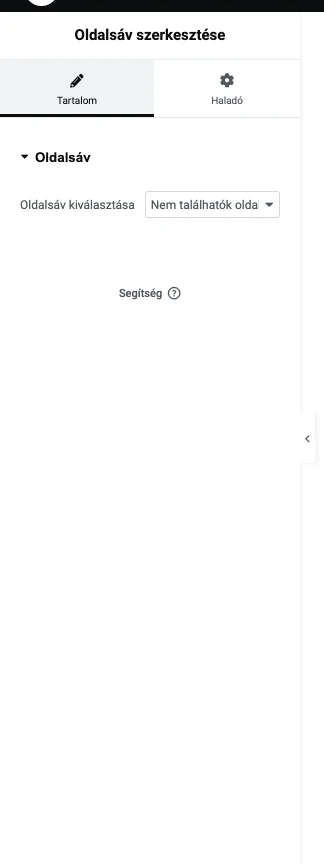
A képen a lista a „Nem találhatók oldalsávok” szöveget mutatja, mert ezen a webhelyen a sablon nem hoz létre oldalsávot. Ahol van oldalsáv, ott a neve itt választható ki.
A Haladó fül itt is a pozíciót, térközöket és egyedi kódot állítja.
Készült: