

 Magyarmagyar
Twilio WhatsApp összekötése
A Twilio mint köztes szolgáltató beállítása a WhatsApp-üzenetküldéshez: hitelesítő adatok, küldő szám, sandbox és webhook.
A Twilio közvetítő az oldalad és a WhatsApp között, ezért kihagyhatod a Meta fejlesztői alkalmazásának beállítását. Ha az SMS-eket már a Twilión küldöd (Twilio összekötése), ugyanaz az Account SID és Auth Token itt is érvényes: csak egy WhatsApp-feladót kell hozzáadnod.
1. lépés: a Twilio hitelesítő adatai
Szekció neve “1. lépés: a Twilio hitelesítő adatai”Jelentkezz be a Twilio Console-ba. Az Account Dashboard Account Info paneljéből másold ki az Account SID és az Auth Token értékét. A token megjelenítéséhez kattints a Show gombra.
Figyelem: az Auth Token teljes hozzáférést ad a Twilio-fiókodhoz. Tárold biztonságosan, és soha ne illeszd be nyilvános helyre.
2. lépés: WhatsApp-feladó beállítása
Szekció neve “2. lépés: WhatsApp-feladó beállítása”A Twilio csak akkor kézbesít bármit, ha van jóváhagyott WhatsApp-feladószámod.
Próba a sandboxszal
Szekció neve “Próba a sandboxszal”Teszteléshez használhatod a Twilio Sandboxot, amihez nem kell a WhatsApp jóváhagyása a fiókodon.
A Twilio Console-ban nyisd meg a Messaging → Try it out → Send a WhatsApp message oldalt. Csatlakozz úgy, hogy a képernyőn látható csatlakozókódot (például join lion-hollow) elküldöd a telefonodról a sandbox számára, vagy beolvasod a QR-kódot. Jegyezd meg a sandbox számát: tesztelés közben ez lesz a WhatsApp-küldő telefonszám.
Figyelem: a sandbox csak olyan telefonszámokat ér el, amelyek csatlakoztak hozzá, és a Twilio szerint a nemzetközi üzeneteket nem mindig kézbesíti megbízhatóan. Éles használat előtt regisztráld a saját WhatsApp-feladódat.
Éles használat
Szekció neve “Éles használat”Élesben a saját feladódat a Twilio Console Messaging → Senders oldalán regisztráld. A Twilio a folyamat részeként végigvezet a Meta üzleti ellenőrzésén. Jóváhagyás után a saját számod lesz a WhatsApp-küldő telefonszám.
3. lépés: az adatok megadása a FluentCRM-ben
Szekció neve “3. lépés: az adatok megadása a FluentCRM-ben”- A WordPressben nyisd meg a FluentCRM Pro → Beállítások → Üzenetküldés oldalt.
- Kapcsold be az Üzenetküldő modul bekapcsolása kapcsolót.
- A WhatsApp lapon kapcsold be a WhatsApp-modul bekapcsolása kapcsolót.
- A Válaszd ki a WhatsApp-szolgáltatót listában válaszd a Twilio WhatsApp elemet.
- Töltsd ki a mezőket:
- Twilio Account SID: az 1. lépésben kimásolt Account SID.
- Twilio Auth Token: az 1. lépésben kimásolt Auth Token.
- WhatsApp-küldő telefonszám: a jóváhagyott feladószám teljes nemzetközi formában, például
+14155238886. - Üzenetküldési szolgáltatás SID-je: nem kötelező. Sablonüzenetekhez használhatod a Messaging Service küldői készletét.
- Kattints a Mentés gombra.
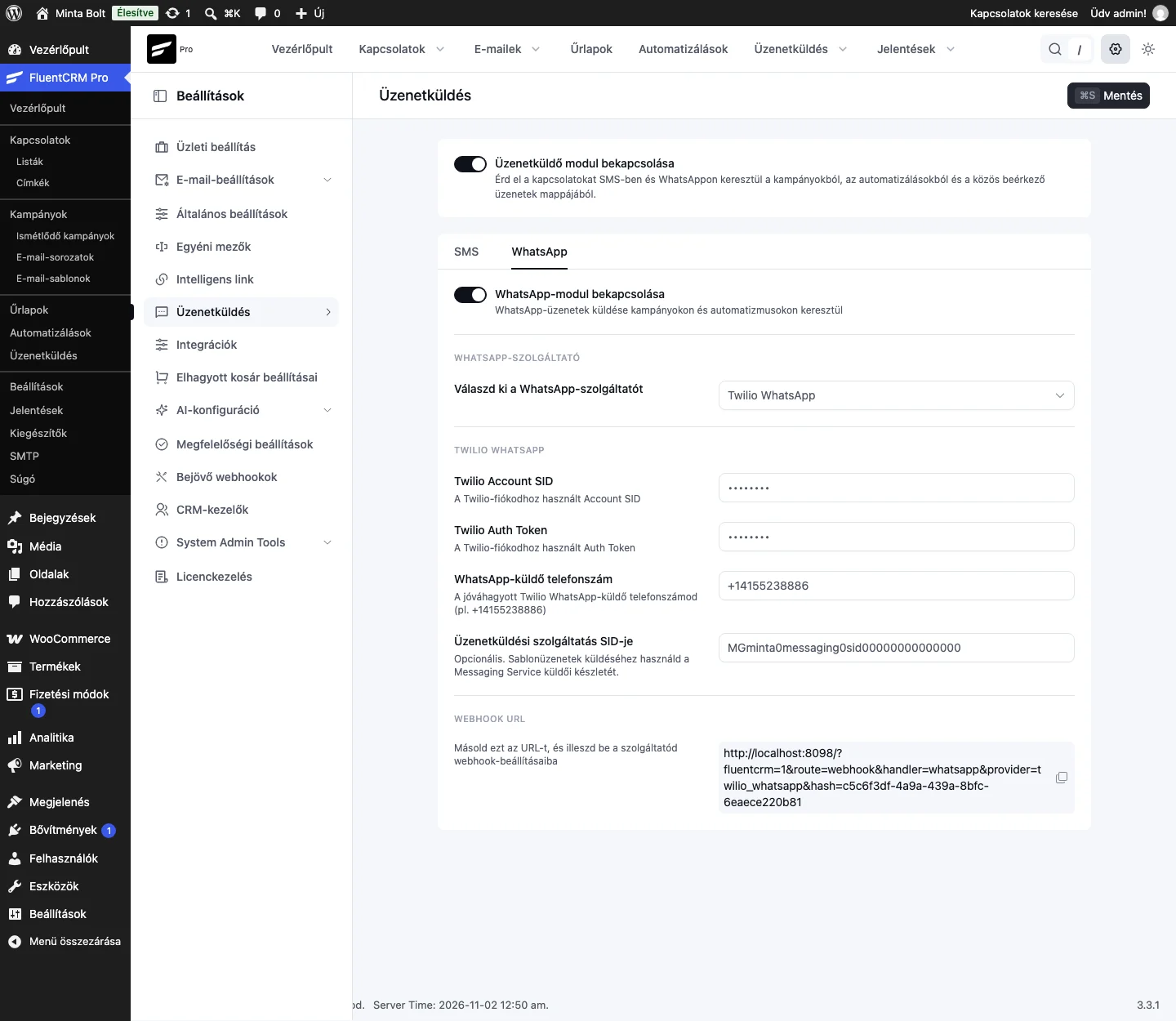
A képen a mentett mezők és az oldal alján megjelenő Webhook URL látszik.
4. lépés: a webhook összekötése
Szekció neve “4. lépés: a webhook összekötése”Mentés után másold ki a Webhook URL-t a WhatsApp lap aljáról, és illeszd be a Twilio WhatsApp-feladód bejövő üzenetekhez tartozó webhook mezőjébe.
Nélküle az üzenetek ugyan kimennek, de a kézbesítési állapotok és a kapcsolattartók válaszai nem érkeznek vissza a FluentCRM-be.
Következő lépések
Szekció neve “Következő lépések”Készült: