

 Magyarmagyar
AI-modell beállítása
AI-szolgáltató csatlakoztatása a FluentCRM-hez: e-mailek írása, szövegek javítása és kapcsolattartói AI-összefoglaló.
A FluentCRM beépített AI-réteggel segít jobb e-maileket írni és gyorsabban megérteni a kapcsolattartókat. Miután csatlakoztattál egy AI-szolgáltatót, két helyen jelenik meg:
- Az e-mail-szerkesztőben egy teljes levelet generálhatsz egy leírásból, vagy meglévő szöveget javíthatsz egy kattintással (átírás, rövidítés, bővítés, nyelvtani javítás).
- A kapcsolattartók adatlapján AI-összefoglalót készíthetsz, amely a kapcsolattartó levelezési aktivitását, vásárlásait, tanfolyami tevékenységét és támogatási előzményeit rövid, döntéshez használható jelentésbe foglalja.
A saját API-kulcsodat használod (OpenAI, Anthropic Claude vagy Google Gemini), így a hívások közvetlenül a WordPress-oldaladról mennek a választott szolgáltatóhoz. Nincs közbeeső szerver, külön előfizetés sem kell hozzá.
Az oldal megnyitása
Szekció neve “Az oldal megnyitása”Válaszd a FluentCRM Pro → Beállítások → AI-konfiguráció → AI-modell beállítása menüpontot. Minden szükséges beállítás ezen az egy oldalon van.
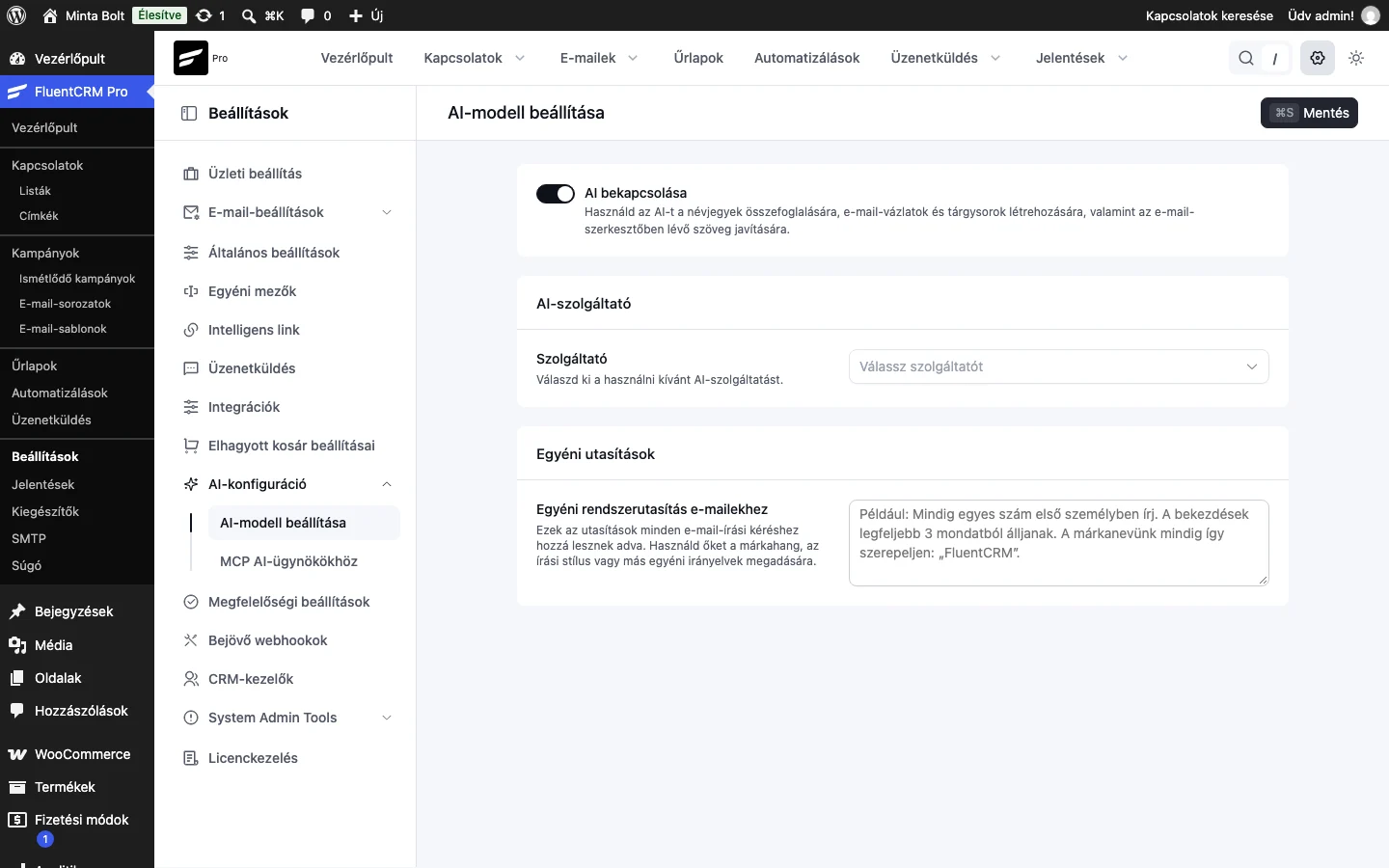
A képen az AI bekapcsolása kapcsoló alatt a Szolgáltató választó és az Egyéni utasítások mező látszik.
1. lépés: AI bekapcsolása
Szekció neve “1. lépés: AI bekapcsolása”Kapcsold be az AI bekapcsolása kapcsolót az oldal tetején. Ez a főkapcsoló: ha kikapcsolod, a kapcsolattartói AI-összefoglaló és az e-mail-szerkesztő AI-funkciói is eltűnnek. Bekapcsolás után jelennek meg a további beállítások.
2. lépés: szolgáltató és modell kiválasztása
Szekció neve “2. lépés: szolgáltató és modell kiválasztása”A Szolgáltató listából választhatsz bármikor átállítható szolgáltatót:
| Szolgáltató | Modellek |
|---|---|
| OpenAI | GPT-4o, GPT-4.1, GPT-3.5 és más ChatGPT-modellek |
| Anthropic Claude | a Claude 3 család (például Sonnet, Opus) |
| Google Gemini | Gemini 1.5 Pro és Flash |
A szolgáltató után modellt is választasz a szöveggeneráláshoz. Ha az Auto (ajánlott) értéken hagyod, a FluentCRM a szolgáltatóhoz illő alapértelmezett modellt használja.
3. lépés: API-kulcs megadása és próba
Szekció neve “3. lépés: API-kulcs megadása és próba”Az API-kulcs panelen illeszd be a szolgáltatódnál létrehozott API-kulcsot. A kulcs titkosítva, a saját adatbázisodban tárolódik, és a mező később elrejti az értékét.
A kapcsolat ellenőrzéséhez kattints a Kapcsolat tesztelése gombra. A FluentCRM egy kis próbakérést küld a szolgáltatónak a kiválasztott modellel, és a jobb alsó sarokban sikeres vagy hibás értesítést mutat.
Az API-kulcsot a szolgáltató fiókjában hozod létre:
- OpenAI: a platform.openai.com oldalon, az API-kulcsok között.
- Anthropic Claude: a console.anthropic.com oldalon, az API-kulcsok között.
- Google Gemini: az aistudio.google.com oldalon, az API-kulcs kérésénél.
Győződj meg róla, hogy a szolgáltatói fiókban a számlázás aktív. A legtöbb szolgáltató fizetési mód nélkül akkor is elutasítja a kérést, ha a kulcs helyes.
4. lépés (nem kötelező): egyéni rendszerutasítás e-mailekhez
Szekció neve “4. lépés (nem kötelező): egyéni rendszerutasítás e-mailekhez”Az Egyéni utasítások panelen az Egyéni rendszerutasítás e-mailekhez mezőbe írt szöveg minden e-mailíró kéréshez hozzá lesz adva. Ezzel tanítod meg az AI-nak a márkád hangját és a szabályaidat. Példa:
Mindig egyes szám első személyben írj.A bekezdések legfeljebb 3 mondatból álljanak.A márkanevünk mindig így szerepeljen: „Minta Bolt”.Kerüld a felsőfokú kifejezéseket.Alaphang: barátságos és közvetlen, mint egy hozzáértő kolléga.Nem kötelező kitölteni, de egy rövid, konkrét utasítás sokat javít a generált szöveg hangján.
5. lépés: mentés
Szekció neve “5. lépés: mentés”Kattints a jobb felső Mentés gombra. A szolgáltató, a modell, az API-kulcs és az utasítások együtt mentődnek.
Hol használhatod az AI-t
Szekció neve “Hol használhatod az AI-t”Teljes e-mail generálása: „Write with AI” blokk
Szekció neve “Teljes e-mail generálása: „Write with AI” blokk”Az e-mail-szerkesztőben kattints a + blokkbeszúróra, és keress rá a „write with ai” kifejezésre, majd válaszd a Write with AI blokkot. A blokkban van egy leírómező, egy hangnem-legördülő (például szakmai, barátságos, laza) és egy hosszúság-legördülő (rövid, közepes, hosszú). Írd le, miről szóljon a levél, válaszd ki a hangnemet és a hosszt, majd kattints a Generate with AI gombra.
A FluentCRM elküldi a leírást (és a 4. lépésben megadott rendszerutasítást) a szolgáltatónak, és a blokkot kész levéllel helyettesíti: címsorral, szöveggel, felsorolással és gombbal. Ezt utána úgy szerkesztheted, mint bármely más tartalmat.
Legyél konkrét a leírásban. Az „50% kedvezményes bevezető e-mail az új csomagunkhoz, a címzettek meglévő ügyfelek, 24 órás határidővel” jobb eredményt ad, mint a „kedvezményes e-mail”.
AI Writing eszköztár: meglévő szöveg javítása
Szekció neve “AI Writing eszköztár: meglévő szöveg javítása”Jelölj ki egy szövegrészt a szerkesztőben, és kattints az eszköztár AI Writing (szikra) ikonjára. Öt egykattintásos művelet közül választhatsz:
| Művelet | Mit csinál |
|---|---|
| Rewrite | Átírja a szöveget, a jelentése marad |
| Shorten | Tömörebbé teszi |
| Expand | Részletesebbé és közvetlenebbé teszi |
| Fix Grammar | Javítja a nyelvtani, helyesírási és központozási hibákat |
| Custom Prompt | Te írod le, hogyan alakítsa át (például „légy sürgetőbb”, „fordítsd franciára”) |
Ugyanebben a menüben hangnemet is választhatsz a műveletekhez (alapértelmezés: szakmai).
AI-összefoglaló a kapcsolattartó adatlapján
Szekció neve “AI-összefoglaló a kapcsolattartó adatlapján”Nyiss meg egy kapcsolattartót (Kapcsolatok), és az adatlap jobb felső sarkában, a műveleti menü mellett találod az AI Summary gombot. A felugró ablak első megnyitáskor a „No Saved Summary” üzenetet mutatja, és egy Generate AI Summary gombot.
A gombra kattintva a FluentCRM összegyűjti a kapcsolattartó levelezési aktivitását, vásárlásait, tanfolyami vagy tagsági tevékenységét, támogatási jegyeit és a kockázati jeleit, és elküldi a szolgáltatónak. Az elkészült összefoglaló a kapcsolattartóhoz mentődik, így nem kell minden megnyitásnál újra generálni. Az összefoglaló (ahol van adat) ezeket tartalmazza:
- E-mail-aktivitás: hány levelet kapott, nyitott meg, kattintott, és milyen témák érdeklik.
- Vásárlási előzmények: rendelések, szolgáltatók és összegek a csatlakoztatott áruházakból.
- Tanfolyam- vagy tagsági előzmények: beiratkozások és haladás a csatlakoztatott rendszerekből.
- Támogatási előzmények: a legutóbbi ügyfélszolgálati kapcsolatok (például FluentSupportból).
- Kockázati jelek: például hosszú inaktivitás, alacsony megnyitási arány vagy kézbesítési problémák.
Ha az adatok időközben változtak, a Regenerate gombbal friss összefoglalót kérhetsz.
Biztonság és adatvédelem
Szekció neve “Biztonság és adatvédelem”- Az API-kulcsod a te szervereden marad, titkosított beállításként, a saját WordPress-adatbázisodban.
- A kérések közvetlenül az oldaladról mennek az OpenAI-hoz, az Anthropichoz vagy a Google-hoz, közbeeső szerver nélkül.
- Az AI bekapcsolása főkapcsolóval egyszerre tilthatod le az összes AI-felületet (összefoglaló, Write with AI blokk, AI Writing eszköztár). Az API-kulcsot a FluentCRM eltávolítása nélkül is törölheted.
- Minden szolgáltatónak saját adatkezelési szabálya van. Ha érzékeny kapcsolattartói adatokat küldesz az AI-összefoglalóhoz, nagy mennyiségű generálás előtt nézd meg a szolgáltató adatkezelési és megőrzési feltételeit.
Külső AI-kliensek (például Claude Desktop vagy Cursor) csatlakoztatásáról az MCP AI-ügynökökhöz fejezetben olvashatsz.
Készült: