

 Magyarmagyar
Beállítások
A FluentCRM globális beállításai: üzleti adatok, e-mail-beállítások, szinkron, egyéni mezők, Smart Link, bejövő webhookok, kezelők és licenc.
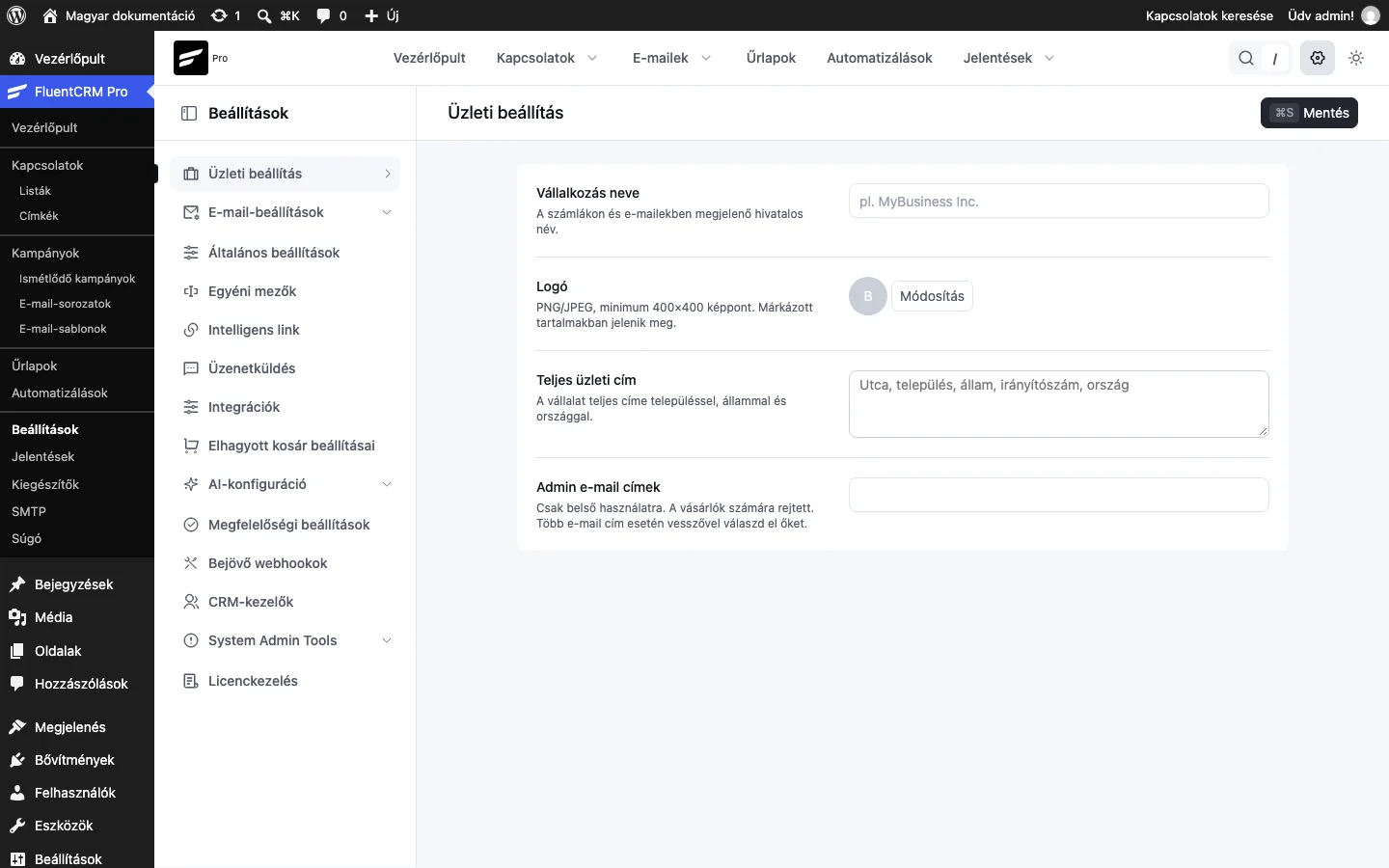
A beállításokat a FluentCRM Pro → Beállítások menüben vagy a fejléc fogaskerék ikonjával éred el. A bal oldali listából választasz oldalt, és a jobb felső Mentés gombbal mentesz.
| Oldal | Mit állítasz rajta |
|---|---|
| Üzleti beállítás | Üzlet neve, logó, cím, adminisztrátori e-mail-címek |
| E-mail-beállítások | Feladó, válaszcím, láblécszöveg, leiratkozás utáni átirányítás, beállítások oldal, dupla megerősítés |
| Általános beállítások | Dátumformátum, WordPress-felhasználók szinkronja, regisztrációs, hozzászólási és fizetési feliratkozás |
| Egyéni mezők | Egyéni kapcsolattartó-mezők |
| Intelligens link | Követhető linkek, amelyek címkét vagy listát állítanak |
| Üzenetküldés | Az SMS- és WhatsApp-modul bekapcsolása |
| Integrációk | Más bővítményekkel való kapcsolatok |
| Elhagyott kosár beállításai | Elhagyott kosarak követése |
| AI-konfiguráció | AI-szolgáltató csatlakoztatása |
| Megfelelőségi beállítások | Adatvédelmi (GDPR) beállítások: IP-címek anonimizálása, egykattintásos leiratkozás, Gravatar, megnyitások és kattintások követése |
| Bejövő webhookok | Külső szolgáltatásból érkező adatok fogadása |
| CRM-kezelők | További kezelők jogosultságokkal |
| System Admin Tools | Cron-feladatok képernyője, adatbázis állapota, adattisztítás, a CRM-adatbázis alaphelyzetbe állítása |
| Licenckezelés | A licenc állapota |
Egy-egy oldal csak akkor jelenik meg, ha a hozzá tartozó funkció él. A megfelelőségi beállításokról a Megfelelőségi beállítások, az integrációkról az Integrációk, az elhagyott kosarakról az Elhagyott kosár beállításai, az AI-ról az AI-modell beállítása és az MCP AI-ügynökökhöz, a karbantartó eszközökről a System Admin Tools fejezetben olvashatsz. A FluentCart pénztári feliratkozását a FluentCart pénztári feliratkozás fejezet írja le.
Üzleti beállítás
Szekció neve “Üzleti beállítás”Az alapadatokat itt adod meg, ezek kerülnek az e-mailek láblécébe és a SmartCode-okba.
| Beállítás | Mit csinál |
|---|---|
| Vállalkozás neve | A cég hivatalos neve, a számlákon és az e-mailekben jelenik meg |
| Logó | A logó, legalább 400×400 képpont, PNG vagy JPEG. A Módosítás gombbal töltöd fel |
| Teljes üzleti cím | A teljes cím: utca, település, állam, irányítószám, ország |
| Admin e-mail címek | Belső használatú e-mail-címek, vesszővel elválasztva, az ügyfelek nem látják |
E-mail-beállítások
Szekció neve “E-mail-beállítások”Az oldalnak három része van: Globális e-mail beállítások, E-mail-szolgáltatás és Dupla megerősítésű feliratkozás beállításai. A globális beállításokban a küldés alapértelmezett adatait adod meg. Ezek érvényesek mindenhol, ahol egy kampány vagy e-mail nem ír felül valamit.
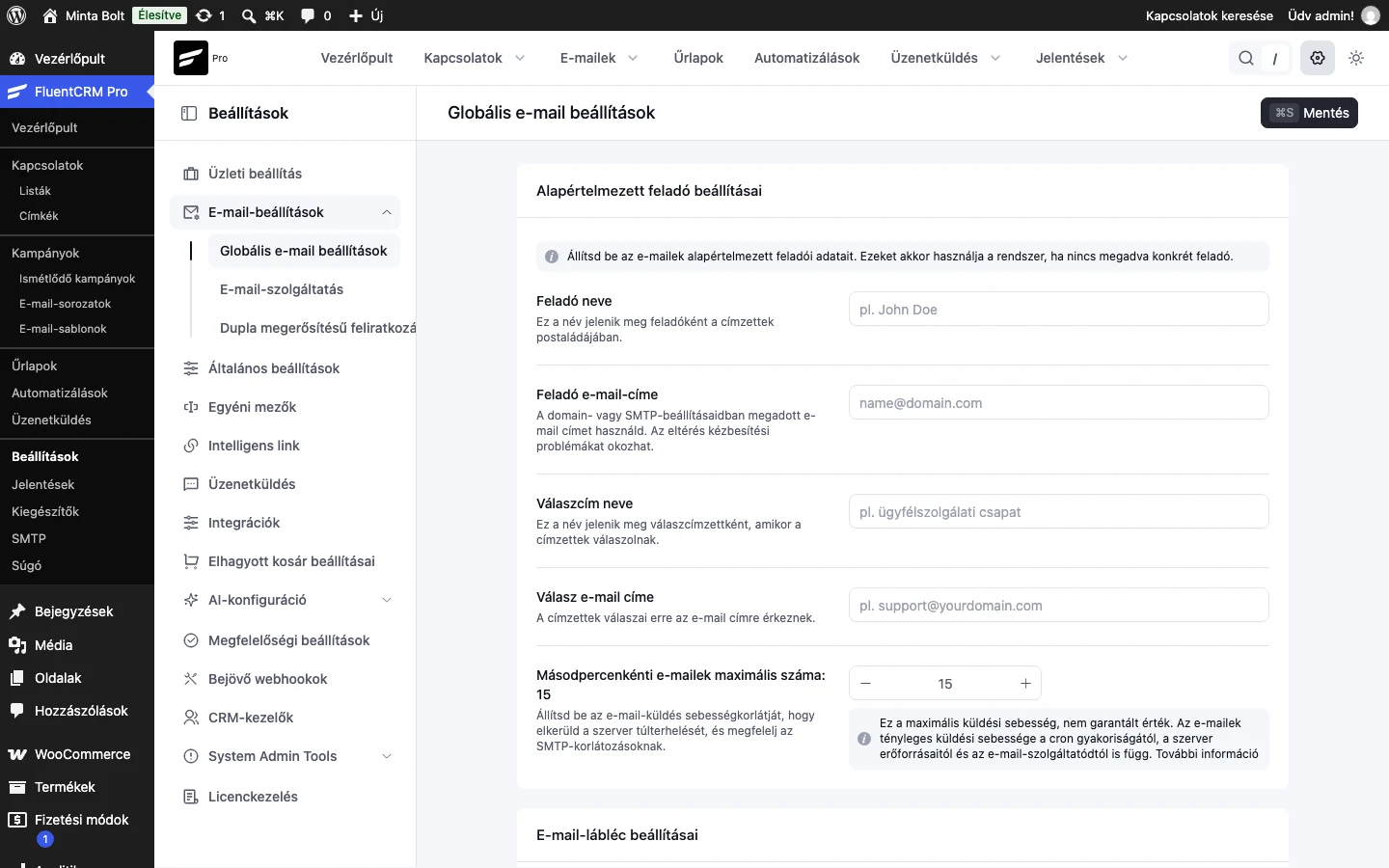
Az oldal tetején a feladó adatai állnak, lejjebb a lábléc, az átirányítás és a feliratkozók beállításai. Az alapértelmezett feladó csak akkor érvényes, ha egy SMTP-bővítmény nem írja felül; FluentSMTP mellett a feladó címét az ott beállított kapcsolatokból is kiválaszthatod. A feladó nevét és címét a Gmailben is így látja a címzett.
Alapértelmezett feladó
Szekció neve “Alapértelmezett feladó”| Beállítás | Mit csinál |
|---|---|
| Feladó neve | A feladó neve, amit a címzett a postaládájában lát |
| Feladó e-mail-címe | A feladó címe. Egyezzen a domainnel és az SMTP-beállítással, különben romolhat a kézbesíthetőség. FluentSMTP mellett legördülő listából is választhatsz |
| Válaszcím neve | A válaszcím megjelenő neve |
| Válasz e-mail címe | Az a cím, amelyre a válaszok érkeznek |
| Másodpercenkénti e-mailek maximális száma | Másodpercenként legfeljebb ennyi levelet próbál küldeni (alapértelmezés: 15). Csökkentsd, ha a tárhely vagy a levélszolgáltató szigorúbb korlátot ad. Ez felső határ, a tényleges sebesség a cron gyakoriságától és a szerver erőforrásaitól is függ |
Láblécszöveg
Szekció neve “Láblécszöveg”Az E-mail-lábléc szövege minden kimenő e-mail aljára kerül. A szerkesztő vizuális és szöveges (HTML) módban is használható, és a Rövidkód gombbal beszúrhatsz kapcsolattartó-adatokat, üzleti adatokat és leiratkozási linkeket. Leggyakoribb kódok:
| Kód | Mit ad |
|---|---|
{{crm.business_name}} |
Az üzlet neve |
{{crm.business_address}} |
Az üzlet címe |
##crm.manage_subscription_url## |
A feliratkozás kezelésének címe |
##crm.unsubscribe_url## |
A leiratkozás címe |
Megfelelő láblécre példa:
{{crm.business_name}}, {{crm.business_address}}Leiratkozás: ##crm.unsubscribe_url## | Beállítások: ##crm.manage_subscription_url##Az üzleti név, a cím és a működő leiratkozási lehetőség jogszabályi elvárás (például CAN-SPAM). Az egyes e-mail-sablonokban kikapcsolhatod a láblécet, de ilyenkor eltűnik a leiratkozási link is. Ezt csak olyan levélnél tedd, ahol erre jogalapod van.
Az Átirányítási URL leiratkozás után mezőbe megadhatod azt az oldalt, ahová a leiratkozó kapcsolattartó kerül. Ha üresen hagyod, a FluentCRM a saját üzenetét mutatja.
További SmartCode-ok
Szekció neve “További SmartCode-ok”Az e-mail tárgyában, előnézeti szövegében és törzsében a címzett adatait szúrhatod be:
| Adat | Kód |
|---|---|
| Teljes név | {{contact.full_name}} |
| Megszólítás (előtag) | {{contact.prefix}} |
| Keresztnév | {{contact.first_name}} |
| Vezetéknév | {{contact.last_name}} |
| E-mail-cím | {{contact.email}} |
| Kapcsolattartó azonosítója | {{contact.id}} |
| Felhasználó azonosítója | {{contact.user_id}} |
| Cím 1. sora | {{contact.address_line_1}} |
| Cím 2. sora | {{contact.address_line_2}} |
| Város | {{contact.city}} |
| Megye, állam | {{contact.state}} |
| Irányítószám | {{contact.postal_code}} |
| Ország | {{contact.country}} |
| Telefon | {{contact.phone}} |
| Állapot | {{contact.status}} |
| Születési dátum | {{contact.date_of_birth}} |
Egyéni mező (a slug a mező azonosítója, pl. date_time) |
{{contact.custom.mezo_slug}} |
| Az üzlet neve | {{crm.business_name}} |
| Az üzlet címe | {{crm.business_address}} |
| A webhely címe | {{wp.url}} |
| Az admin e-mail-címe | {{wp.admin_email}} |
| Dinamikus dátum (pl. két nap múlva) | {{other.date.+2 days}} |
| Megtekintés böngészőben | ##web_preview_url## |
| Leiratkozás hivatkozásként | `{{crm.unsubscribe_html |
| Feliratkozás-kezelés hivatkozásként | `{{crm.manage_subscription_html |
| WordPress-felhasználó megjelenített neve | {{wp_user.display_name}} |
| WordPress-felhasználó belépési neve | {{wp_user.user_login}} |
| Jelszó-visszaállítási cím (gombhoz, hivatkozáshoz) | ##wp_user.password_reset_url## |
| Jelszó-visszaállítási cím (sima szövegben) | {{wp_user.password_reset_url}} |
| Felhasználói meta | {{wp_user.meta.META_KEY}} |
Beállítások oldal a feliratkozóknak
Szekció neve “Beállítások oldal a feliratkozóknak”A ##crm.manage_subscription_url## hivatkozás olyan oldalra visz, ahol a feliratkozó módosíthatja az adatait. Az alábbiakat szabályozhatod:
- Kezelhetik a névjegyek a listafeliratkozásaikat?: Nem, Kiválasztott listák (csak bizonyos listákat látnak és kezelhetnek) vagy Összes lista.
- Preferenciaűrlap shortcode bekapcsolása: a kapcsolatok egy preferencia-űrlapon megtekinthetik és frissíthetik saját adataikat, ha az oldalon szerepel a
[fluentcrm_pref]shortcode. Bekapcsolva a shortcode-os űrlap megnyitásához további ellenőrzés kell. - A kapcsolattartó által szerkeszthető alap- és egyéni mezőket szintén ezen a részen jelölöd ki, ha az űrlap be van kapcsolva (például a telefon, a születési dátum vagy a cím maradhat csak adminnak).
Az űrlapot bármely oldalra beteheted a [fluentcrm_pref] shortcode-dal.
Dupla megerősítésű feliratkozás
Szekció neve “Dupla megerősítésű feliratkozás”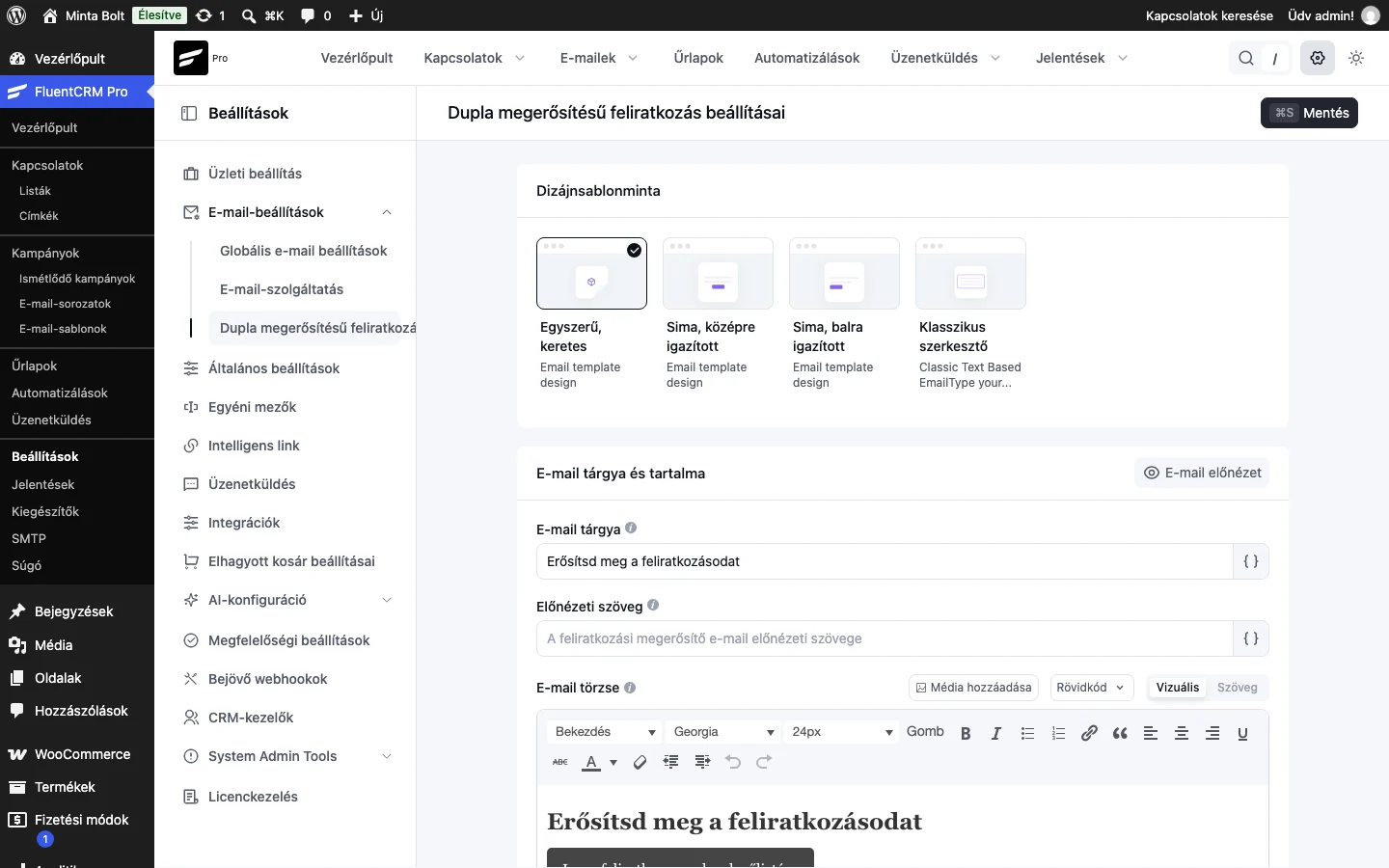
Ha a kapcsolattartó űrlapról, automatizálásból vagy pénztárból érkezik, a kétlépcsős megerősítéssel függő állapotban marad, amíg a megerősítő levélben a linkre nem kattint. A levelet a Dupla megerősítésű feliratkozás beállításai oldalon szabod testre:
- Dizájnsablonminta: a levél kinézete. A választék: Egyszerű, keretes, Sima, középre igazított, Sima, balra igazított és Klasszikus szerkesztő.
- E-mail tárgya és tartalma: az E-mail tárgya, az Előnézeti szöveg és az E-mail törzse. A törzsben kötelező az aktiváló hivatkozás: sima szövegben
#activate_link#, HTML-ben gombként{{crm.activate_button|Megerősítem a feliratkozást}}. - Megerősítés utáni beállítások: a Megerősítés utáni típus lehet Üzenet megjelenítése (egyszerű köszönőoldal a webhelyeden, a Megerősítés utáni üzenet szövegével) vagy Átirányítás egy oldalra (saját köszönőoldal, letöltés vagy ajánlat).
- Címkealapú dupla megerősítéses átirányítás bekapcsolása: a megerősítés utáni átirányítást címkékhez is kötheted.
Ha Fluent Forms űrlapot használsz, ne kapcsold be egyszerre az űrlap és a FluentCRM kétlépcsős megerősítését: ilyenkor a Fluent Forms levele megy ki.
Általános beállítások
Szekció neve “Általános beállítások”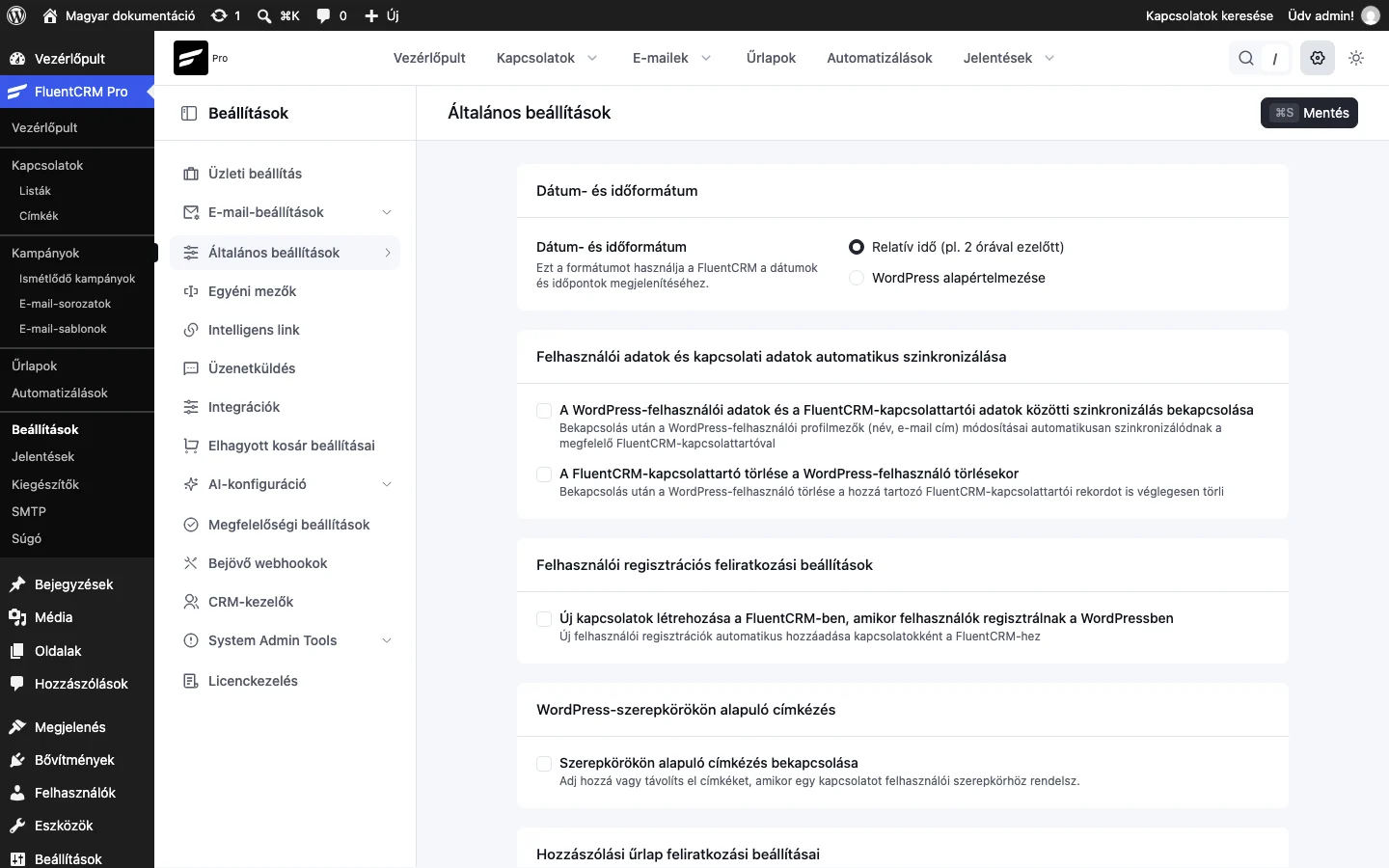
Az oldal a WordPress és a FluentCRM adatait kapcsolja össze.
Dátum- és időformátum: a FluentCRM saját képernyőin használt dátumformátum. A Relatív idő (pl. 2 órával ezelőtt) relatív időt mutat, a WordPress alapértelmezése a WordPress általános beállításai szerinti teljes dátumot.
Felhasználói adatok és kapcsolati adatok automatikus szinkronizálása:
- A WordPress-felhasználói adatok és a FluentCRM-kapcsolattartói adatok közötti szinkronizálás bekapcsolása: a WordPress-felhasználó nevének és e-mail-címének változása a kapcsolattartó adatlapján is megjelenik, és fordítva.
- A FluentCRM-kapcsolattartó törlése a WordPress-felhasználó törlésekor: a felhasználó törlésekor a kapcsolattartó is törlődik.
Felhasználói regisztrációs feliratkozási beállítások: az Új kapcsolatok létrehozása a FluentCRM-ben, amikor felhasználók regisztrálnak a WordPressben bekapcsolásával minden regisztráló felhasználó feliratkozóként bekerül. Itt adhatsz meg listákat és címkéket, és kérhetsz kétlépcsős megerősítést.
WordPress-szerepkörökön alapuló címkézés: a Szerepkörökön alapuló címkézés bekapcsolása után szerepkörönként megadhatod, hogy a szerepkör hozzárendelésekor mely címkék kerüljenek fel és melyek vegyenek le. Például a „Shop Manager” szerepkör kapja a „Csapat” címkét, és veszítse el az „Ügyfél” címkét.
Hozzászólási űrlap feliratkozási beállításai: a hozzászólási űrlapra feliratkozási jelölőnégyzet kerül. Itt adod meg a jelölőnégyzet feliratát, a feliratkozó listáit és címkéit, azt, hogy alapból be legyen-e jelölve, hogy a már feliratkozott látogatónak megjelenjen-e, és hogy kapjon-e megerősítő levelet.
WooCommerce pénztári feliratkozási mező: ugyanez a pénztároldalon, WooCommerce mellett, ugyanezekkel a beállításokkal.
Egyéni mezők
Szekció neve “Egyéni mezők”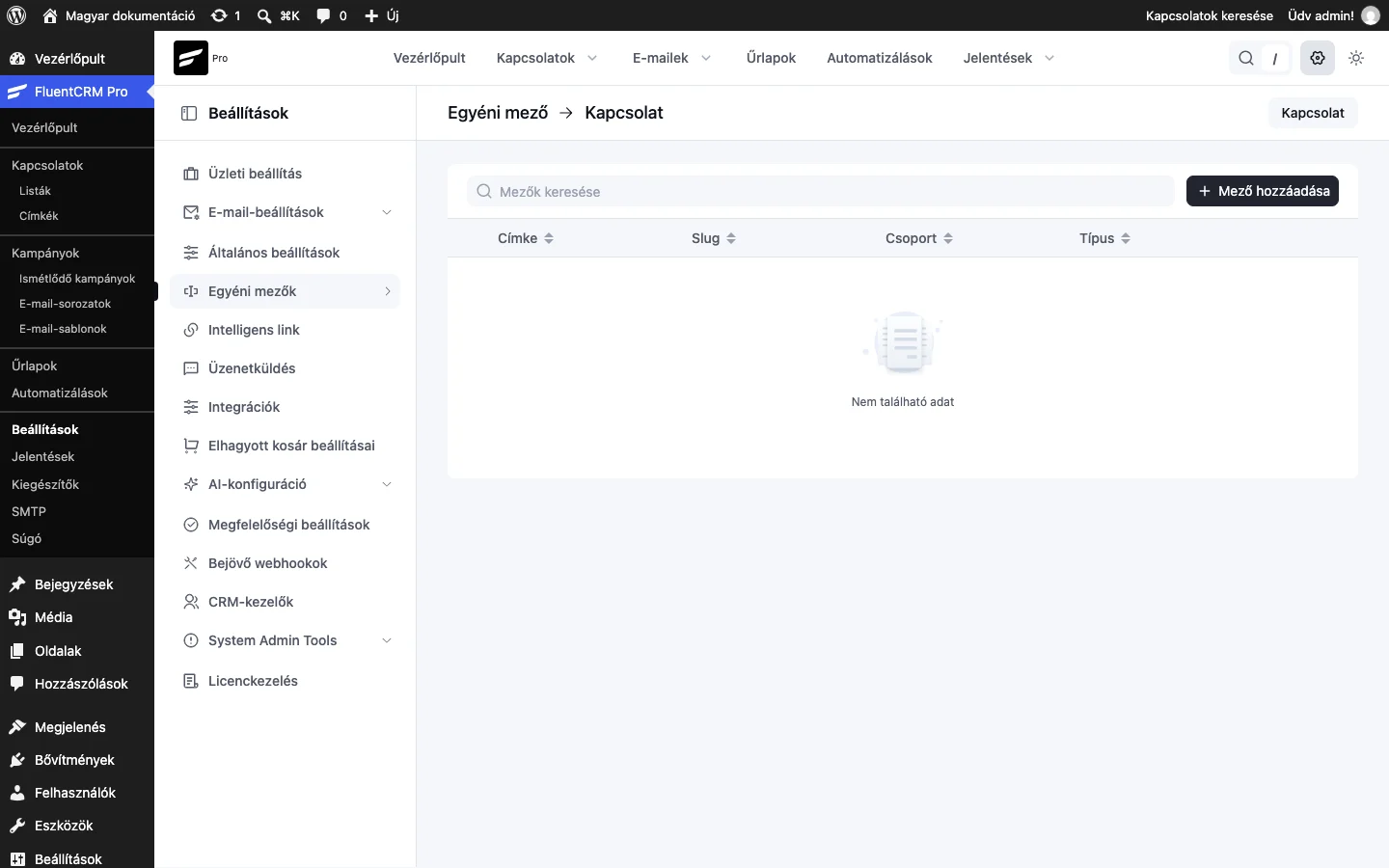
Itt az alap mezőkön (név, e-mail) túli adatokat vehetsz fel a kapcsolattartókhoz. Az oldal fejlécében a Kapcsolat és a Vállalatok gombbal váltasz a kapcsolattartók és a cégek egyéni mezői között (a cégeké a bekapcsolt cégmodulnál érhető el). A lista oszlopai: Címke, Slug, Csoport, Típus.
- Kattints a Mező hozzáadása gombra.
- A megnyíló Új egyéni mező hozzáadása ablakban válaszd ki a mező típusát.
- Kattints a Hozzáadás gombra, és add meg a mező címkéjét.
- Választós típusnál (rádiógomb, legördülő, jelölőnégyzetek) írd be az opciókat, mindegyik után Enter.
- Szükség esetén válassz mezőcsoportot.
- Mentsd a mezőt.
Mezőtípusok: egysoros szöveg, többsoros szöveg, számmező, választós lista, többválasztós lista, rádiógombok, jelölőnégyzetek, dátum, dátum és idő.
A mezők a létrehozás sorrendjében jelennek meg. A sorrendet a hárompontos menü fel és le nyilaival módosíthatod, ugyanitt szerkesztheted és törölheted őket. Több kapcsolattartó mezőjét tömegesen is frissítheted: jelöld ki a kapcsolattartókat a Kapcsolatok listában, és a műveletek közül válaszd az egyéni mező frissítését. Az értékeket a kapcsolattartó adatlapján, az egyéni mezők lapján látod.
Intelligens link
Szekció neve “Intelligens link”Az intelligens link átirányítja a látogatót egy célcímre, és közben címkét vagy listát állít a kapcsolattartón. Kattintás után a háttérben fut a művelet. Új linket a Smart Link hozzáadása gombbal hozol létre, és ezeket adod meg:
- a link belső neve,
- a teljes célcím, ahová átirányít,
- a címkék és listák, amelyeket a kattintó kapjon,
- a címkék és listák, amelyeket veszítsen el (nem kötelező),
- az automatikus WordPress-bejelentkezés az e-mailből érkező kattintáskor,
- belső megjegyzés.
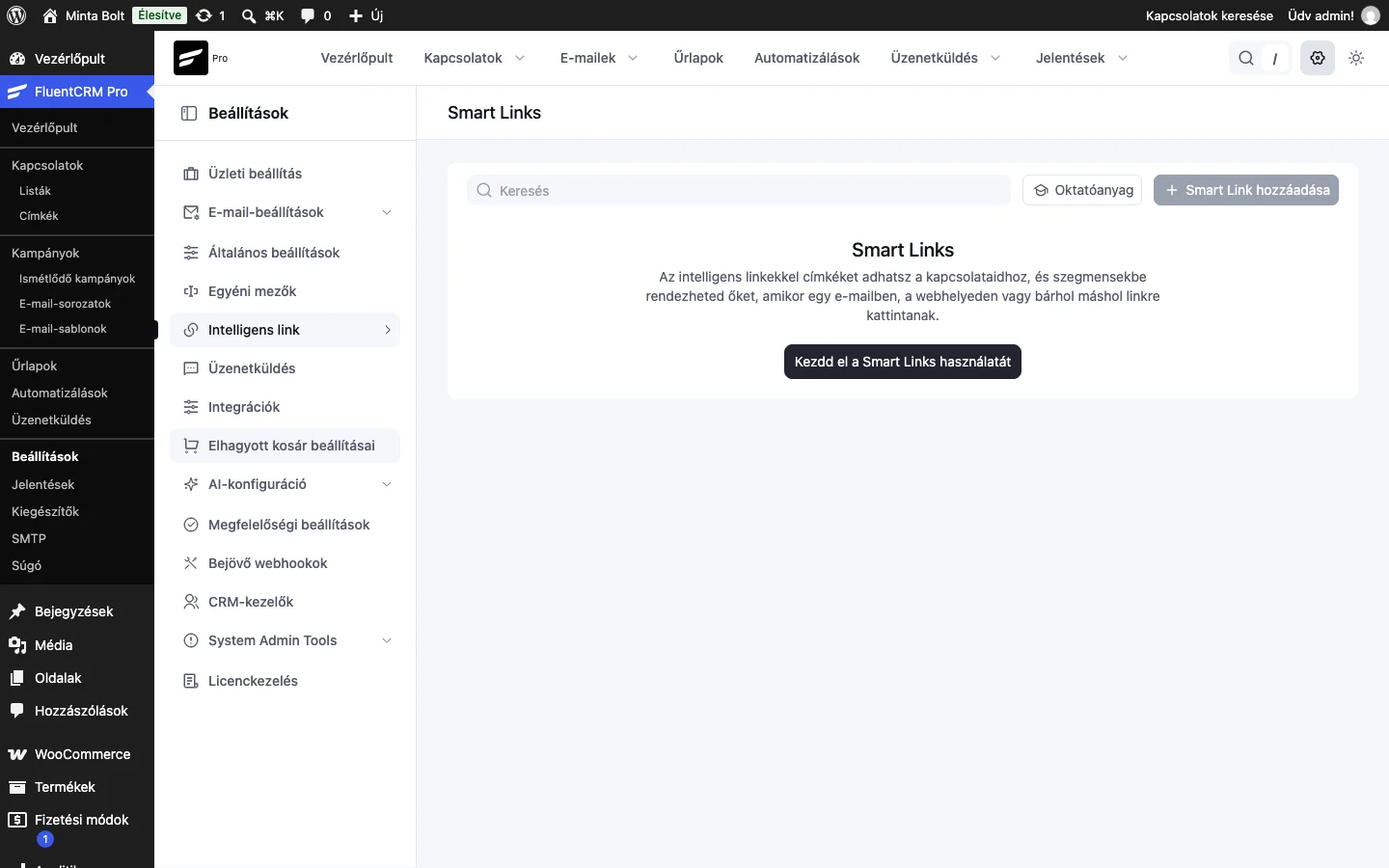
Új telepítésnél az oldal a Kezdd el a Smart Links használatát gombbal indít, később a Smart Link hozzáadása gombbal veszel fel újat. Az új link mentése után a rendszer egyedi címet ad, amit másolhatsz és kampányba tehetsz. A link sora kinyitható, és mutatja a statisztikát: az azonosított, bejelentkezett látogatók és a névtelen kattintások számát. Az automatikus belépés biztonsági okból nem működik publikálási joggal rendelkező felhasználóknál (admin, szerkesztő), és csak FluentCRM kampányból érkező kattintásnál, mert a link minden kapcsolattartóra egyedileg aláírt.
Üzenetküldés
Szekció neve “Üzenetküldés”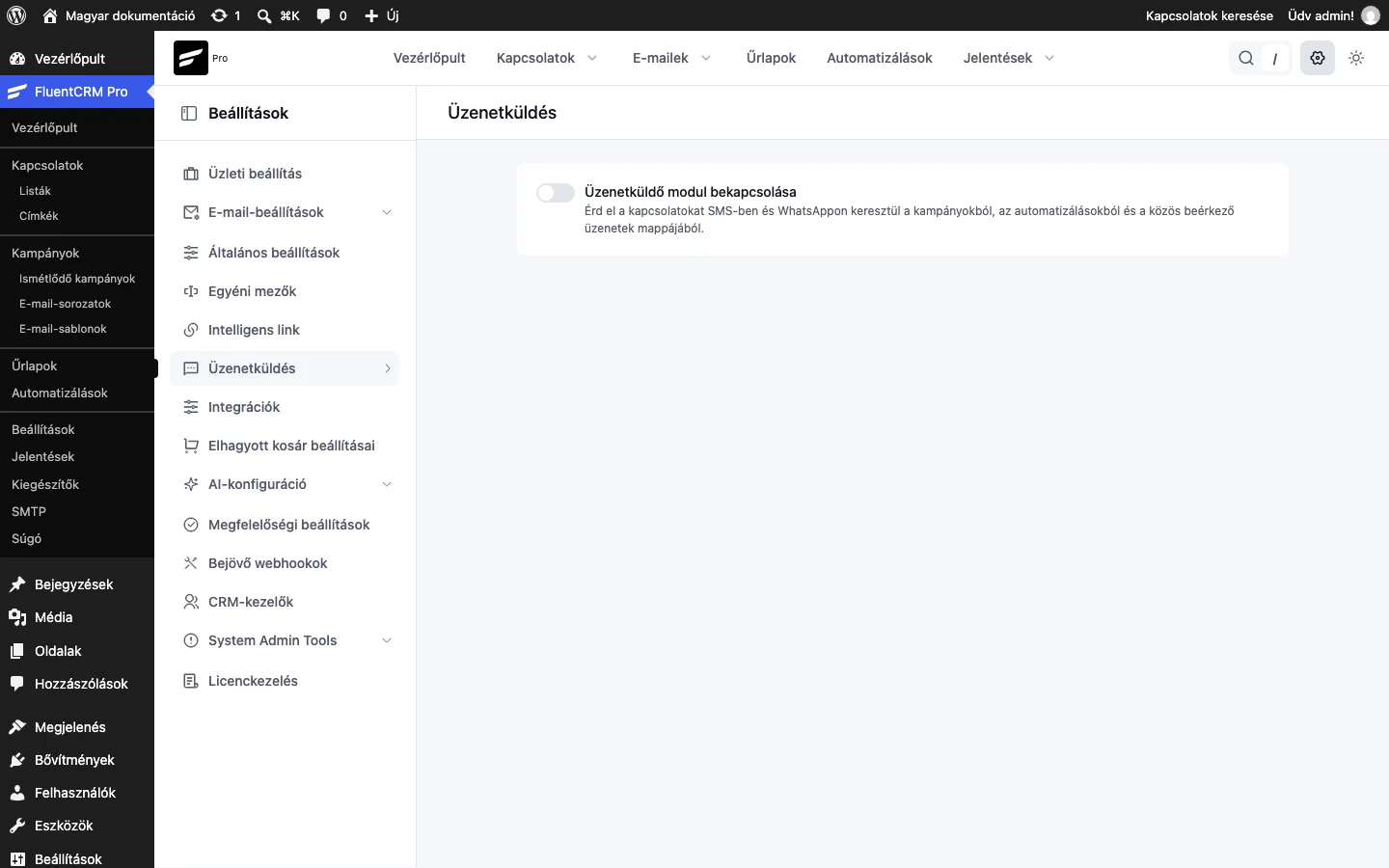
Az Üzenetküldő modul bekapcsolása kapcsolóval engeded meg az SMS és WhatsApp üzenetküldést kampányokból, automatizálásokból és közös postaládából. Bekapcsolás után külön SMS- és WhatsApp-beállítások jelennek meg, ahol a szolgáltatót csatlakoztatod.
Bejövő webhookok
Szekció neve “Bejövő webhookok”A bejövő webhook külső szolgáltatásból fogad adatot, programozás nélkül. Kapcsolattartót hoz létre vagy frissít.
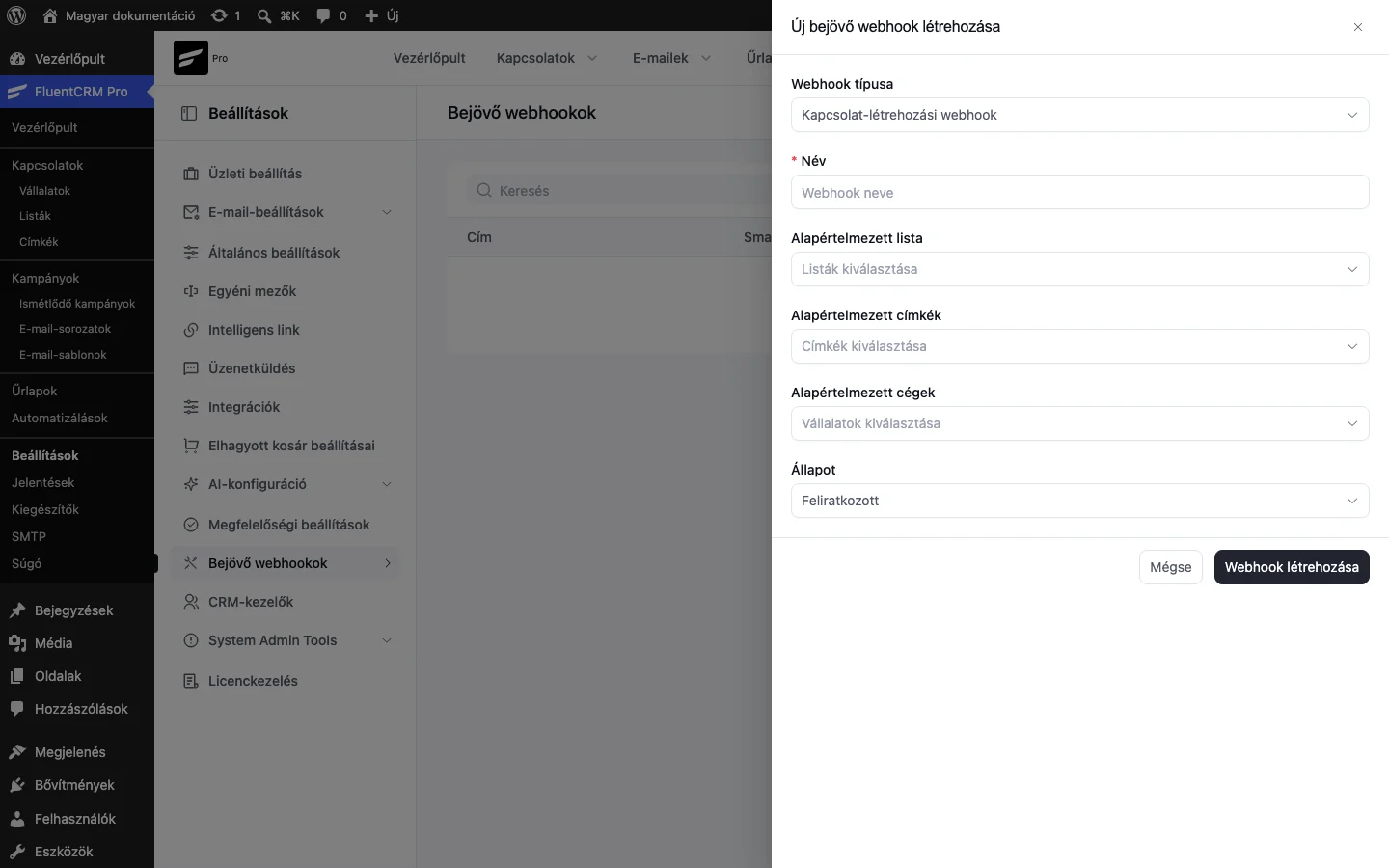
- Nyisd meg a Beállítások → Bejövő webhookok oldalt, és kattints a Webhook létrehozása gombra.
- Válaszd ki a típust a Webhook típusa listából (például Kapcsolat-létrehozási webhook).
- Adj nevet a Név mezőben.
- Add meg az alapértelmezett listát (Alapértelmezett lista), címkéket (Alapértelmezett címkék) és, ha kell, cégeket (Alapértelmezett cégek).
- Állítsd be az Állapot mezőt, általában Feliratkozott.
- Kattints a Webhook létrehozása gombra.
A létrehozott webhook sorában látod az egyedi címet. Másold ki, és illeszd be a külső szolgáltatás beállításába. A lista keresővel szűrhető.
CRM-kezelők
Szekció neve “CRM-kezelők”A kezelők WordPress-felhasználók, akik a FluentCRM egy-egy részéhez kapnak hozzáférést, anélkül hogy adminok lennének. Bármilyen szerepkörű felhasználót kijelölhetsz, még feliratkozót is.
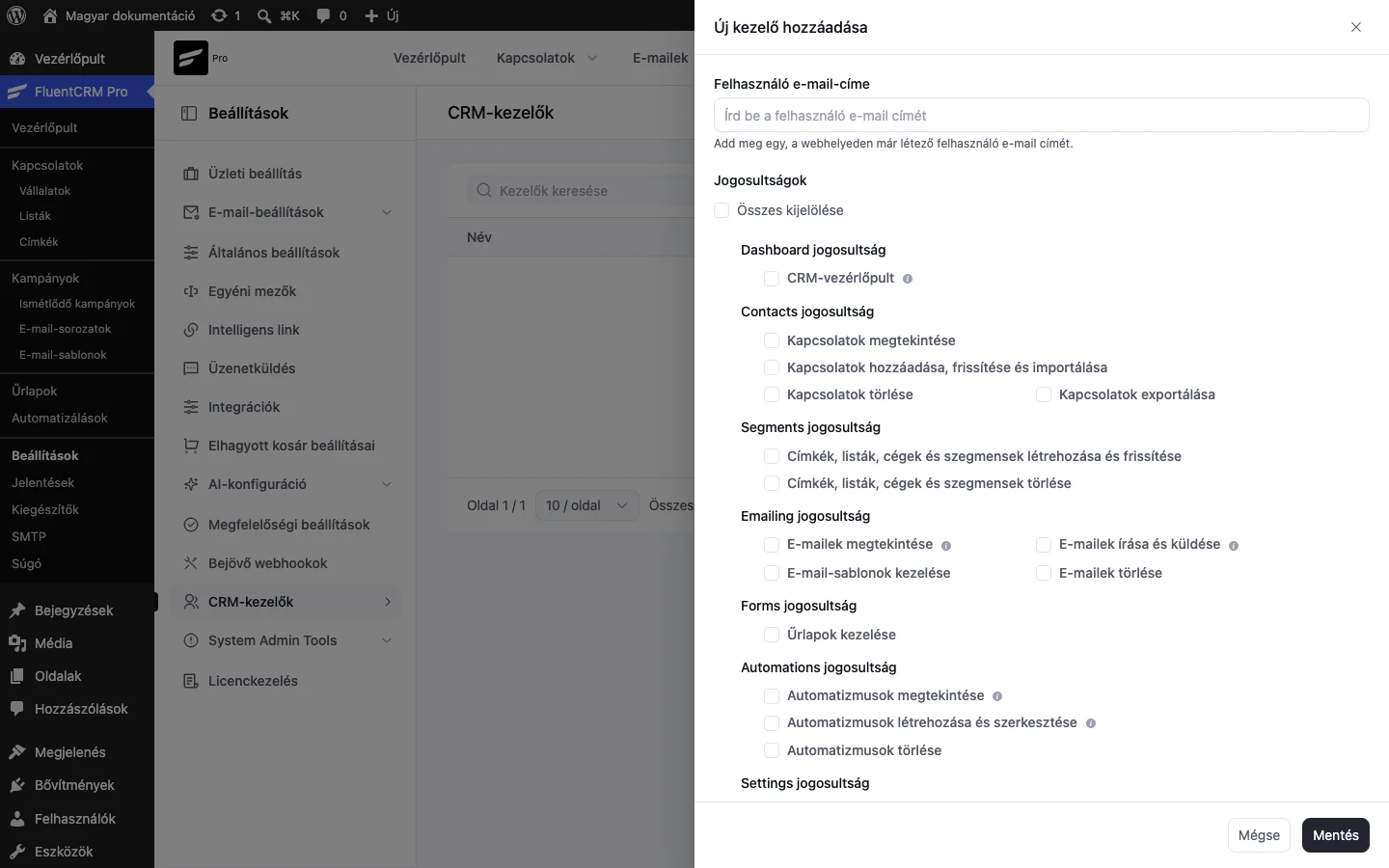
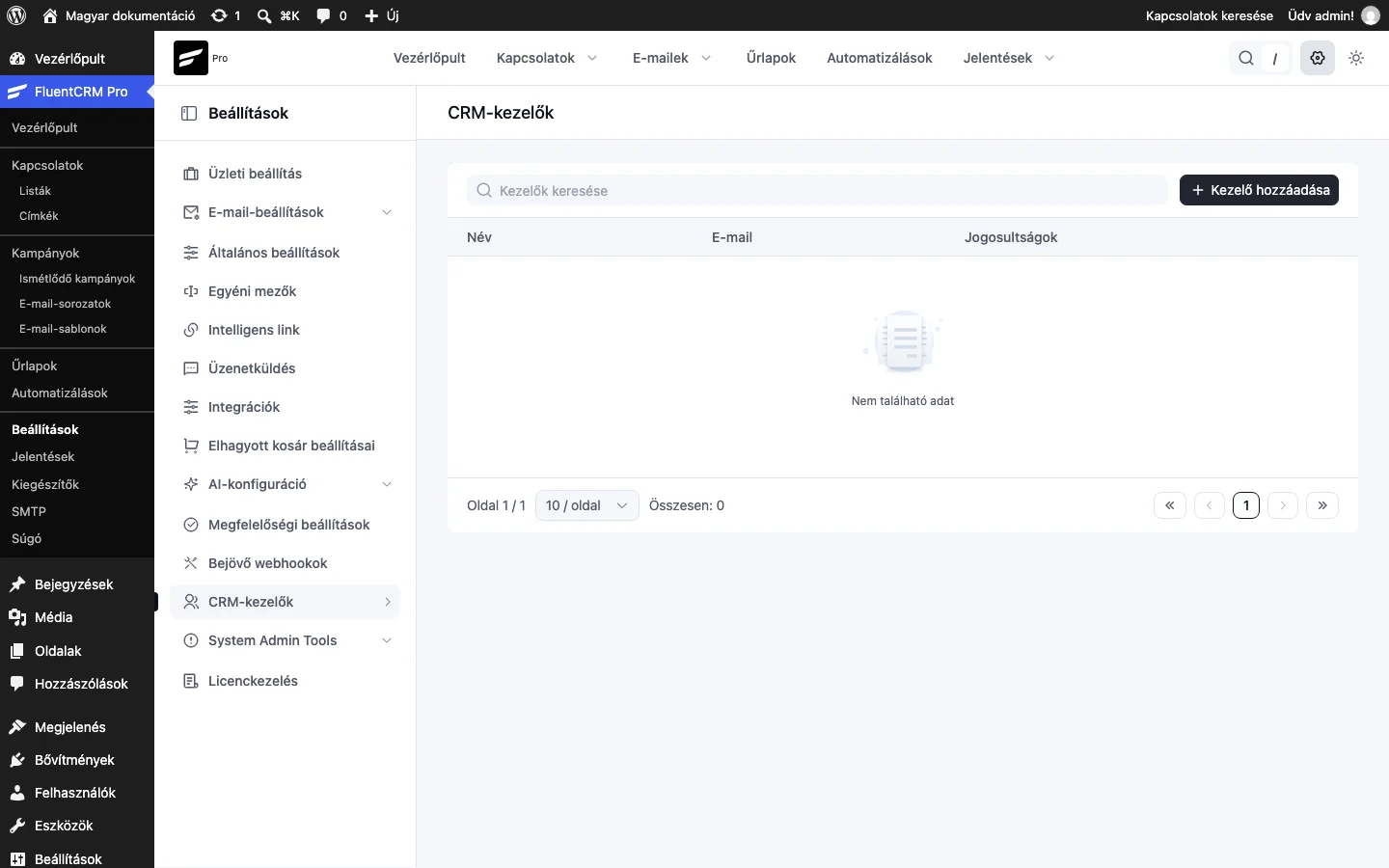
- Nyisd meg a Beállítások → CRM-kezelők oldalt, és kattints a Kezelő hozzáadása gombra.
- Írd be a meglévő felhasználó e-mail-címét a Felhasználó e-mail-címe mezőbe.
- Jelöld be a jogosultságokat. Az Összes kijelölése mindet kijelöli.
- Kattints a Mentés gombra.
Jogosultságcsoportok:
| Csoport | Jogosultságok |
|---|---|
| Dashboard jogosultság | CRM-vezérlőpult: az irányítópult és a statisztikák |
| Contacts jogosultság | Kapcsolatok megtekintése, Kapcsolatok hozzáadása, frissítése és importálása, Kapcsolatok törlése, Kapcsolatok exportálása |
| Segments jogosultság | Címkék, listák, cégek és szegmensek létrehozása és frissítése, Címkék, listák, cégek és szegmensek törlése |
| Emailing jogosultság | E-mailek megtekintése, E-mailek írása és küldése, E-mail-sablonok kezelése, E-mailek törlése |
| Forms jogosultság | Űrlapok kezelése |
| Automations jogosultság | Automatizmusok megtekintése, Automatizmusok létrehozása és szerkesztése, Automatizmusok törlése |
| Settings jogosultság | A CRM-beállítások kezelése |
A jogosultságok globálisak: aki például olvashatja a kapcsolattartókat, az összes listát és címkét látja. Ha feliratkozó szerepkörű felhasználót jelölsz ki, és ő nem éri el a /wp-admin/ felületet (egyes bővítmények, például a WooCommerce ezt tiltják), a szerepkörét emeld közreműködőre.
Egyéb beállítások
Szekció neve “Egyéb beállítások”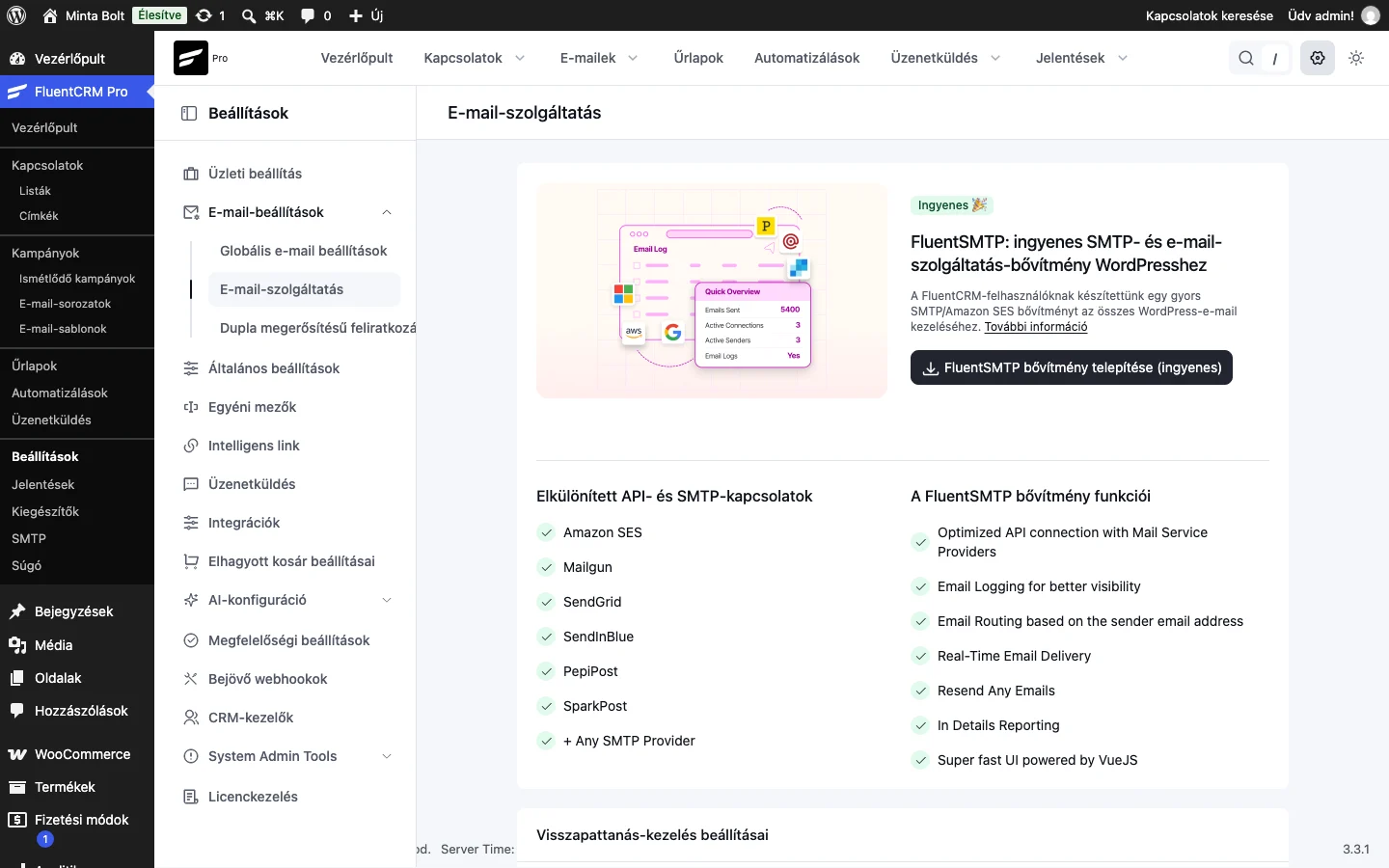
E-mail-szolgáltatás (SMTP és bounce kezelők): SMTP-bővítmény nélkül a PHP saját levélküldése működik, ehhez a szerveren nyitva kell lennie a 25-ös SMTP-portnak. A FluentSMTP elfogja a WordPress levélküldését, és API-n vagy SMTP-n át a levélszolgáltatódhoz továbbítja, például Google Workspace, Office 365, SendGrid vagy Amazon SES felé. Ha FluentSMTP-t telepítesz és beállítod a kapcsolatokat, azok az SMTP oldalon látszanak. A FluentCRM a WordPress levélküldő függvényén át küld. A kézbesíthetőséghez érdemes SMTP-bővítményt, például FluentSMTP-t használni, a beállított kapcsolatok az SMTP oldalon jelennek meg. A visszapattanó levelek (bounce) kezelését a szolgáltatónál kell beállítani. A támogatott szolgáltatók: Amazon SES, ToSend, Mailgun, PepiPost, Postmark, SendGrid, SparkPost, Elastic Email, Postal Server, SMTP2Go és Brevo. A részletes lépések: Visszapattanáskezelés áttekintése.
Licenckezelés: a licenc állapota, lásd az áttekintést.
Készült: Frissítve: