

 Magyarmagyar
Követési események, indító és szűrő
Az eseménykövetési modul bekapcsolása, a Követési esemény rögzítve indító, az események szűrése feltételblokkban, és a rögzített események a kapcsolattartó adatlapján.
Az eseménykövetéssel egyéni viselkedési adatokat tárolsz a kapcsolattartó profilján: például hányszor nézte meg az árazási oldalt, melyik funkcióra kattintott, vagy meddig görgetett egy oktatóanyagban. Az esemény kulcsát és értékét te adod meg. A rendszer minden előfordulást eltárol, és ezt feltételként vagy indítóként használhatod bármelyik automatizálásban.
Példa: követsz egy arazas-megtekintve eseményt, és amikor ugyanannál a kapcsolattartónál háromszor vagy többször rögzítődik, az automatizálás célzott kedvezményes levelet küld.
A modul bekapcsolása
Szekció neve “A modul bekapcsolása”Az eseménykövetés alapból ki van kapcsolva, a hozzá tartozó indító, művelet és szűrő nem jelenik meg.
- Nyisd meg a FluentCRM Pro → Kiegészítők oldalt.
- Az Eseménykövetési modul sorában kattints a Beállítások gombra.
- Jelöld be az Eseménykövető modul bekapcsolása opciót.
- Kattints a Beállítások mentése gombra.
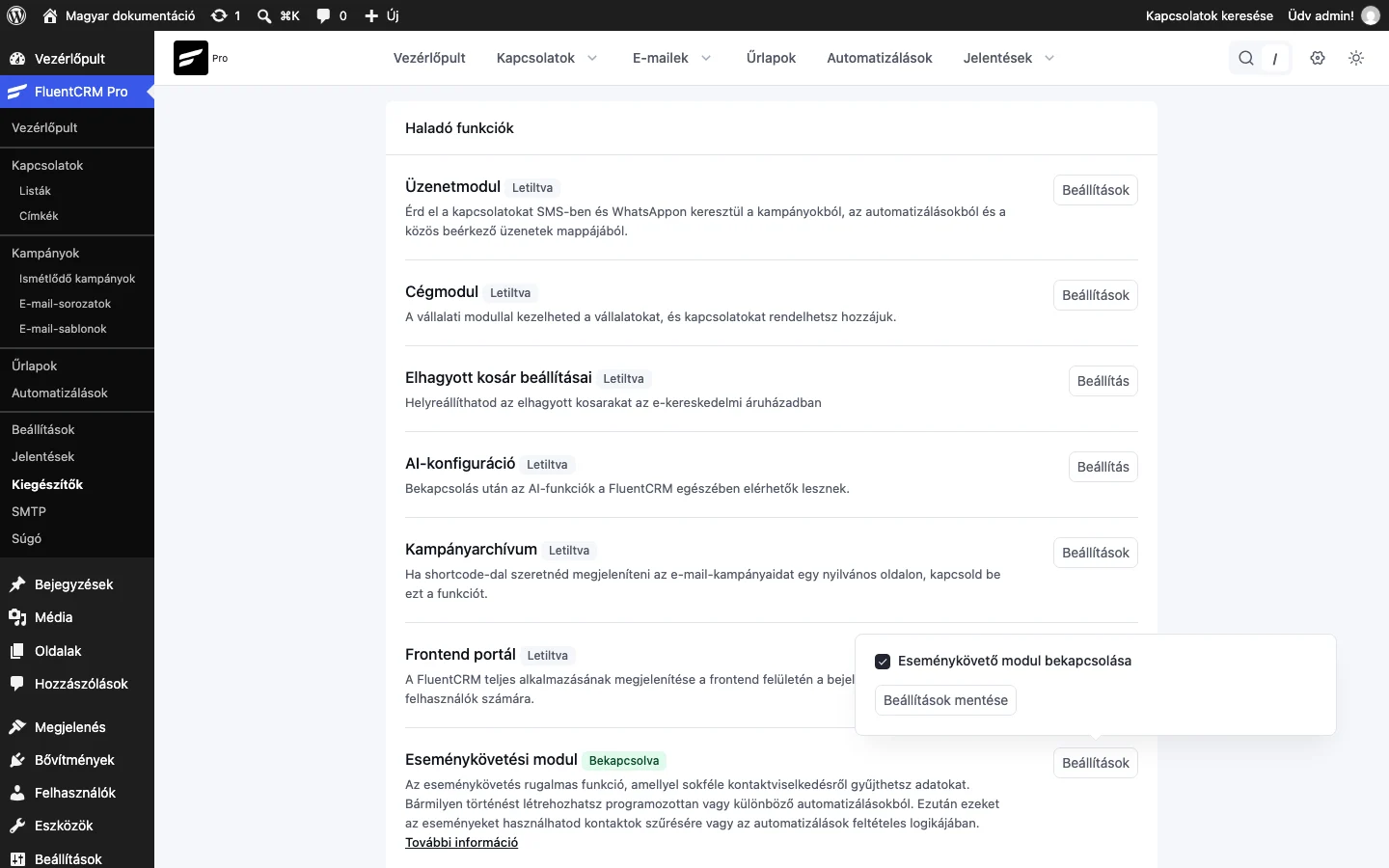
A képen a bekapcsoló jelölőnégyzet és a mentés gomb látszik.
A Követési esemény rögzítve indító
Szekció neve “A Követési esemény rögzítve indító”Az indítóval olyan automatizálást építesz, amely akkor indul el, ha egy kapcsolattartónál egy esemény elér egy megadott előfordulásszámot.
- Az Automatizálások oldalon kattints az Új automatizálás gombra.
- A CRM csoportban válaszd a Követési esemény rögzítve indítót, majd kattints a Folytatás gombra.
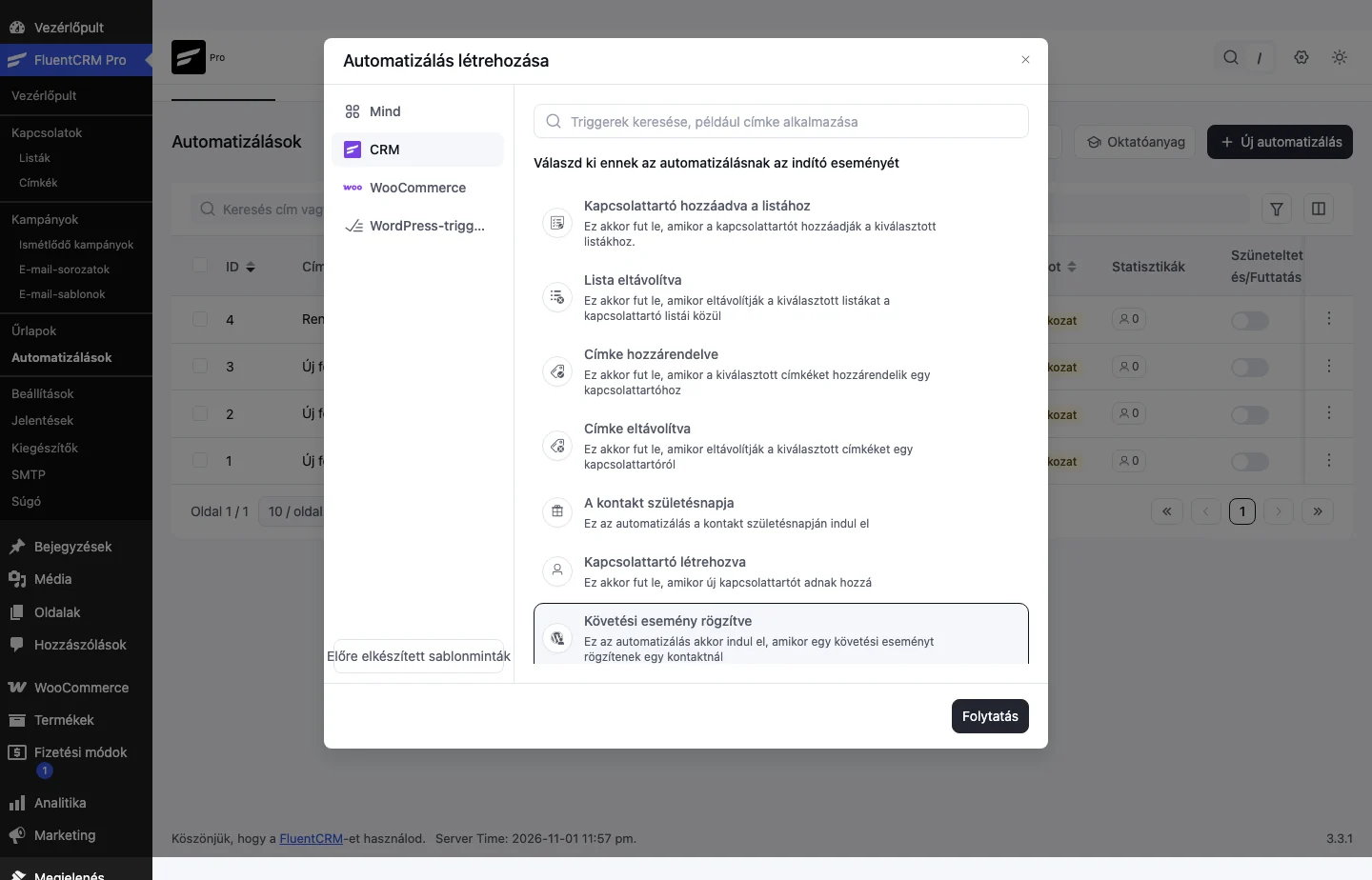
A képen a CRM-indítók listája látszik, a lista alján a kiválasztott Követési esemény rögzítve sorral.
- Az indító panelén add meg az alábbiakat:
| Beállítás | Mit csinál |
|---|---|
| Automatizáció neve | Az automatizálás belső neve. Átírhatod. |
| Belső leírás | Rövid leírás a saját használatodra. |
| A célesemény kulcsa | A figyelt esemény kulcsa. A listában azok a kulcsok szerepelnek, amelyek már rögzítve vannak legalább egyszer. |
| A kiválasztott esemény minimális előfordulási darabszáma | Hányadik előfordulásnál induljon el az automatizálás. Alapértéke 1. A számot a + és − gombokkal vagy beírással állíthatod. |
| Futtasd az automatizálási műveleteket akkor is, ha a kapcsolat állapota nem feliratkozott | Alapból csak Feliratkozott állapotú kapcsolattartónál indul el az automatizálás. Ha bejelölöd, más állapotú kapcsolattartóknál is lefut. |
| Haladó eseménykövetési feltételek | További szűrők a kapcsolattartó összes eseményére, ÉS és VAGY kapcsolattal. |
| Engedélyezd, hogy ez az esemény újraindítsa az automatizálást ugyanannál a kontaktnál | Ha bekapcsolod, az automatizálás újraindul annál a kapcsolattartónál is, aki már részt vesz benne. Ha a kapcsolattartó még aktív az automatizálásban, nem indul újra. |
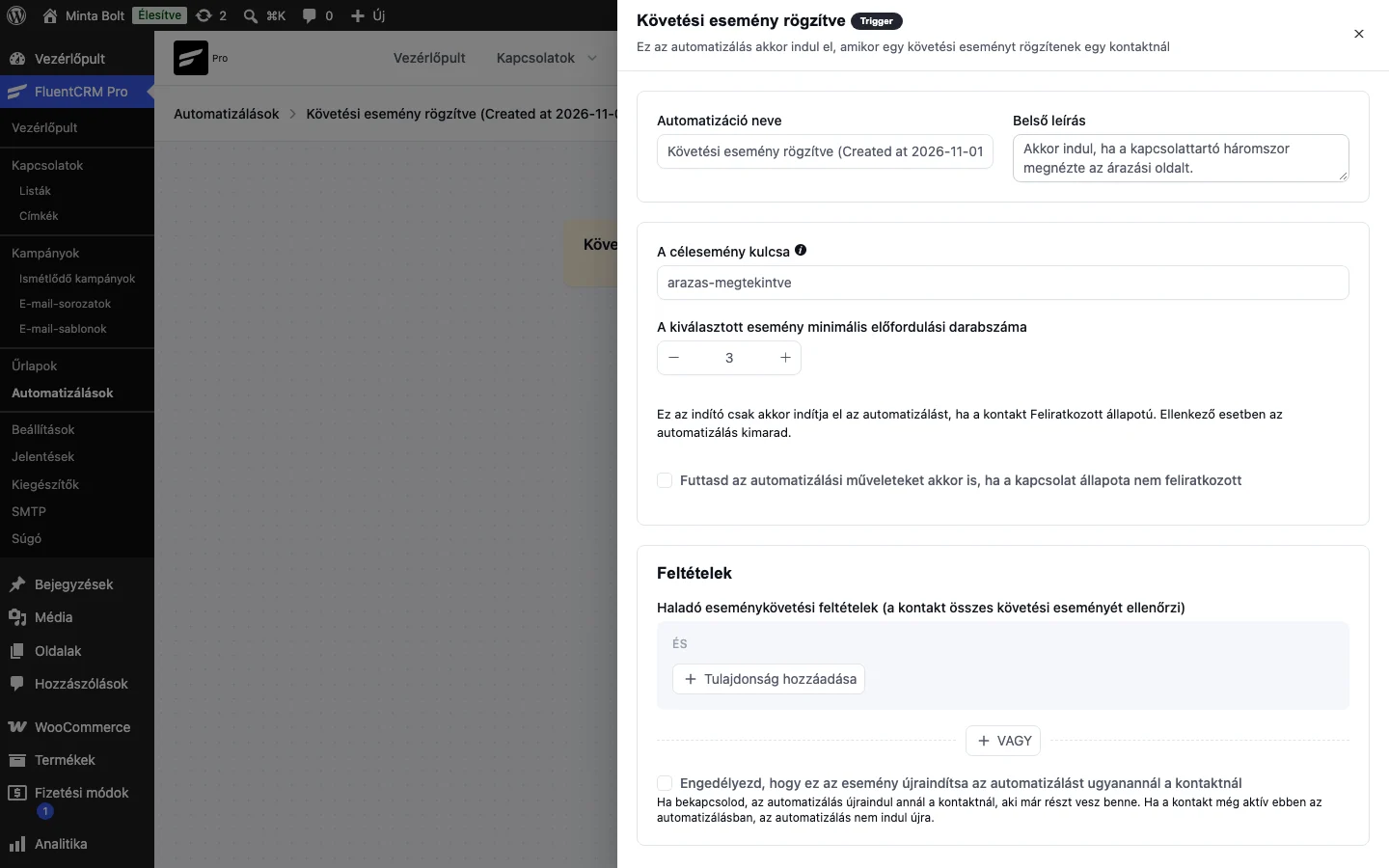
A képen a célesemény kulcsa és a minimális előfordulás (3) látszik kitöltve.
- Kattints a Beállítások mentése gombra.
Fontos: ha az A célesemény kulcsa lista üres, még egyetlen esemény sincs rögzítve. Előbb rögzíts egyet automatizálásból vagy kódból, utána a kulcs megjelenik a listában.
Esemény rögzítése műveletként
Szekció neve “Esemény rögzítése műveletként”Az automatizálás bármelyik lépésében rögzíthetsz eseményt a kapcsolattartó profiljára.
- Az automatizálási szerkesztőben kattints a + jelre, és válaszd a Művelet / cél hozzáadása lehetőséget.
- A CRM műveletek közül válaszd az Eseménykövetés hozzáadása blokkot.
- Töltsd ki a panelt:
| Beállítás | Mit csinál |
|---|---|
| Belső címke | A blokk neve az automatizálás vázlatán. |
| Belső leírás | Rövid leírás a saját használatodra. |
| Eseménykövetés kulcsa | Az esemény azonosítója, például arazas-megtekintve. Kötelező. |
| Eseménykövetés címe | Ember által könnyen érthető eseménynév. Kötelező. |
| Esemény értéke | Az esemény részletei vagy egy számérték. |
| Ehhez az eseményhez kapcsolattartónként egy rekord megtartása | Ha a kapcsolattartónak már van azonos kulcsú és című eseménye, új rekord helyett a meglévő értéke frissül, és az előfordulások száma nő. |
A kulcs mezőben és az érték mezőben smartkódot is használhatsz, a { } gombbal beszúrhatod őket.
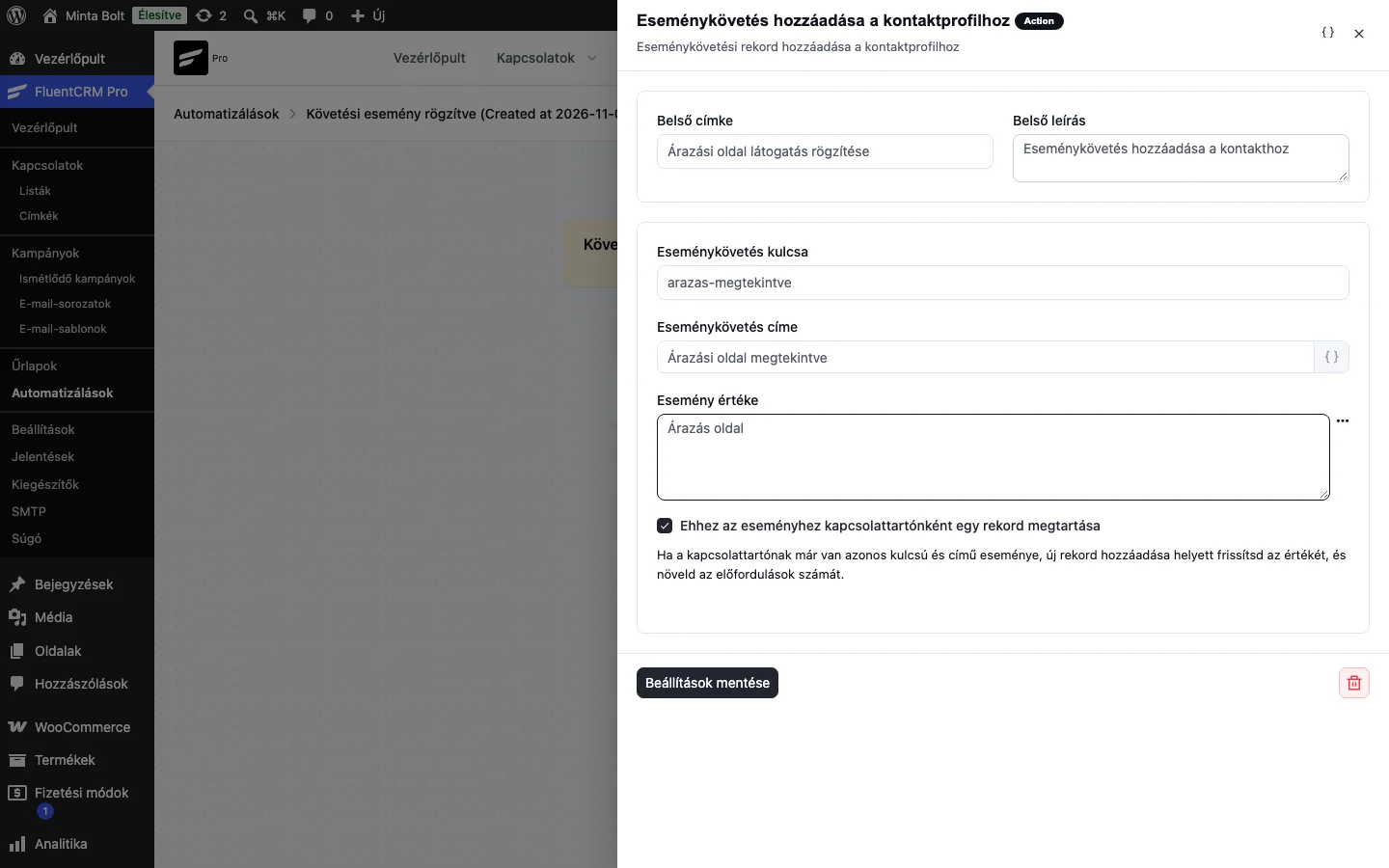
A képen a kulcs, a cím és az érték látszik kitöltve, alatta a kapcsolattartónkénti egy rekord jelölőnégyzettel.
- Kattints a Beállítások mentése gombra.
Ha ugyanazt a kulcsot újra rögzíted, a rendszer nem hoz létre új eseményt, hanem a meglévő előfordulásszámát növeli.
Események szűrése feltételblokkban
Szekció neve “Események szűrése feltételblokkban”A Feltételes művelet blokkban az események alapján ágaztathatod az automatizálást: az igen vagy a nem ág fut le aszerint, hogy a kapcsolattartó megfelel-e a feltételnek.
- Kattints a + jelre, és válaszd a Feltételes művelet lehetőséget.
- Add meg a Belső címkét és a Belső leírást.
- Az Illeszkedési feltételek megadása résznél kattints a Tulajdonság hozzáadása gombra, és válaszd az Eseménykövetés csoportot.
- Válassz tulajdonságot, és állítsd be az összehasonlítást.
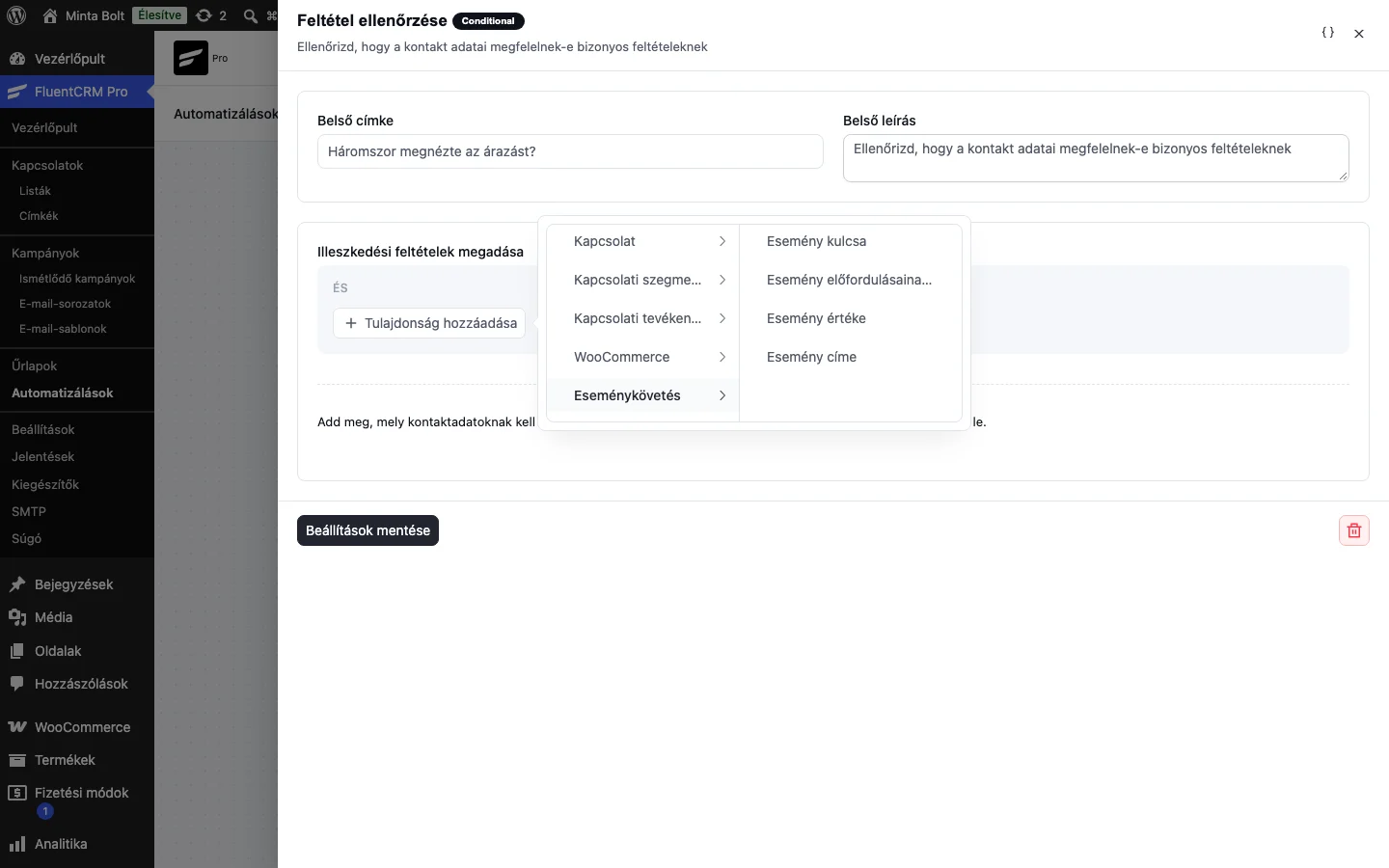
A képen az Eseménykövetés csoport négy tulajdonsága látszik.
| Tulajdonság | Mire szűr |
|---|---|
| Esemény kulcsa | Az eseménykulcs szerint, „benne van” vagy „nincs benne” összehasonlítással. Írd be a keresett kulcsot. |
| Esemény előfordulásainak száma | Hányszor történt meg a kiválasztott esemény. A megadott számhoz hasonlítja. |
| Esemény értéke | A megadott érték a kiválasztott esemény utolsó rögzített értékével kerül összehasonlításra. |
| Esemény címe | Az esemény címére szűr. |
Egy blokkban több szűrőt is felvehetsz. A VAGY gombbal új feltételcsoportot adsz hozzá, a kuka ikonnal törölhetsz egy feltételt. Az azonos csoportban lévő szűrők ÉS kapcsolatban vannak.
Az események a kapcsolattartó adatlapján
Szekció neve “Az események a kapcsolattartó adatlapján”A rögzített események a kapcsolattartó adatlapjának jobb oldali További információ sávjában, az Eseménykövetés cím alatt jelennek meg. Minden eseménynél látszik a cím, az utolsó érték, a kulcs az előfordulások számával (például arazas-megtekintve (3)), és az utolsó rögzítés ideje.
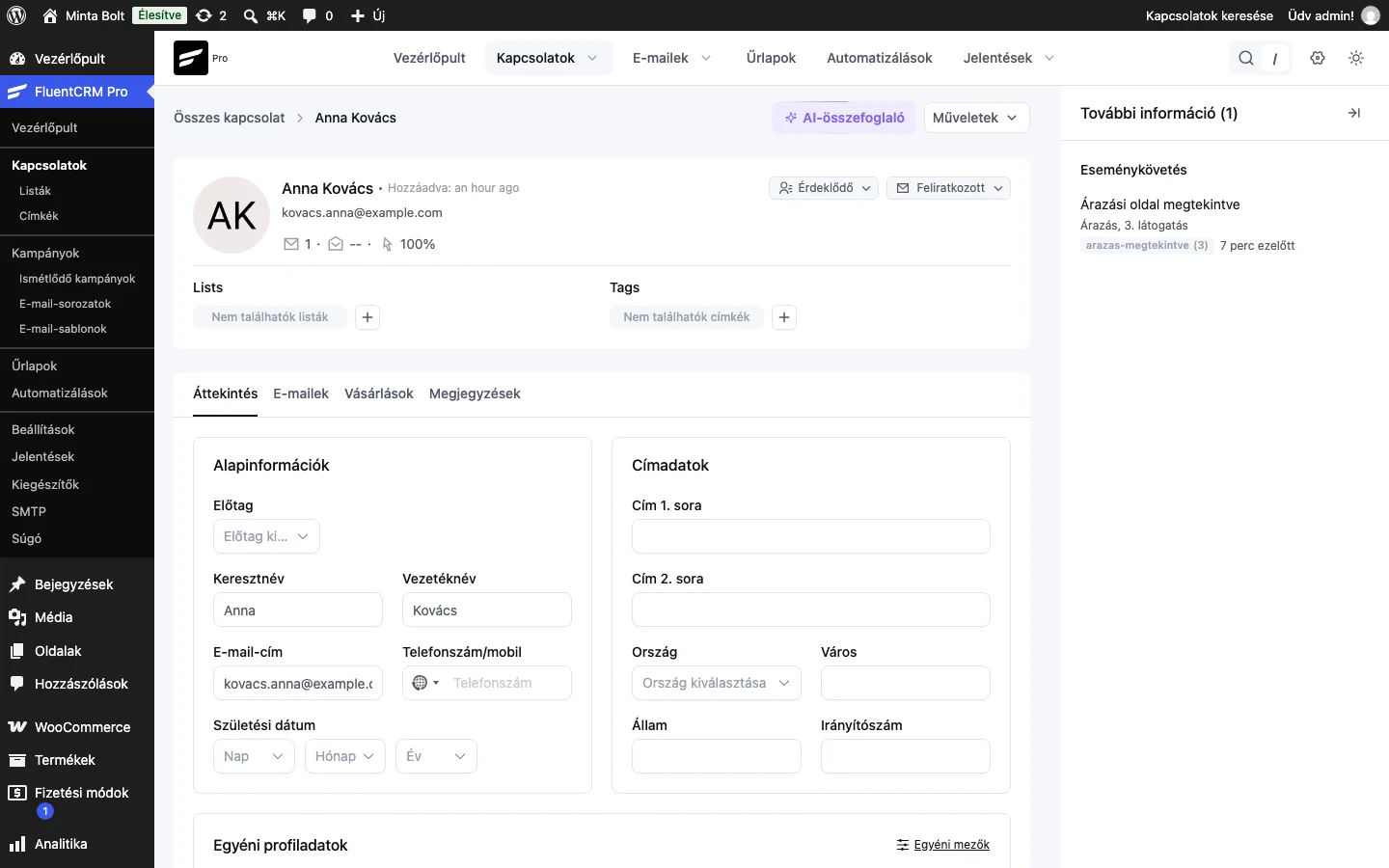
A képen a jobb oldali sávban az Árazási oldal megtekintve esemény látszik, háromszori előfordulással.
Készült: