

 Magyarmagyar
A kapcsolattartó adatlapja
Egy kapcsolattartó teljes képe: fejléc, listák és címkék, fülek, jegyzetek, e-mail-előzmények, vásárlások és űrlapok.
Ha a Kapcsolatok listában egy kapcsolattartóra kattintasz, megnyílik az adatlapja: egy 360 fokos kép arról, hogyan lépett kapcsolatba a cégeddel.
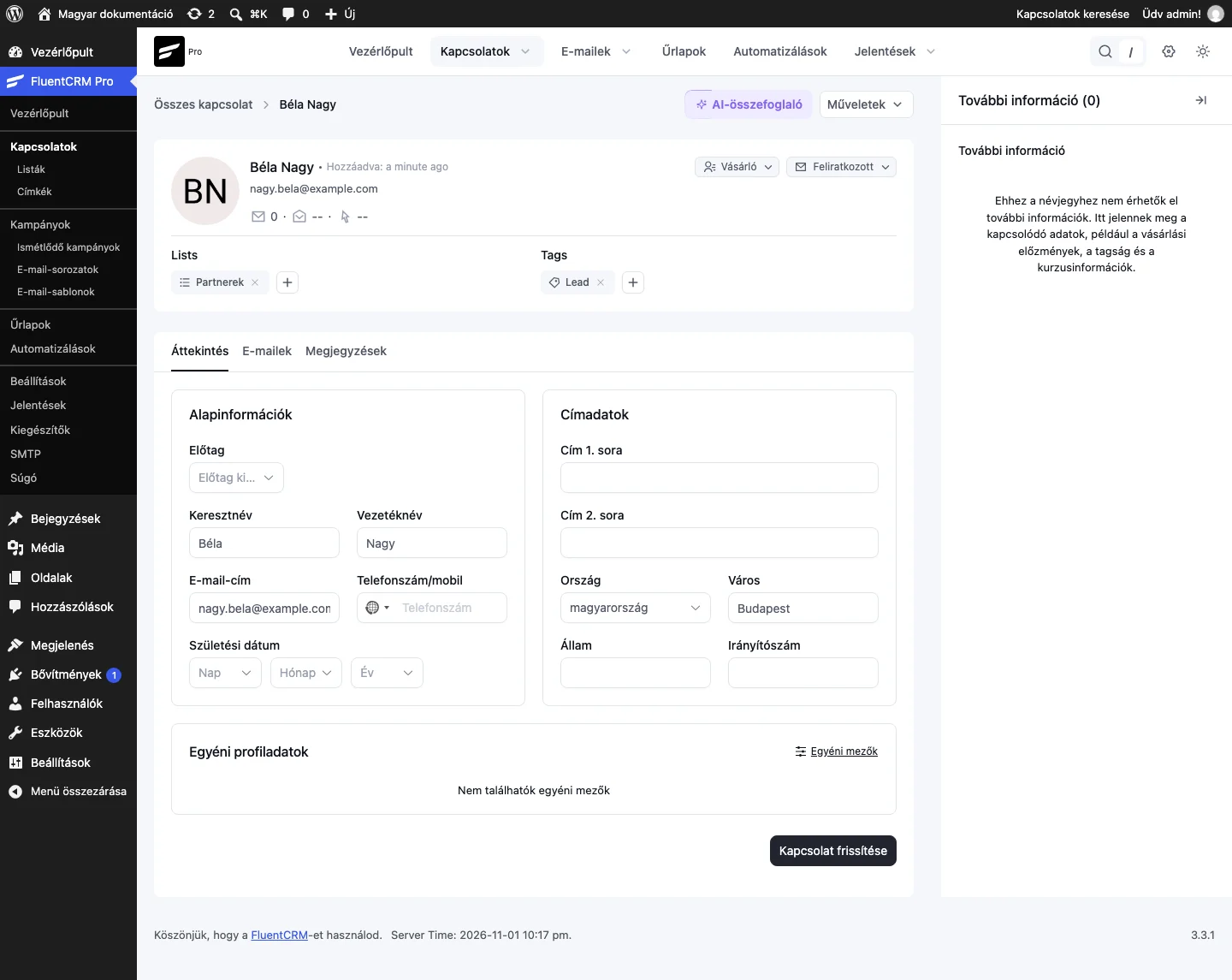
Fejléc és gyorsműveletek
Szekció neve “Fejléc és gyorsműveletek”A lap tetején az illető azonosítása és állapota látszik:
- Profilkép: az e-mail-cím alapján a Gravatarról érkezik.
- Név és adatok: teljes név, e-mail-cím és a WordPress-felhasználói szerepkör (például előfizető), ha van ilyen.
- Típus és állapot: két legördülő jelzi, hogy a kapcsolattartó érdeklődő vagy vásárló, és mi az állapota (például Feliratkozott, Függőben). Az SMS-feliratkozás állapota is itt látszik, ha az SMS-modul be van kapcsolva.
- Tevékenység: a hozzáadás ideje, valamint az e-mail-statisztika (kiküldött, megnyitott, kattintott) és az utolsó tevékenység dátuma.
A fejlécben található az AI-összefoglaló gomb és a Műveletek menü is.
Listák és címkék
Szekció neve “Listák és címkék”A fejléc alatt az illető listái és címkéi láthatók.
- A + ikonnal kézzel adhatod hozzá egy új listához vagy címkéhez.
- Bármelyik lista vagy címke melletti × ikonra kattintva azonnal eltávolíthatod.
Jobb oldali sáv
Szekció neve “Jobb oldali sáv”A További információ sáv az összekapcsolt bővítmények adatait mutatja. Itt jelenik meg például, hány céghez tartozik az illető, a webshopos vásárlási előzmények összegzése, a tagsági adatok, és ha LMS-bővítményt használsz (például LearnDash), a kurzusokra való beiratkozások és előrehaladásuk (például „Nem kezdte el”, „Befejezte”). Ha nincs mit megjeleníteni, a sáv ezt jelzi.
Az adatlap fülei
Szekció neve “Az adatlap fülei”Az adatlap fülekre van osztva. Az Áttekintés, az E-mailek és a Megjegyzések fül mindig megvan, a többi (például SMS, vásárlások, űrlapok, kurzusok) csak akkor jelenik meg, ha a hozzá tartozó modul vagy bővítmény be van kapcsolva.
Áttekintés
Szekció neve “Áttekintés”Az alapértelmezett fül három részre oszlik:
- Alapinformációk: előtag, keresztnév, vezetéknév, e-mail-cím, telefonszám/mobil és születési dátum.
- Címadatok: a cím 1. és 2. sora, ország, város, állam és irányítószám.
- Egyéni profiladatok: az általad létrehozott egyéni mezők (például „Cégméret” vagy „Érdeklődési kör”). Az Egyéni mezők hivatkozással szerkesztheted az értékeket. Az egyéni mezők létrehozását a Beállítások fejezet írja le.
Az adatok módosítása után kattints a Kapcsolat frissítése gombra.
E-mailek
Szekció neve “E-mailek”Az E-mailek fül az illetőnek küldött levelezés központja. Három részből áll.
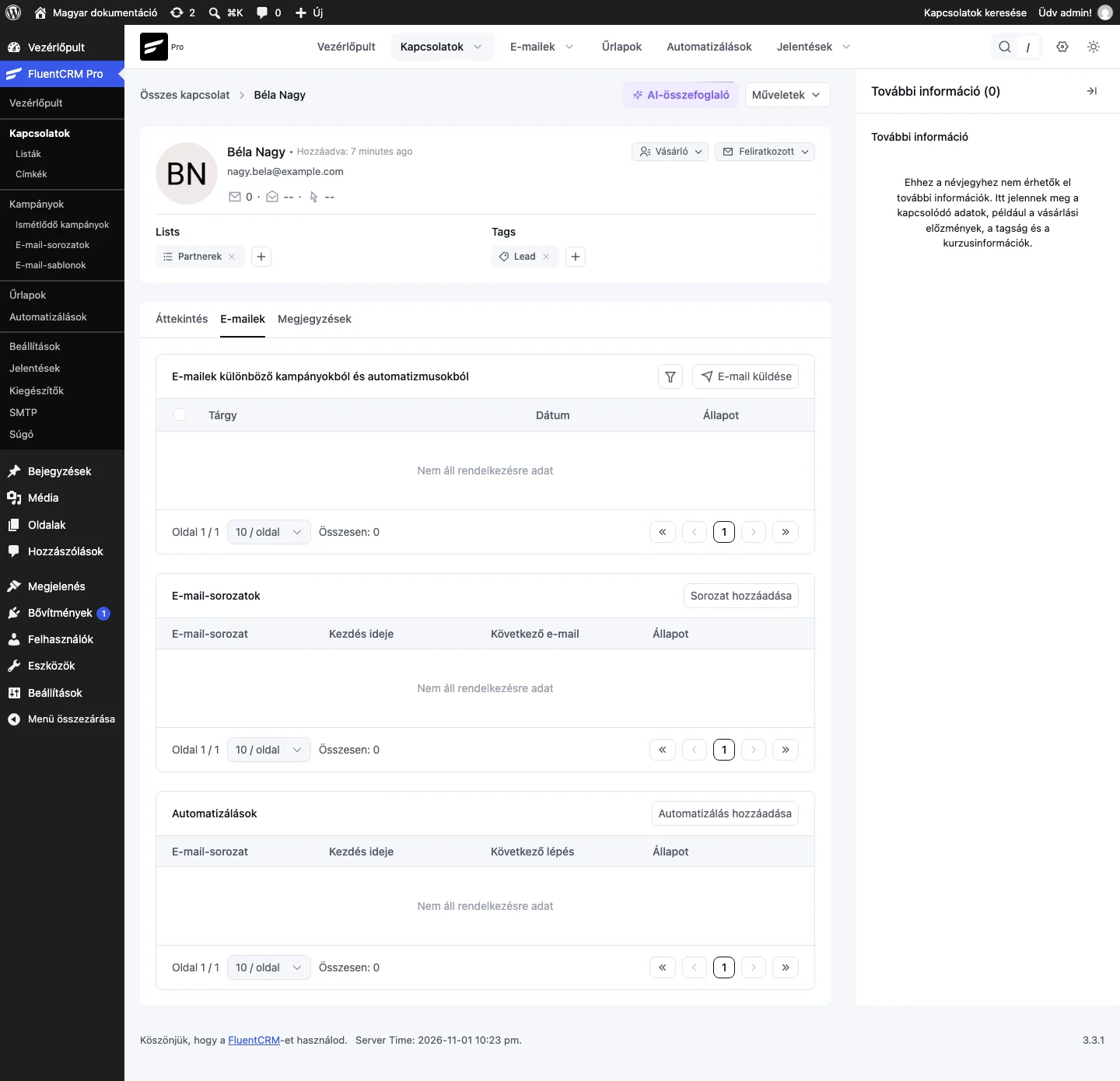
A képen fent az E-mailek különböző kampányokból és automatizmusokból tábla, alatta az E-mail-sorozatok, legalul az Automatizálások tábla látszik.
E-mailek különböző kampányokból és automatizmusokból
Minden egyes kiküldött levelet naplóz: a Tárgy, a Dátum és az Állapot (például elküldve, megnyitva, rákattintva) oszlopban.
- A szűrő ikonnal a naplót szűkítheted, hogy megtaláld a keresett kampányt vagy tranzakciós levelet.
- Az E-mail küldése gombbal azonnal személyes, egyedi levelet írhatsz az illetőnek. Ez csak Feliratkozott állapotú kapcsolattartónál érhető el.
- A sorok végén lévő hárompontos menüben megtekintheted a levelet úgy, ahogy elment, vagy újra elküldheted, ha az illető lemaradt róla.
E-mail-sorozatok
Az időben kiküldött sorozatok (csöpögtetett levelek) közül azokat mutatja, amelyekbe az illető be van léptetve, vagy már végigment rajtuk. A táblázat oszlopai: E-mail-sorozat, Kezdés ideje, Következő e-mail és Állapot.
- Kattints a Sorozat hozzáadása gombra.
- A megnyíló ablakban válaszd ki a sorozatot a legördülő listából.
- Erősítsd meg a hozzáadást.
Ha le akarod állítani a sorozatot az illetőnél, a sor hárompontos menüjében törölheted a sorozatot.
Automatizálások
Azt mutatja, hol tart az illető az automatizálási folyamatokban (funnelekben). Oszlopai: E-mail-sorozat (itt az automatizálás neve áll), Kezdés ideje, Következő lépés és Állapot (például aktív vagy befejezett).
- Kattints az Automatizálás hozzáadása gombra.
- A megnyíló ablakban válaszd ki a folyamatot a legördülő listából.
- Erősítsd meg a hozzáadást.
A sorozatokhoz hasonlóan a törlés ikonnal kiléptetheted az illetőt egy aktív automatizálásból, ha nem akarod, hogy végigmenjen a hátralévő lépéseken.
Megjegyzések
Szekció neve “Megjegyzések”A Megjegyzések fül a kapcsolattartó digitális jegyzetfüzete: fontos beszélgetéseket, megbeszéléseket és belső emlékeztetőket rögzíthetsz benne, hogy a csapat mindig tudja, mi történik az ügyféllel.
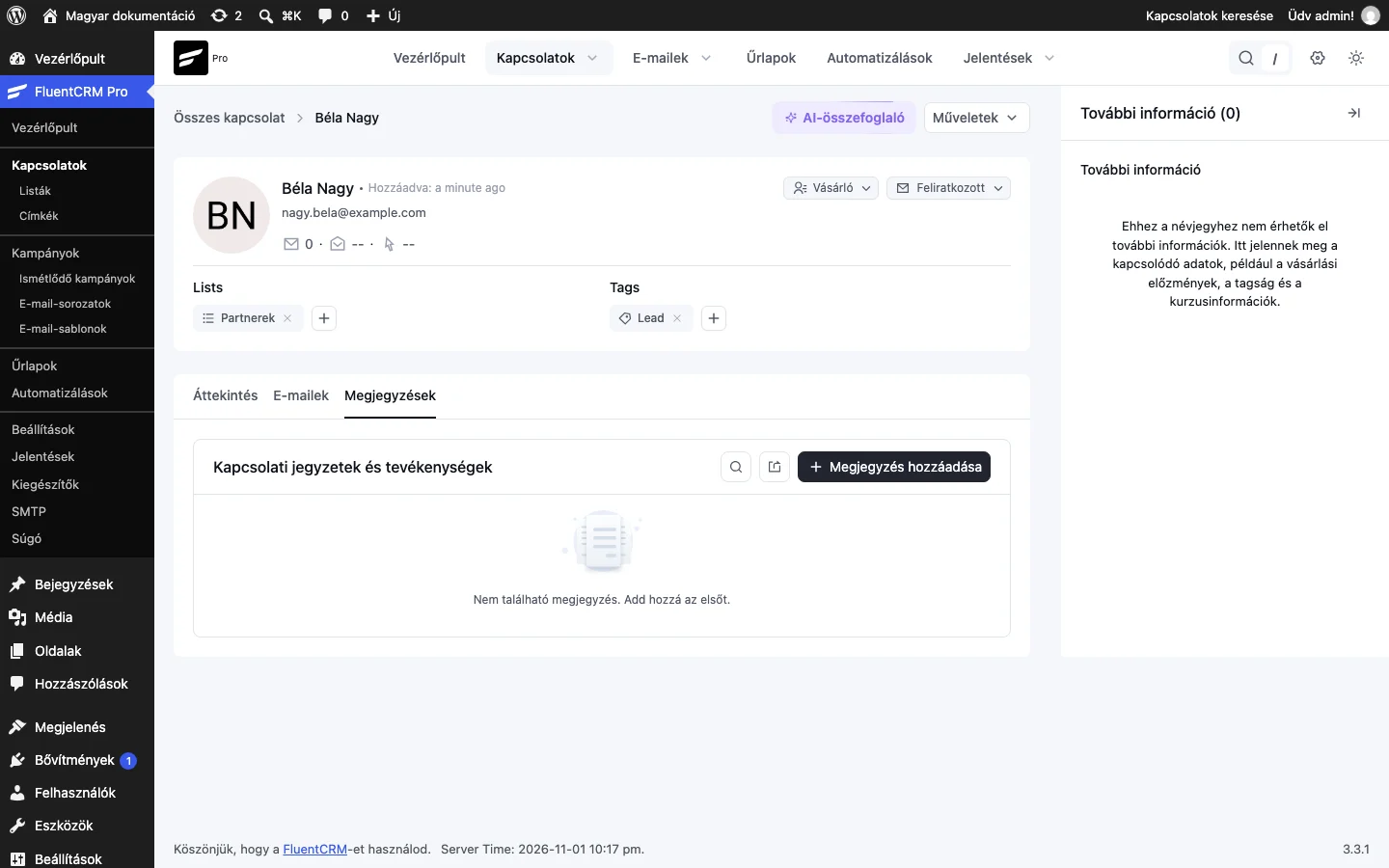
A Kapcsolati jegyzetek és tevékenységek doboz a korábban felvett jegyzetek története. Ha még nincs jegyzet, „Nem található megjegyzés. Add hozzá az elsőt.” üzenet látszik. A fejlécben a nagyító ikon a jegyzetek keresésére, az exportikon az összes jegyzet letöltésére szolgál. A felvett jegyzeteket a soruk jobb oldalán lévő szerkesztés és törlés ikonnal módosíthatod vagy törölheted.
Új jegyzet felvétele
- Kattints a Megjegyzés hozzáadása gombra.
- A jobbról kicsúszó panelen töltsd ki a mezőket.
- Kattints a Létrehozás gombra.
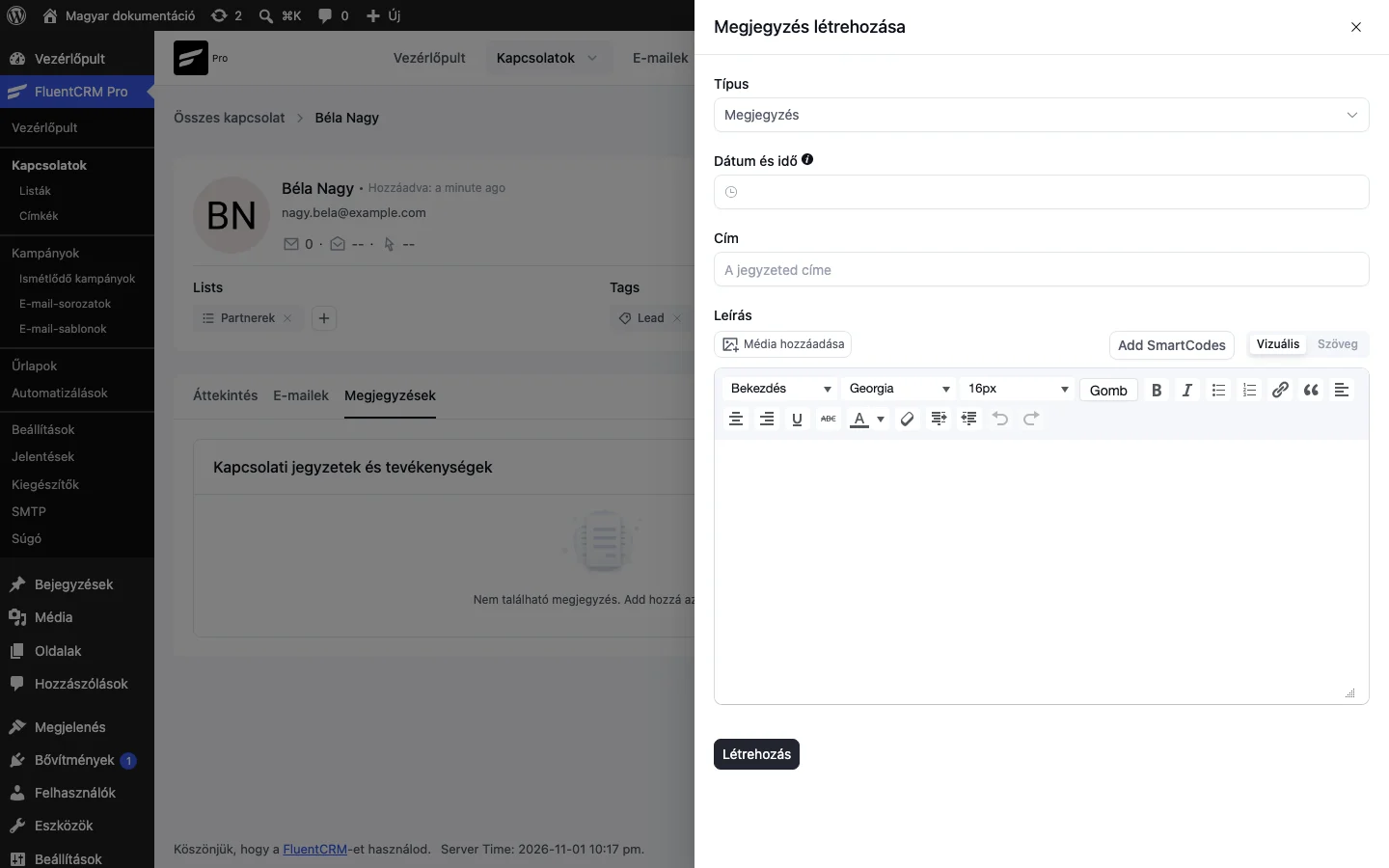
| Mező | Mit tartalmaz |
|---|---|
| Típus | A jegyzet kategóriája: például hívás, e-mail, megbeszélés, elküldött árajánlat vagy sima megjegyzés (alapérték: Megjegyzés) |
| Dátum és idő | Mikor történt az esemény. Ha üresen hagyod, a pillanatnyi időt használja |
| Cím | Rövid, beszédes név a későbbi kereséshez |
| Leírás | A részletek szövegszerkesztőben. Használhatsz smartkódokat adatok beszúrására, és formázhatod a szöveget (félkövér, hivatkozás stb.) |
Az SMS fül az illetővel folytatott SMS-forgalmat mutatja. Bal oldalon az SMS-statisztika látható: az összes elküldött üzenet (Minden SMS), a kampányokból, az automatizálásokból és a kézzel küldött üzenetek száma. A főrészben az SMS-előzmények vannak; ha még nem ment üzenet, ezt a fül jelzi. Alul egy üzenetmezőbe új SMS-t írhatsz, amit az Enter billentyűvel vagy a Küldés gombbal küldhetsz el.
Az SMS küldéséhez be kell állítanod egy aktív SMS-szolgáltatói integrációt a FluentCRM beállításaiban (például Twilio vagy Amazon SNS), és az illetőnek SMS-feliratkozott állapotúnak kell lennie, hogy marketingüzenetet kaphasson.
Vásárlások
Szekció neve “Vásárlások”Ha webáruházat használsz (például WooCommerce), a Vásárlások fül megmutatja, mit vásárolnak az ügyfeleid, és kik a legjobb vevőid.
Ügyfélösszegzés (jobb oldali sáv)
- Ügyfél kezdete: mikor lett először vásárló.
- Rendelésszám: összesen hány rendelést adott le.
- Élettartam-érték: összesen mennyit költött a boltban.
- Átlagos kosárérték (AOV): átlagosan mennyit költ egy vásárláskor.
Alatta az általa megvett termékek listája látszik.
Vásárlási előzmények tábla
A fő táblázat az összes rendelést felsorolja:
- Rendelés: a rendelés azonosítója és a vásárlás dátuma.
- Állapot: feldolgozás alatt, teljesítve, vagy „Fizetési piszkozat” (megkezdte a vásárlást, de nem fejezte be).
- Összeg: mennyit fizetett, és hány tétel volt a rendelésben.
- Rendelés megtekintése: a kis hivatkozás ikon közvetlenül a WooCommerce rendelés oldalára visz.
- Újraszinkronizálás: ha éppen módosítottál valamit, ezzel frissítheted az adatokat.
Űrlapok
Szekció neve “Űrlapok”Az Űrlapok fül azt mutatja, mit küldött be az illető a Fluent Forms űrlapokon keresztül. Így láthatod, pontosan mit kérdezett, vagy milyen adatokat adott meg.
A táblázat az illető e-mail-címéhez tartozó összes űrlapbeküldést felsorolja:
- ID: a beküldés egyedi azonosítója.
- Űrlap neve: a kitöltött űrlap neve (például „Feliratkozás” vagy „Kapcsolat”).
- Állapot: látszik, hogy az üzenetet megnézték-e. Az olvasatlan jelzés segít gyorsan észrevenni az új megkereséseket.
- Beküldve: a beküldés pontos ideje.
- Művelet: a megtekintés gombbal megnyithatod, mit írt az illető az űrlap mezőibe.
Kurzusok
Szekció neve “Kurzusok”Ha LMS-t használsz (például LearnDash), a Kurzusok fül a tanuló haladását mutatja. A táblázat a kapcsolattartó összes kurzusát felsorolja:
- ID: a kurzus azonosítója.
- Kurzus neve: a kurzus címe (például „WordPress alapok”).
- Kezdés ideje: mikor kezdte el.
- Állapot: például „Nem kezdte el” (beiratkozott, de még nem kezdte), vagy „Befejezte”.
- Befejezés ideje: a kurzus befejezésének dátuma.
Integrált vásárlási előzmények
Szekció neve “Integrált vásárlási előzmények”Ha webáruházi vagy fizetési bővítményt használsz (WooCommerce, FluentCart, Paymattic), a FluentCRM az értékesítési adatokat egy helyre gyűjti a vásárlások fülön. A kapcsolattartót az e-mail-cím alapján párosítja a vevővel.
WooCommerce
Szekció neve “WooCommerce”A vásárlás után a rendelés adatai magától megjelennek:
- Ügyfélösszegzés (jobb oldali sáv): az első vásárlás dátuma, a rendelések száma és az élettartam-érték (a teljes elköltött összeg).
- Megvásárolt termékek: a megvett tételek az árral és a vásárlás dátumával.
- Rendeléstábla: a rendelés azonosítója, dátuma és állapota (például feldolgozás alatt vagy teljesítve), a végösszeg és a tételek száma. A külső hivatkozás ikonnal megnyithatod a teljes rendelést a WooCommerce-ben.
FluentCart
Szekció neve “FluentCart”A kapcsolattartó a vásárlóval az e-mail-cím alapján egyezik. A vásárlások fülön a FluentCart boltban vásárolt illető rendelései a FluentCart vásárlási előzmények részben látszanak.
- Rendeléstábla: minden rendelés a dátumával, állapotával és végösszegével. A rendelésszám (például #79) a dátum fölött áll. Dátum vagy összeg szerint rendezhetsz. A Megtekintés gombbal az adatlap elhagyása nélkül előnézetet nyithatsz a rendelésről (lásd lent).
- Rendelési összegzés: összes rendelés, összes költés, első és utolsó rendelés.
- Megvásárolt termékek: minden termék a változatával, árával és a vásárlás dátumával. A termék melletti dátumok hivatkozások, mindegyik a FluentCart megfelelő rendelését nyitja meg.
- Kereskedelmi információk (a További információ oldalsávon): az élettartam-érték, a kifizetett vásárlások, az első és az utolsó fizetett rendelés, valamint a legutóbbi vásárlások.
Az itt látható összes dátum az Általános beállításokban megadott dátum- és időformátumot követi. Az alapértelmezett beállításnál a dátumok „3 napja” formában jelennek meg. Ha WordPress alapértelmezés-re váltasz, teljes dátumként látszanak, a WordPress-oldalad formátumában. A FluentCart saját dátumbeállítása erre a képernyőre nincs hatással.
Ha a kapcsolattartóhoz nem tartozik FluentCart-vásárló, a fül rövid üzenettel jelzi, hogy nincs megjeleníthető vásárlás.
FluentCart rendelés előnézete
Nem kell megnyitnod a FluentCartot ahhoz, hogy lásd, mit vett az illető. A rendelés Megtekintés gombjára kattintva a kapcsolattartó adatlapja mellett csak olvasható előnézet nyílik:
- legfelül a rendelés dátuma, a rendelés állapota és a fizetés állapota;
- a rendelés tételei a termék képével, változatával, egységárával, mennyiségével és soronkénti összegével;
- a fizetési összesítő: részösszeg, szállítás, adó, kifizetett összeg és végösszeg.
Ha magával a rendeléssel akarsz dolgozni, kattints az előnézet alján a Megtekintés a FluentCartban gombra.
Az előnézet csak azoknak nyílik meg, akik a FluentCartban rendeléseket láthatnak, és csak a megnyitott kapcsolattartóhoz tartozó rendelésekre.
Paymattic
Szekció neve “Paymattic”Ha a Paymattic-kal fogadsz el fizetést vagy adományt űrlapokon keresztül, annak előzményei is ezen a fülön jelennek meg. A táblázat oszlopai:
- ID: a fizetési űrlap beküldésének azonosítója.
- Űrlap neve: a használt űrlap (például „Edzőtermi tagság”).
- Fizetett összeg: az űrlapon befizetett pontos összeg.
- Fizetés állapota: kifizetve, függőben vagy sikertelen.
- Fizetési mód: hogyan fizetett (például Stripe, PayPal vagy offline).
- Beküldve: a fizetés pontos ideje.
- Művelet: a megtekintés ikonnal a Paymattic felületén láthatod a teljes fizetési és vevői adatot.
Készült: