

 Magyarmagyar
Átköltözés Mailchimpből, Kitből, Dripből, MailerLite-ból és ActiveCampaignből
Lépésről lépésre: kapcsolattartók, listák és címkék átvétele öt levelezőrendszerből API-kapcsolattal.
A FluentCRM közvetlen API-kapcsolaton át veszi át a kapcsolattartókat, a listákat és a címkéket a következő szolgáltatóktól: Mailchimp, Kit (korábban ConvertKit), MailerLite, Drip és ActiveCampaign. Nem kell CSV-t letöltened és feltöltened.
Közös lépések
Szekció neve “Közös lépések”Mind az öt szolgáltatónál ugyanaz a menet, csak a hitelesítő adatok és a hozzárendelés néhány részlete tér el.
- Szerezd meg az API-adatokat a régi rendszer beállításaiból.
- Nyisd meg a Kapcsolatok oldalt, és kattints az Importálás gombra.
- Válaszd az Importálás más szolgáltatóktól forrást, majd a Következő gombot.
- Válaszd ki a szolgáltatót a listáról, és kattints a Következő: csatlakozás gombra.
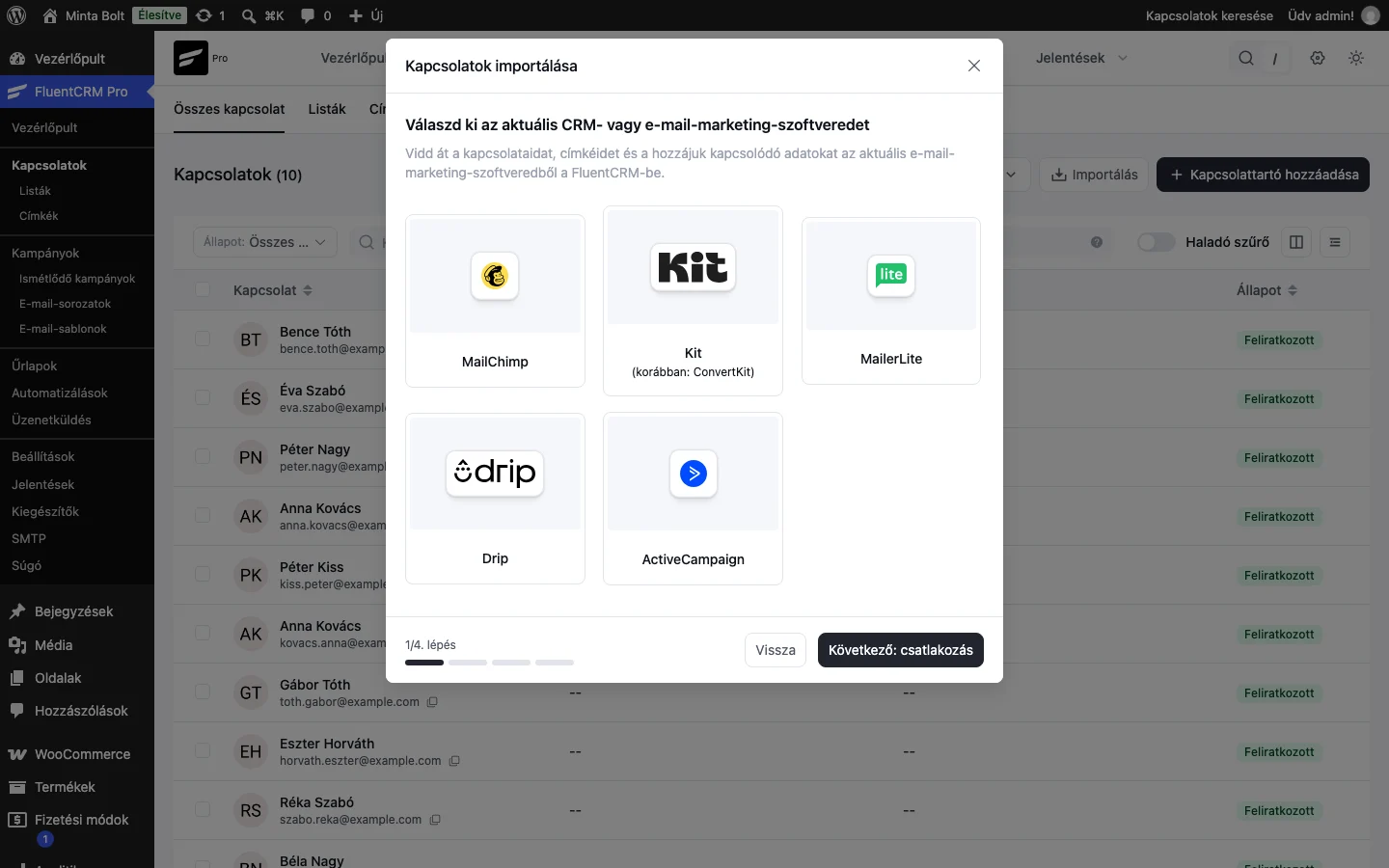
A kép az ablak első lépését mutatja (1/4. lépés): az öt támogatott szolgáltatót.
- Illeszd be az API-adatokat a megjelenő mezőkbe, és kattints a Folytatás az adatok megfeleltetéséhez gombra.
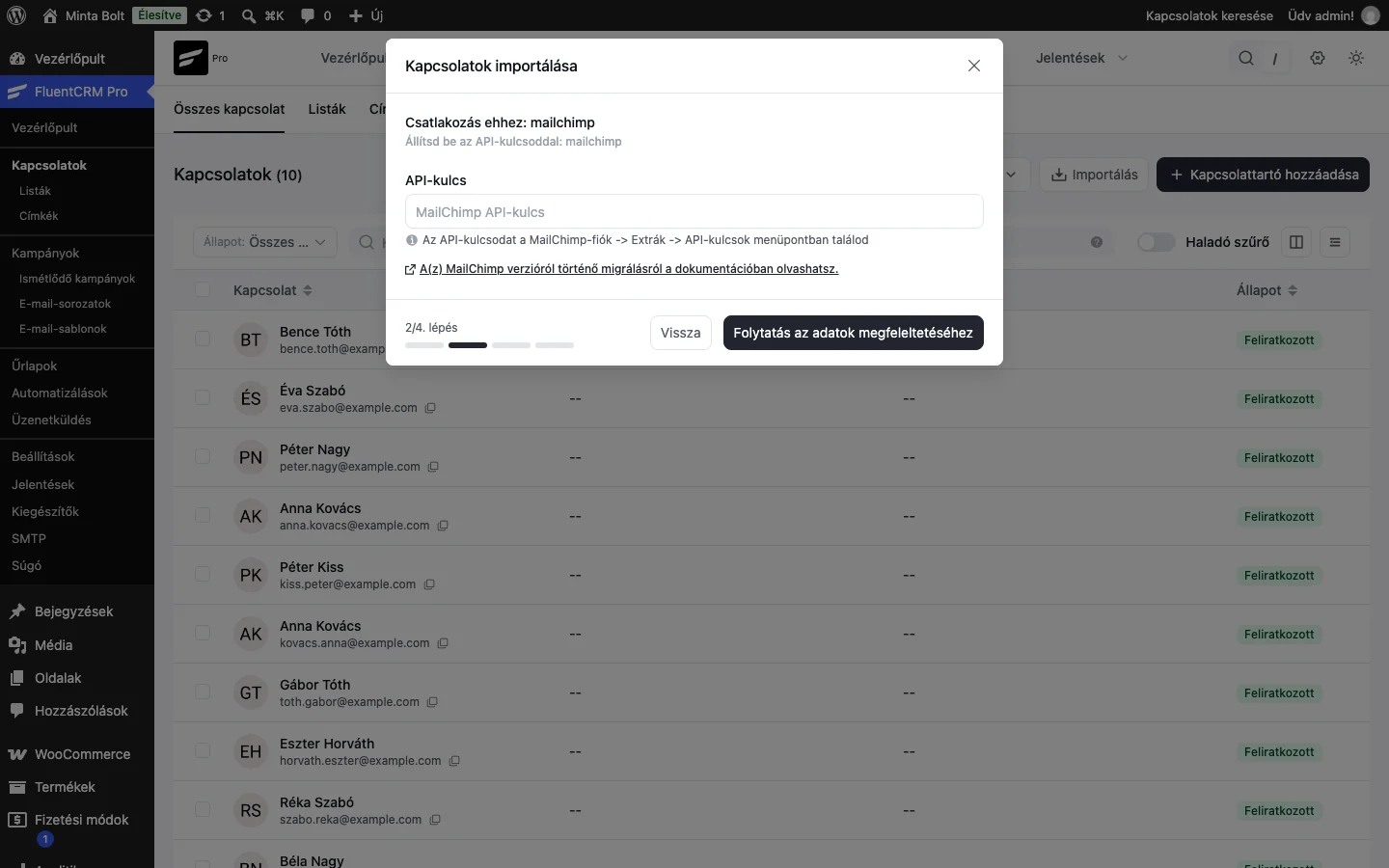
A képen a Mailchimp csatlakozási lépése látszik (2/4. lépés). A többi szolgáltatónál más mezők jelennek meg (lásd lent). Az ablak szövege itt a szolgáltató nevét kisbetűvel írja ki.
- Rendeld hozzá az adatokat (listák, címkék, mezők), majd kattints a Folytatás az áttekintéshez és az importáláshoz gombra.
- Ellenőrizd az összegzést, és erősítsd meg az importálást. Az összegzés megmondja, hány kapcsolattartó, lista vagy címke kerül át, például „Kiválasztásaid alapján 84 kapcsolattartó lesz importálva”.
A hozzárendelés lehetőségei
Szekció neve “A hozzárendelés lehetőségei”| Beállítás | Mit csinál |
|---|---|
| Lista kiválasztása | A forrásrendszer listájából (közönségéből) választhatod ki, melyik kerüljön át. |
| Címkék hozzárendelése | A forrásrendszer címkéihez kiválaszthatsz egy meglévő FluentCRM-címkét, vagy bekapcsolhatod az automatikus létrehozást (az automatikus létrehozás kapcsolóját), hogy a FluentCRM újra létrehozza őket. |
| Mezők hozzárendelése | A forrásrendszer egyéni mezőit (például User_ID) a FluentCRM egyéni mezőihez rendelheted. Amit nem akarsz átvinni, azt a Kihagyás kapcsolóval hagyd ki. Az e-mail-cím és a keresztnév automatikusan hozzárendelődik. |
| Globális hozzárendelés (nem kötelező) | Egy listát vagy egy alapértelmezett címkét minden importált kapcsolattartóra ráteheted, például „Drip-ből átvéve” címkét, hogy átlátható maradjon az átköltözés. |
| Csak az aktív feliratkozók | Ajánlott bejelölni a Csak aktív feliratkozók importálása négyzetet (a felirat végén a szolgáltató neve áll). Így csak az aktív kapcsolattartók kerülnek át, a visszapattant és a leiratkozott címek nem, és ez kíméli a kézbesíthetőséget. |
A választható hozzárendelések szolgáltatónként kicsit eltérnek, ahogy a következő részek mutatják.
Mailchimp
Szekció neve “Mailchimp”Ehhez egy API-kulcs kell.
- Jelentkezz be a Mailchimp-fiókodba.
- Kattints a jobb felső sarokban a profilképedre.
- A legördülő menüben válaszd az Account & billing pontot.
- A következő képernyőn nyisd le az Extras menüt, és válaszd az API keys pontot.
- Görgess a „Your API keys” részhez, és kattints a Create A Key gombra.
- Adj a kulcsnak leíró nevet (például „FluentCRM”), és kattints a Generate Key gombra.
- Kattints a Copy To Clipboard gombra.
A Mailchimp a teljes kulcsot csak most mutatja meg, ezért azonnal mentsd el.
A FluentCRM-ben a csatlakozás lépésében illeszd be a kulcsot az API-kulcs mezőbe, majd lépj tovább az adatok hozzárendeléséhez. A hozzárendelésnél választd ki az importálandó Mailchimp-listát (közönséget), rendeld a címkéket és a mezőket, majd az áttekintés után erősítsd meg az importot.
Kit (korábban ConvertKit)
Szekció neve “Kit (korábban ConvertKit)”Ehhez két adat kell: az API-kulcs és az API-titok.
- Jelentkezz be a Kit-fiókodba.
- Kattints a jobb felső sarokban a profilnevedre, és válaszd a Settings pontot.
- A bal oldali menüben nyisd meg a Developer fület.
- A „V3 Key” részben másold ki az API Key értékét, majd kattints a Show gombra, és másold ki az API Secret értékét is.
A FluentCRM-ben a szolgáltatók listáján a Kit emblémáját válaszd. A csatlakozás lépésében illeszd az API-kulcsot az első, az API-titkot a második mezőbe, majd lépj tovább. A FluentCRM ekkor behúzza a Kit címkéit.
A hozzárendelésnél:
- A Kit-címkéknél az automatikus létrehozás kapcsolójával a FluentCRM újra létrehozza a címkéket.
- Az e-mail-címet és a keresztnevet a FluentCRM magától hozzárendeli.
- Megadhatsz egy listát (például „VIP vásárlók”), amelyre minden importált kapcsolattartó felkerül.
Az áttekintő összegzés a címkék és a hozzájuk tartozó kapcsolattartók számát mutatja, például „14 címke és a hozzájuk tartozó kapcsolattartók lesznek importálva”.
MailerLite
Szekció neve “MailerLite”Ehhez egy API-token kell.
- Jelentkezz be a MailerLite-fiókodba.
- A bal oldali menüben kattints az Integrations pontra.
- A Developer API részben kattints a Generate new token gombra.
- A felugró ablakban add meg a token nevét (például „FluentCRM”) az Enter token name mezőben.
- Jelöld be az „I have read and understood the API token requirements…” négyzetet, és kattints a Create token gombra.
- A megjelenő tokent másold a vágólapra a Copy gombbal.
A MailerLite a tokent a bezárás után már nem mutatja meg, ezért mentsd el biztos helyre.
A FluentCRM-ben a szolgáltatók listáján válaszd a MailerLite-ot, illeszd be a tokent az API-kulcs mezőbe, és lépj tovább.
A hozzárendelésnél:
- A címkéknél (csoportoknál) kiválaszthatsz egy meglévő FluentCRM-címkét, vagy bekapcsolhatod az összes címke automatikus létrehozását.
- Az egyéni mezőket (például „City”) a FluentCRM mezőihez rendelheted, a fölöslegeseket kihagyhatod. Az e-mail-cím és a keresztnév automatikusan hozzárendelődik.
- Megadhatsz egy listát, amelyre minden importált kapcsolattartó felkerül.
- Ajánlott bejelölni, hogy csak az aktív feliratkozók kerüljenek át.
Az összegzés például így szól: „3 csoport és a hozzájuk tartozó kapcsolattartók lesznek importálva a MailerLite-ból”.
Ehhez két adat kell: az API-token és a fiókazonosító.
- Jelentkezz be a Drip-fiókodba.
- Nyisd meg a Settings (Beállítások) menüt, és kattints az Account pontra.
- Az oldalon látod az Account ID értékét, másold ki.
- Térj vissza a beállításokhoz, és a bal alsó sarokban válaszd a User settings pontot.
- Görgess az API Token részhez, és másold ki a tokent is.
A FluentCRM-ben a szolgáltatók listáján a Drip logóját válaszd. Az első mezőbe illeszd az API-tokent, a másodikba a fiókazonosítót, majd lépj tovább.
A hozzárendelésnél:
- A Drip-címkéket megfeleltetheted egy meglévő FluentCRM-címkével, vagy bekapcsolhatod az automatikus létrehozást.
- Az egyéni Drip-mezőket (például
User_ID) a FluentCRM egyéni mezőihez rendelheted, a fölöslegeseket a Kihagyás kapcsolóval hagyd ki. - Megadhatsz egy listát vagy egy alapértelmezett címkét, amelyet minden importált kapcsolattartó megkap.
- Ajánlott bejelölni, hogy csak az aktív feliratkozók kerüljenek át.
Az összegzés például így szól: „112 kapcsolattartó lesz importálva”. Az importálás megerősítése után a Drip-közönséged átkerül a FluentCRM-be.
ActiveCampaign
Szekció neve “ActiveCampaign”Ehhez két adat kell: az API-cím és az API-kulcs.
- Jelentkezz be az ActiveCampaign-fiókodba.
- Kattints a Settings (fogaskerék) ikonra.
- A bal oldali sávban nyisd meg a Developer fület.
- Az API Access részben másold ki az API URL és az API Key értékét is.
A FluentCRM-ben a szolgáltatók listáján válaszd az ActiveCampaign-t, majd illeszd be az API-címet és az API-kulcsot a megfelelő mezőkbe.
A hozzárendelésnél:
- Listák hozzárendelése: válaszd ki, mely ActiveCampaign-listákat hozod át. Az automatikus létrehozás kapcsolójával a FluentCRM újra létrehozza a listaszerkezetet.
- Mezők hozzárendelése: az ActiveCampaign mezőit (például „Preferred Language”) a FluentCRM egyéni mezőihez rendelheted, a fölöslegeseket kihagyhatod.
- Alapértelmezett címke és lista: egy listát vagy címkét minden importált kapcsolattartóra ráteheted.
- Ajánlott bejelölni, hogy csak az aktív feliratkozók kerüljenek át.
Kattints a Folytatás gombra, majd a Folytatás az áttekintéshez és az importáláshoz gombra. Az összegzés megmutatja, hány lista és kapcsolattartó kerül át. Az Importálás megerősítése gomb után a folyamatjelző eléri a 100%-ot, és sikerüzenet jelzi, hogy az átköltözés befejeződött.
Ha a szolgáltatód nincs a listán
Szekció neve “Ha a szolgáltatód nincs a listán”Exportáld a kapcsolattartóidat CSV-fájlba, és töltsd be a Kapcsolattartók importálása fejezet szerint, vagy az áttekintés CSV-s lépései alapján.
Készült: