

 Magyarmagyar
Sablonok és blokkminták
Újrahasznosítható e-mail-sablonok és blokkminták készítése, külső HTML-sablon importálása, és mikor melyiket érdemes használni.
A következetes arculathoz és az időmegtakarításhoz az újrahasznosítható dizájn a legjobb megoldás. Kétféle van: a sablon egy teljes levélelrendezés, a blokkminta egy levélszakasz.
E-mail-sablonok
Szekció neve “E-mail-sablonok”Az E-mailek → Sablonminták fülön (a bal oldali menüben Kampányok → E-mail-sablonok) olyan sablonkönyvtárat építhetsz, amelyet kampányokban, sorozatokban és automatizálásokban is használhatsz.
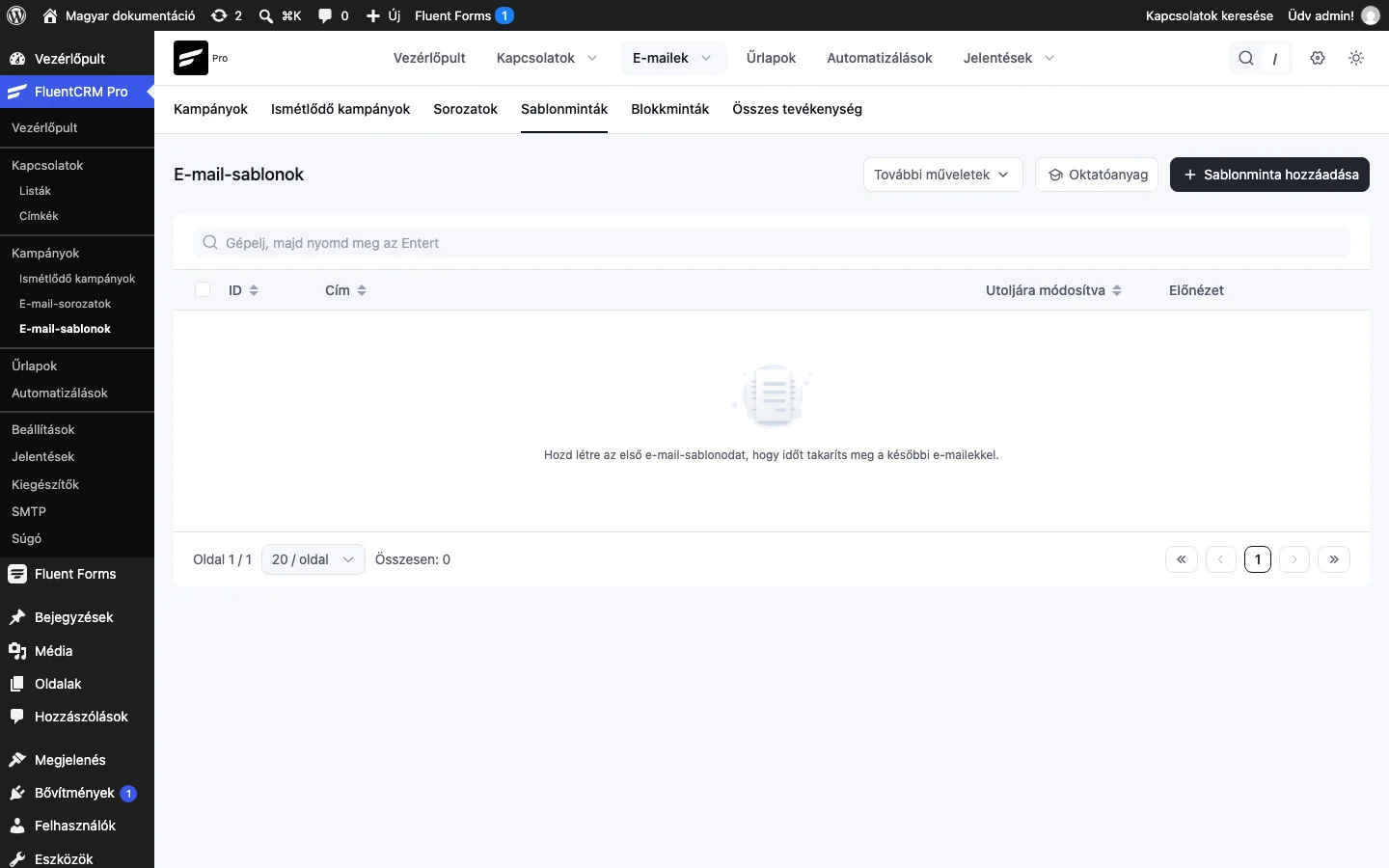
Az oldal tetején a Sablonminta hozzáadása gombbal veszel fel újat, a További műveletek menüben pedig importálhatsz. A lista az azonosítót, a címet, az utolsó módosítás idejét és egy előnézetet mutatja.
Új sablon létrehozása
Szekció neve “Új sablon létrehozása”Új sablonnál ezeket a mezőket találod:
- Sablon címe: belső név, amellyel később könnyen megtalálod.
- E-mail tárgya: a tárgysor, amelyet a címzettek látnak. A
{ }ikonnal SmartCode-ot is beszúrhatsz. - Előnézeti szöveg: rövid összefoglaló, amely a tárgy mellett jelenik meg a legtöbb levelezőben. Plusz kontextust ad, és több megnyitást hozhat.
- E-mail törzse: a blokkszerkesztővel vagy a Vizuális szerkesztővel írod meg a tartalmat: szöveget, képet és gombot is felvehetsz.
Tesztlevél
Szekció neve “Tesztlevél”Éles kampány előtt nézd meg a sablont egy valódi postaládában. A szerkesztő jobb felső sarkában kattints a Teszt e-mail küldése gombra, és írd be, hová kéred a próbalevelet. Ha üresen hagyod, a saját felhasználód e-mail-címére megy. Kattints a Küldés gombra. Sikeres küldés után a jobb felső sarokban megjelenik a megerősítés.
Külső HTML-sablon importálása
Szekció neve “Külső HTML-sablon importálása”Ha máshonnan hozott kész e-mail-sablonod van, importálhatod a FluentCRM-be:
- Hozz létre egy új sablont a NYERS HTML típussal.
- Töltsd fel a képeket a WordPress médiatárába, és másold ki a webcímüket.
- Nyisd meg a HTML-fájlt egy szövegszerkesztőben, és cseréld a régi képútvonalakat az új médiatári webcímekre.
- Másold ki a javított kódot, és illeszd be a FluentCRM forrásmezőjébe.
Figyelem: a kód beillesztése után ne válts másik sablontípusra, különben elveszhet az egyedi formázás.
Kattints a szem ikonra az előnézethez, majd mentsd el a sablont, és küldj tesztlevelet az elrendezés ellenőrzéséhez. Ezután a sablon kiválasztható az új kampányok és automatizálási levelek sablonlistájából.
Blokkminták
Szekció neve “Blokkminták”A FluentCRM saját Blokkminták könyvtárral rendelkezik, hogy a gyakran használt levélszakaszokat elmenthesd és újra felhasználhasd a kampányokban. A blokkmintákat ugyanaz a vizuális blokkszerkesztő építi, mint a leveleket, így egy újrafelhasználható szakaszt egyszer készítesz el.
Hol találod
Szekció neve “Hol találod”Az E-mailek → Blokkminták oldalon látod a mentett mintákat táblázatban (Név, Kategória, Utoljára módosítva). Újat a jobb felső Blokkminta hozzáadása gombbal hozhatsz létre.
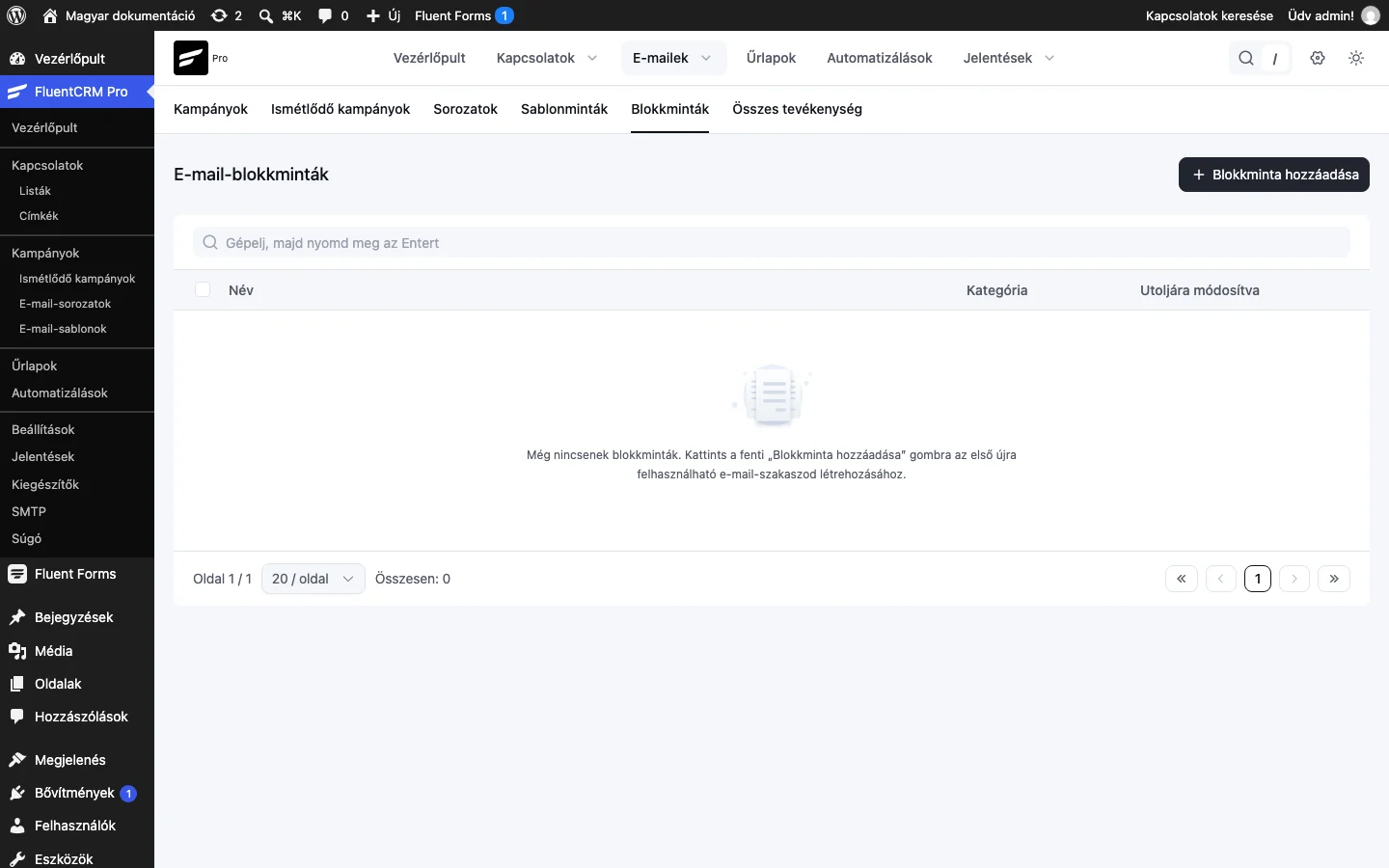
A blokkminták a FluentCRM alapbővítményének részei. Létrehozni és szerkeszteni azok tudják őket, akik rendelkeznek az fcrm_manage_email_templates jogosultsággal.
Új minta létrehozása
Szekció neve “Új minta létrehozása”A Blokkminta hozzáadása gombra kattintva megnyílik a mintaszerkesztő. Itt beállíthatod:
- Minta neve: belső cím.
- Kategória: válassz meglévő kategóriát, vagy hozz létre újat.
- Szinkronizált minta: ha bekapcsolod, a minta módosításai kapcsolatban maradhatnak a beszúrt példányokkal. Ha kikapcsolod, a mintát másolatként illeszti be, és a levelek saját, független változatot kapnak.
Ezután a szerkesztővászonban építsd fel a tartalmat blokkokból (bekezdés, címsor, lista, táblázat, kép és más). Ha kész a dizájn, kattints a jobb felső mentés gombra.
A mintaszerkesztő jobb felső „További beállítások” (három pont) menüjében kényelmi beállítások vannak: nézetmódok (felső eszköztár, zavarmentes, fókusz, teljes képernyő), szerkesztési mód (vizuális vagy kódszerkesztő), valamint panel- és eszközbeállítások (billentyűparancsok, az összes blokk másolása és hasonlók). Ezek akkor hasznosak, ha tisztább munkafelületet szeretnél.
Minta beszúrása levélbe
Szekció neve “Minta beszúrása levélbe”A mentett minta elérhetővé válik a levélszerkesztésben, és beszúrható oda, ahol a szerkesztő támogatja a mintablokkokat. A szerkesztő hárompontos menüjében a blokkminta beszúrása pontot használd.
A minta teljes értékű blokk: beszúrás után bármelyik szöveget átírhatod, a képeket kicserélheted, a színeket módosíthatod. A beszúrt példány szerkesztése nem módosítja a könyvtárban lévő eredeti mintát.
Szerkesztés és törlés
Szekció neve “Szerkesztés és törlés”Az E-mailek → Blokkminták oldalon kattints a minta soránál a három pontos menüre:
- Szerkesztés: megnyitja a mintát a szerkesztőben.
- Törlés: eltávolítja a mintát a könyvtárból.
Blokkminta vagy sablon?
Szekció neve “Blokkminta vagy sablon?”| Blokkmintát használj, ha… | Sablont használj, ha… |
|---|---|
| egyetlen szakaszt (fejléc, hősszakasz, lábléc, CTA-sor) akarsz újrahasználni | a teljes levélelrendezést szeretnéd újrahasználni |
| kampányonként több blokkot szeretnél összeválogatni | mindig ugyanabból a vázból indítasz egy kampánytípust |
| idővel finomítasz egy arculatfüggetlen blokkkönyvtárt | sok tranzakciós vagy ismétlődő levelet készítesz |
Készült: