

 Magyarmagyar
Automatizálások
Funnelek építése: indítóesemények, műveletek, célok, feltételek, címkék, eseménykövetés és az automatizálások jelentései.
Az automatizálás (funnel) háttérben futó munkafolyamat. Ha egy kapcsolattartóval történik valami (feliratkozik egy listára, megkap egy címkét, vásárol), a FluentCRM automatikusan lefuttat egy műveletsort: levelet küld, vár, címkét állít, adatot frissít. Olyan, mint egy asszisztens, amely éjjel-nappal köszönti az új feliratkozókat, visszahívja a kosarat elhagyókat, és a megfelelő időpontban küldi a megfelelő levelet.
A trigger-, művelet-, cél- és feltételblokkok részletes beállításai külön fejezetekben vannak: CRM és WordPress indítóesemények, webshopos és előfizetéses indítóesemények, tanfolyam- és tagsági indítóesemények, WooCommerce- és LMS-műveletek, feltételek és célok, elhagyott kosár automatizálás, Fluent Support művelet.
Építőelemek
Szekció neve “Építőelemek”| Elem | Szerepe |
|---|---|
| Indítóesemény (trigger) | Az első lépés. Amíg nem történik meg, az automatizálás nem indul. Például egy űrlap beküldése, egy címke hozzárendelése vagy egy megrendelés |
| Művelet (Műveletek) | Amit a rendszer a kapcsolattartóval tesz az indítás után: e-mail küldése, várakozás, listára tétel |
| Cél (Célok) | Ugrópont. Ha a kapcsolattartó teljesít egy célt a sorozat közepén (például megvásárolja a reklámozott terméket), a rendszer kiveszi a hátralévő lépésekből, és a következő részre ugrik, így nem kap felesleges leveleket |
| Feltétel (Feltételek) | Elágazás a kapcsolattartó adatai alapján. Például a magyar címzett az A levelet kapja, a többi a B-t |
Az Automatizálások oldal
Szekció neve “Az Automatizálások oldal”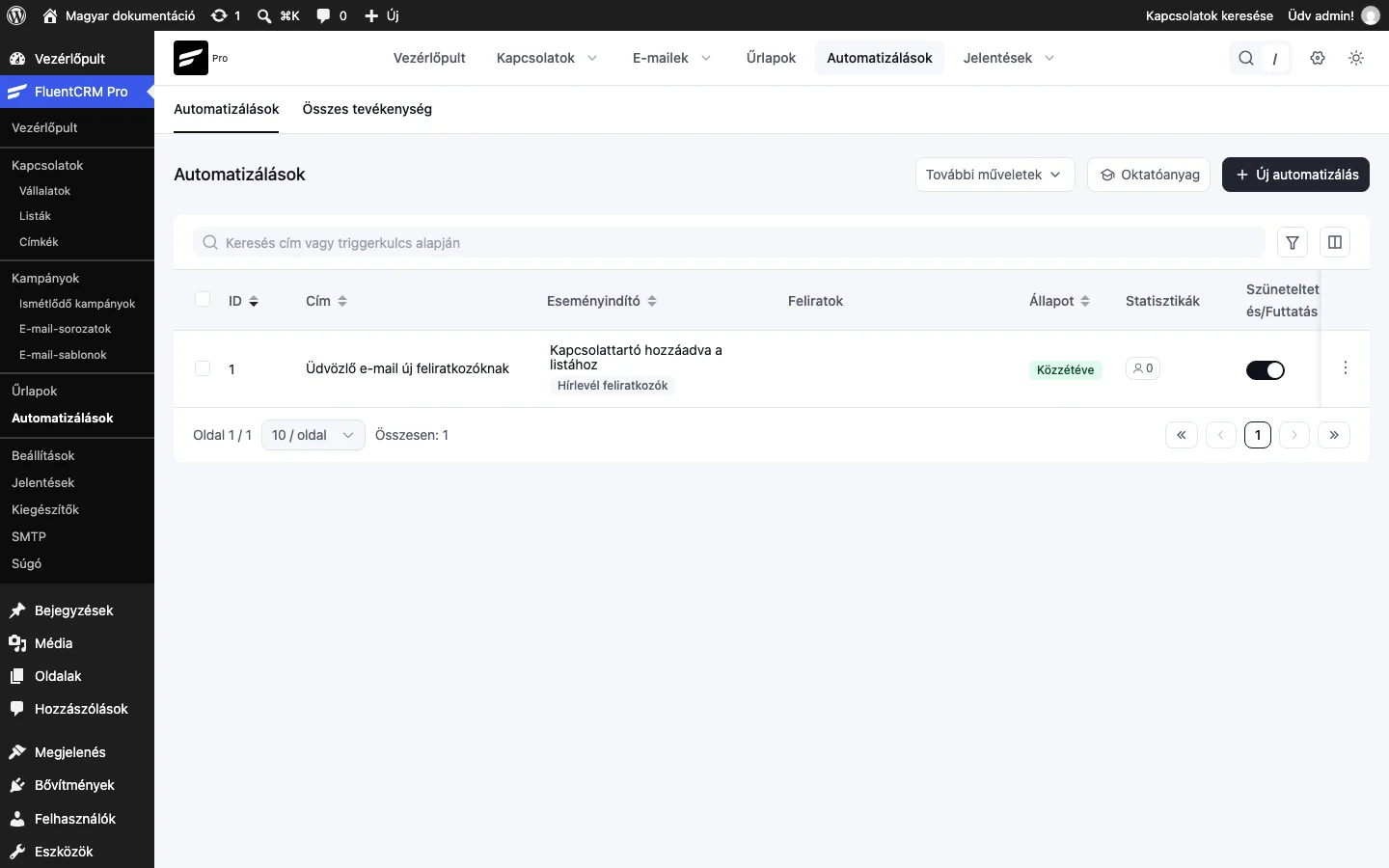
Az Automatizálások oldalon két fül van: Automatizálások (az összes funnel) és Összes tevékenység (élő napló a háttérben futó műveletekről).
A lista oszlopai: ID, Cím, Eseményindító, Feliratok, Állapot, Statisztikák (a belépett kapcsolattartók száma) és Szüneteltetés és Futtatás. Az Állapot oszlopban a funnel Közzétéve vagy piszkozat állapotú, a kapcsolóval szüneteltetheted vagy futtathatod. A keresőmezővel cím vagy triggerkulcs alapján, a szűrő ikonnal címke szerint szűrhetsz. A sor végén a hárompontos menüben szerkesztheted, másolhatod, exportálhatod vagy törölheted az automatizálást.
Az Összes tevékenység fülön látod, melyik kapcsolattartónál milyen művelet fut, és milyen állapotban van (futó, befejezett, megszakított). Hibakereséshez a szűrőkkel egy adott e-mail-címre is rákereshetsz.
A További műveletek menüben található többek között a feliratok (címkék) kezelése.
Automatizálás létrehozása
Szekció neve “Automatizálás létrehozása”- Kattints az Új automatizálás gombra.
- Az Automatizálás létrehozása ablakban válassz indítóeseményt a kategóriák (Mind, CRM, WordPress-triggerek) közül. Készen kapható sablonokból is indulhatsz az Előre elkészített sablonminták gombbal.
- Kattints a Folytatás gombra.
- Add meg az automatizálás nevét (Automatizáció neve). A névmező kitöltetlenül hagyva a trigger neve lesz a cím.
- Állítsd be az indítóesemény részleteit, és mentsd.
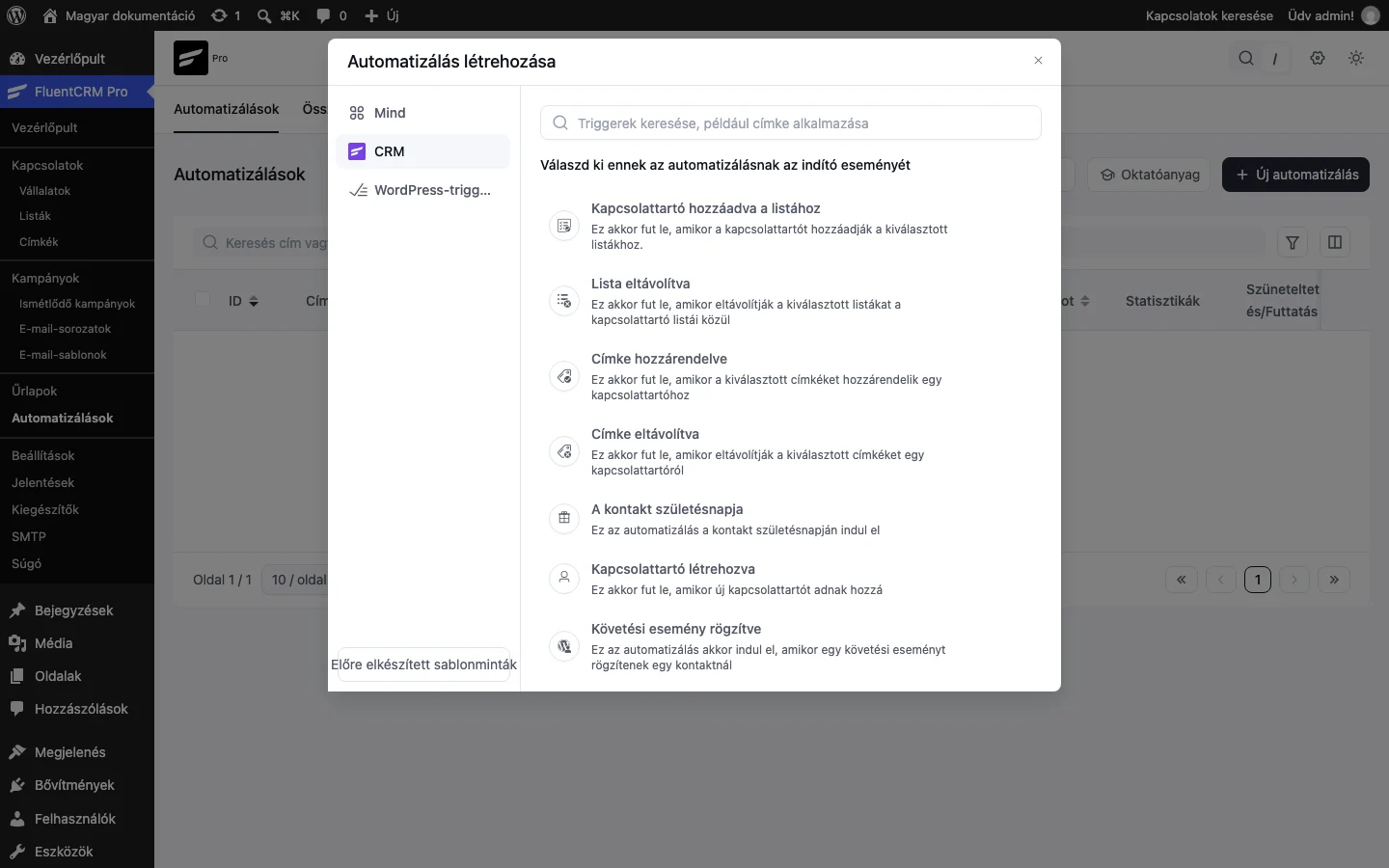
A CRM-kategória indítóeseményei:
| Indítóesemény | Mikor fut le |
|---|---|
| Kapcsolattartó hozzáadva a listához | Amikor a kapcsolattartót hozzáadják a kiválasztott listákhoz |
| Lista eltávolítva | Amikor eltávolítják a kiválasztott listákat a kapcsolattartó listái közül |
| Címke hozzárendelve | Amikor a kiválasztott címkék hozzárendelődnek egy kapcsolattartóhoz |
| Címke eltávolítva | Amikor eltávolítják a kiválasztott címkéket egy kapcsolattartóról |
| A kontakt születésnapja | A kapcsolattartó születésnapján |
| Kapcsolattartó létrehozva | Amikor új kapcsolattartót adnak hozzá |
| Követési esemény rögzítve | Amikor egy követési eseményt rögzítenek egy kapcsolattartónál (az eseménykövetési modulhoz) |
| Kapcsolattartó hozzáadva a vállalathoz | Amikor a kapcsolattartót hozzáadják a kiválasztott vállalatokhoz (a cégmodulhoz) |
| Vállalat eltávolítva | Amikor eltávolítják a kiválasztott vállalatokat a kapcsolattartóhoz rendelt vállalatok közül |
Más bővítmények (például WooCommerce, LMS-ek, tagsági bővítmények) saját indítóeseményeket adnak hozzá, ha telepítve vannak és az Integrációk oldalon be vannak kapcsolva.
Az indítóesemény beállítása
Szekció neve “Az indítóesemény beállítása”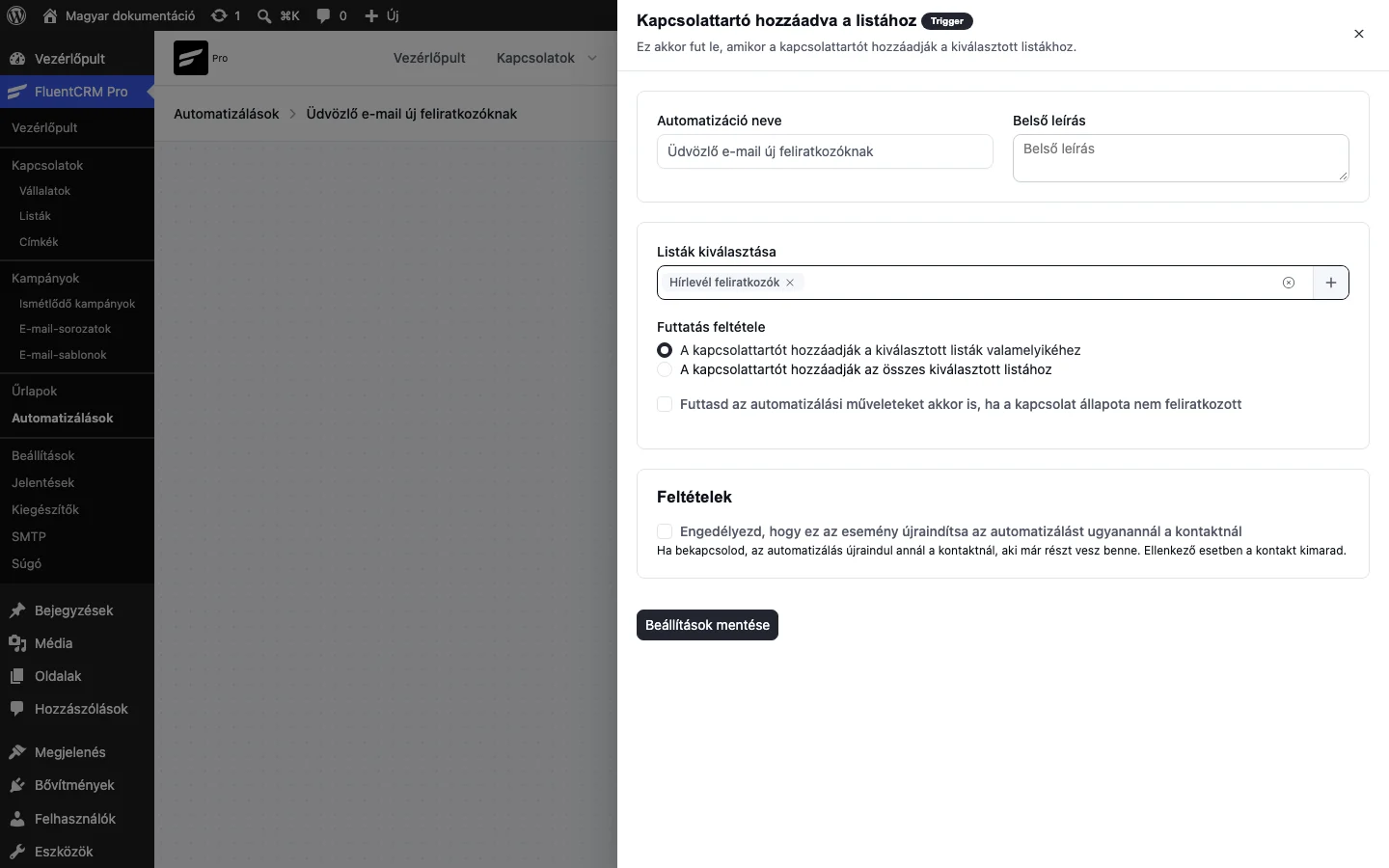
A trigger panelen az automatizálás nevét (Automatizáció neve), belső leírását (Belső leírás) és az eseményre jellemző beállításokat adod meg. A listás triggernél:
- Listák kiválasztása: melyik listák váltsák ki az automatizálást.
- Futtatás feltétele: elég, ha a kapcsolattartót a kiválasztott listák valamelyikéhez adják, vagy mindegyikhez kell.
- Futtasd az automatizálási műveleteket akkor is, ha a kapcsolat állapota nem feliratkozott: nem feliratkozott állapotú kapcsolattartónál is lefutnak a műveletek.
- Feltételek: az Engedélyezd, hogy ez az esemény újraindítsa az automatizálást ugyanannál a kontaktnál opcióval ugyanaz a kapcsolattartó többször is végigmehet a funnelen. Kikapcsolva a már részt vevő kapcsolattartó kimarad.
A panelt a Beállítások mentése gombbal mented.
A szerkesztő
Szekció neve “A szerkesztő”Az automatizálás szerkesztőjében fent látod a címet, a Statisztikák jelölőnégyzetet (statisztikák megjelenítése), a Piszkozat kapcsolót (közzététel), a Jelentések gombot és az Oktatóanyag gombot. Az indítóesemény alatti + ikonnal adsz hozzá lépést.
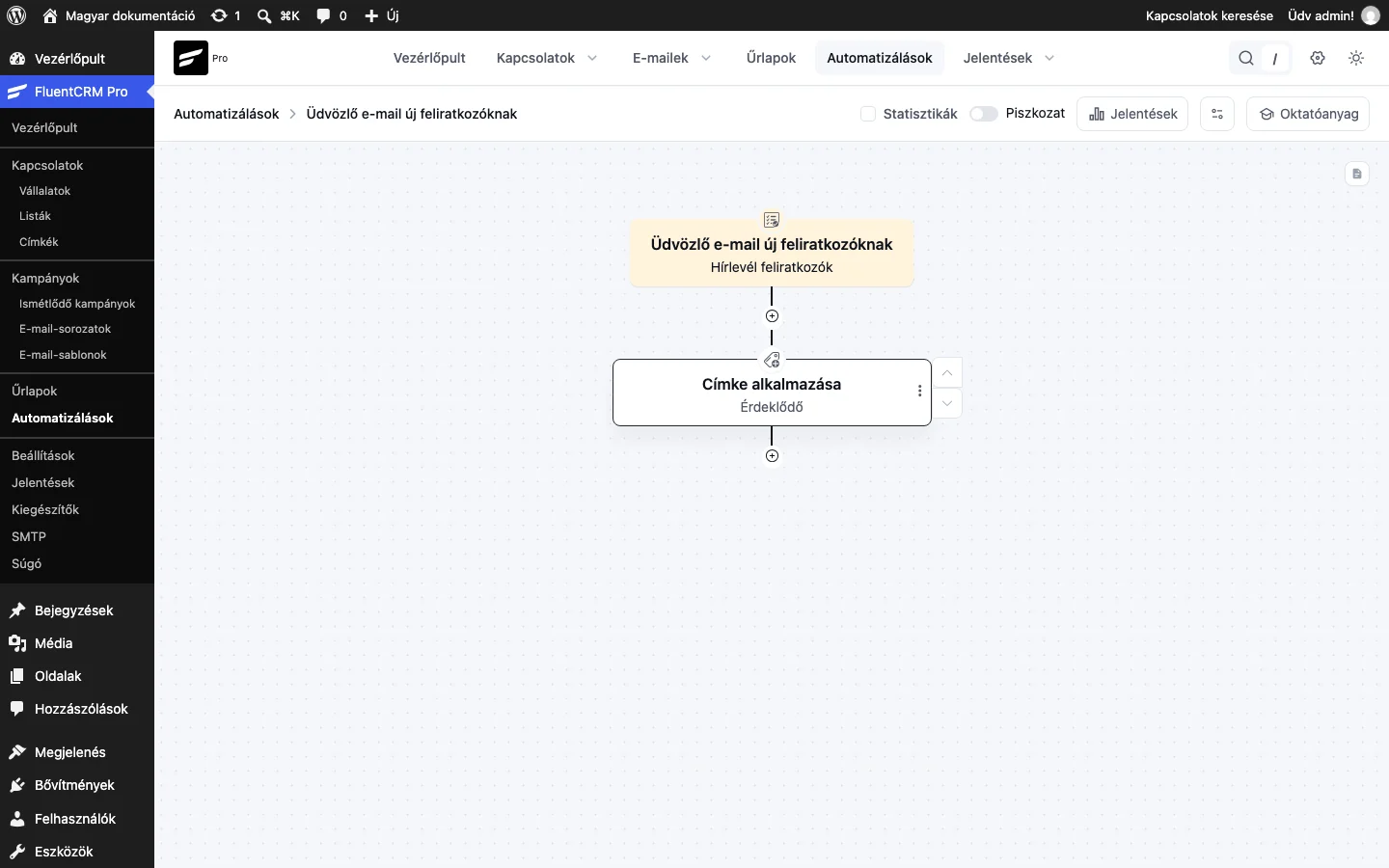
- Egy lépésre kattintva a jobb oldalon megnyílik a beállítópanelje.
- A lépés mellett a nyilakkal fel vagy le mozgathatod.
- A hárompontos menüvel törölheted vagy másolhatod.
- Az automatizálás akkor fut, ha a Piszkozat kapcsolót átbillented közzétett állapotba (ekkor Közzétéve áll a helyén).
- Az automatizálás átnevezéséhez írd át a címét. Az indítóesemény módosításához a szerkesztő beállítások ikonjával nyisd meg a trigger paneljét, és válts másik triggerre. Ilyenkor az új trigger beállításait újra meg kell adnod.
Egy működő funnelhez később is adhatsz új lépést: ugyanaz a + ikon, mint az építésnél. A már lefutott kapcsolattartókra az új lépést a Re-apply New Steps gombbal viheted rá.
Új funnelt sablonból is indíthatsz: az Automatizálás létrehozása ablak Előre elkészített sablonminták gombja kész funnel-diagramokat kínál. A sablon után is szabadon hozzáadhatsz, törölhetsz vagy átírhatsz lépéseket a szerkesztőben.
A + ikonra kattintva három fül között választasz: Műveletek, Célok és Feltételek. Az Összes megtekintése hivatkozás az összes blokkot egy listában mutatja, a keresőmezővel pedig név szerint is rákereshetsz.
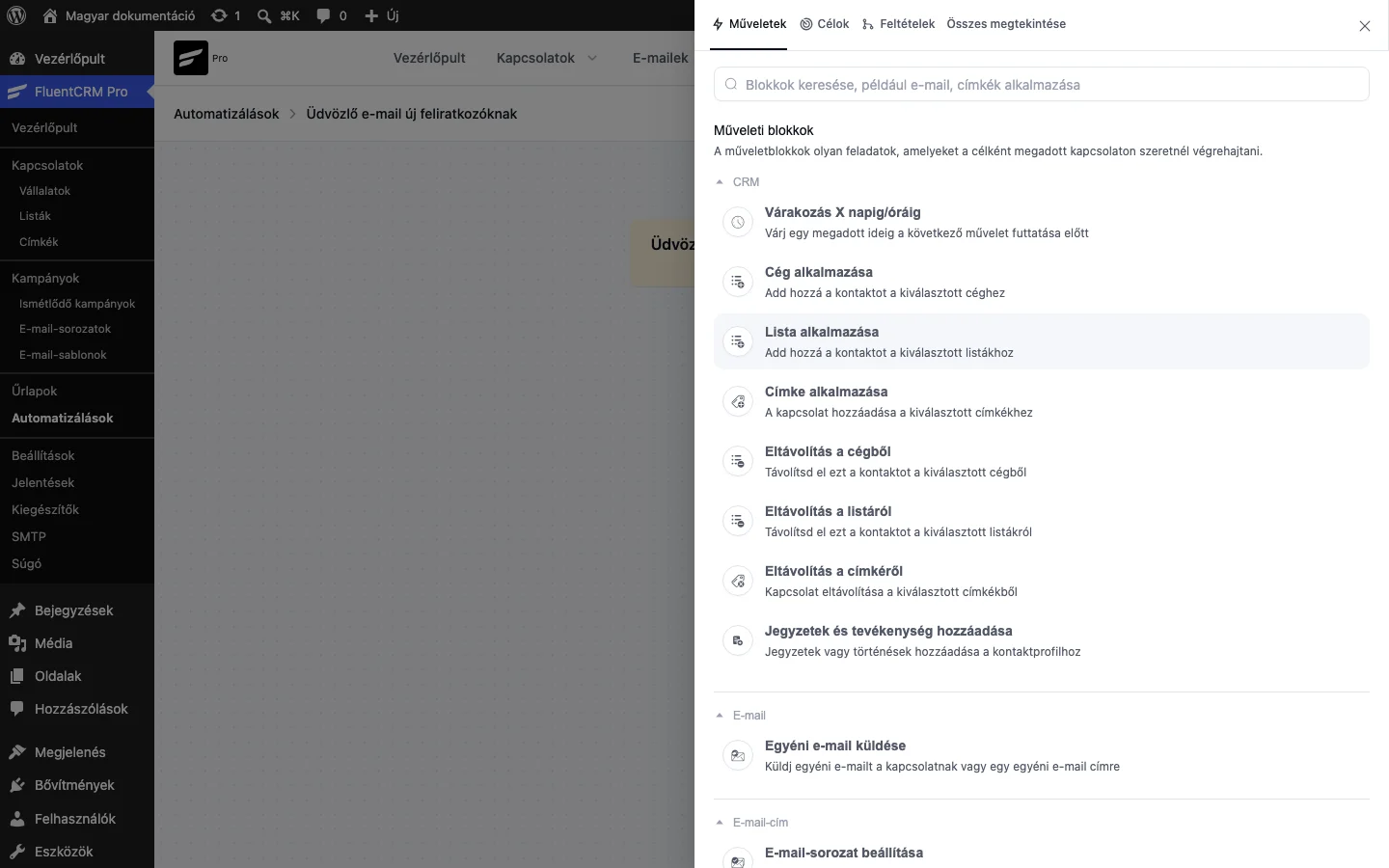
Műveletek
Szekció neve “Műveletek”Minden művelet paneljén van Belső címke (belső név) és Belső leírás. A beállítások után a Beállítások mentése gombbal mentesz, a kuka ikon törli a műveletet.
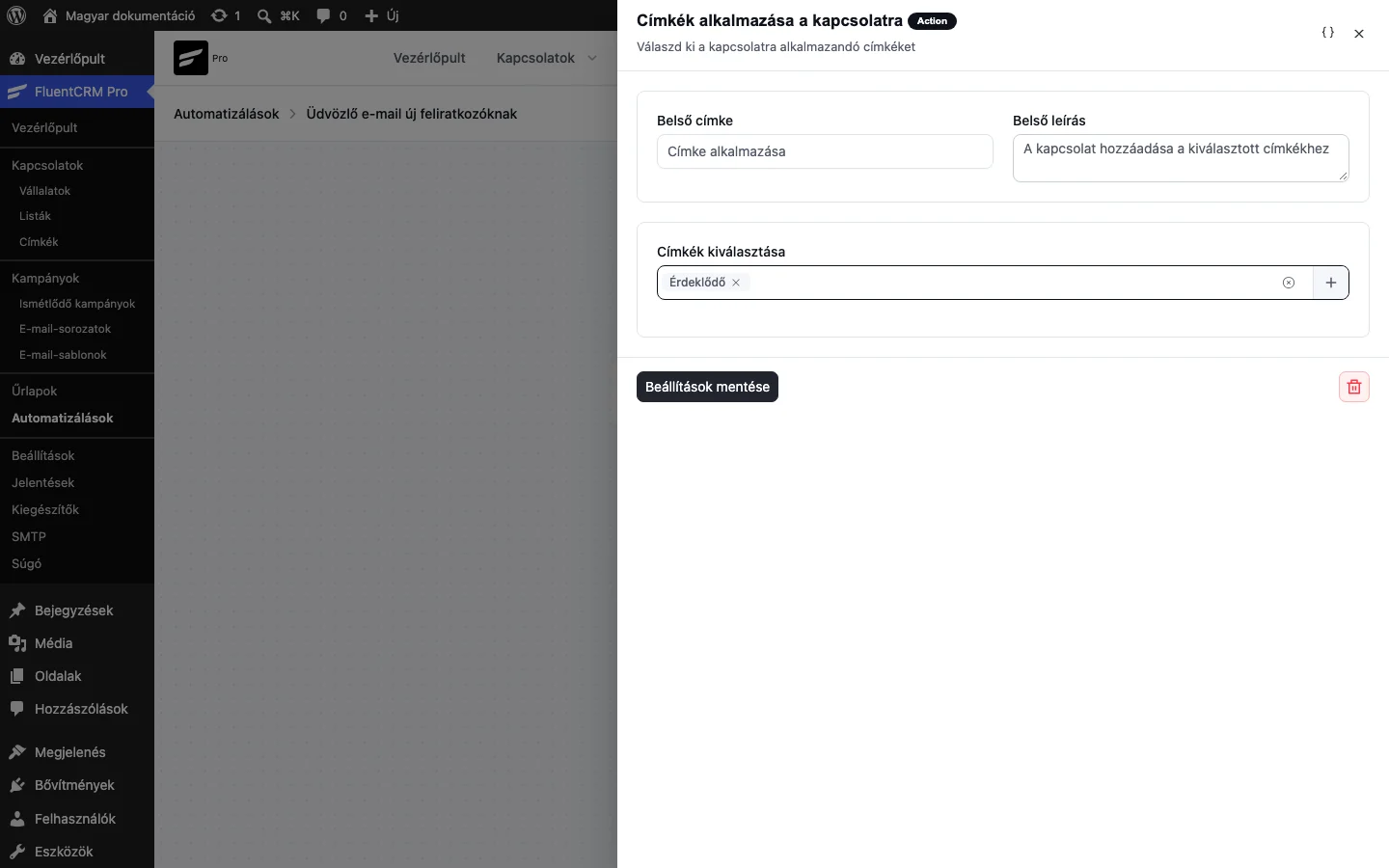
CRM műveletek
Szekció neve “CRM műveletek”| Művelet | Mit csinál |
|---|---|
| Várakozás X napig/óráig | Várakozik a következő lépés előtt |
| Cég alkalmazása / Eltávolítás a cégből | Céghez rendeli a kapcsolattartót, vagy kiveszi a cégből |
| Lista alkalmazása / Eltávolítás a listáról | Listára teszi, vagy eltávolítja róla |
| Címke alkalmazása / Eltávolítás a címkéről | Címkét ad, vagy elvesz |
| Jegyzetek és tevékenység hozzáadása | Jegyzetet vagy tevékenységet (például hívás, e-mail, találkozó) ír a kapcsolattartó adatlapjára. A címben és a leírásban SmartCode is használható |
| Kapcsolattartó tulajdonságának frissítése | Egyéni mezőt vagy néhány fő tulajdonságot frissít. Több tulajdonságot is felvehetsz az Add More gombbal |
| Kimenő webhook | Adatot küld külső szerverre GET vagy POST módszerrel |
| Megosztás (A/B tesztelés) | A kapcsolattartókat két ágra osztja a megadott arányban (Path A Contact Split (%), Path B Contact Split (%)) |
| Automatizálások megszakítása | Megszakítja a kapcsolattartó más, kiválasztott automatizálásait |
| Automatizálás befejezése itt | A funnelt befejezettnek jelöli a kapcsolattartónál |
Várakozás típusai. A Wait X Days/Hours művelet négy várakozási módot kínál:
- Wait by Period: megadott számú perc, óra vagy nap.
- Wait until Date: egy konkrét dátumig és időpontig.
- Wait by Weekday: a kiválasztott nap(ok) adott időpontjáig.
- Wait by Custom Field: egy egyéni mező értékéig, például a következő születésnapig.
Kimenő webhook beállításai.
| Beállítás | Mit csinál |
|---|---|
| Data Send Method | POST vagy GET |
| Remote URL | A cél címe |
| Request Format | JSON vagy Form |
| Request Body | A teljes kapcsolattartó (Full Subscriber Data (Raw)) vagy egyéni adatok. Egyéninél kulcs-érték párokat adsz meg, az értékben SmartCode is lehet |
| Request Header | Fejlécek (például hitelesítés), vagy No Headers |
| Send Data as Background Process | Sok párhuzamos feladatnál háttérfolyamatban küld. Általában ajánlott kikapcsolva hagyni, hogy az adat azonnal elmenjen |
A panelen a Send Test Webhook gombbal tesztelheted a webhookot.
E-mail műveletek
Szekció neve “E-mail műveletek”| Művelet | Mit csinál |
|---|---|
| Send Custom Email | Egyedi e-mailt küld a kapcsolattartónak vagy egy megadott címre |
| E-mail-sorozat beállítása | A kapcsolattartót egy e-mail-sorozatba teszi. A Re-assign Sequence Emails? opcióval újraindítja a sorozatot azoknál, akik már benne vannak |
| E-mail-sorozatok lemondása | Kiveszi a kapcsolattartót a kiválasztott sorozatokból |
| Kampány e-mail küldése | Egy meglévő kampány e-mailjét ütemezi a kapcsolattartónak |
A Send Custom Email beállításai:
- Send Email To: a kapcsolattartónak (Send to contact) vagy egy egyéni címre (Send to Custom Email Address).
- Email Subject, Email Pre-Header és Email Body: tárgy, előnézeti szöveg és törzs. A törzset az e-mail-szerkesztőben írod, vagy sablont töltesz be.
- Send a test email: tesztlevél a megadott címre.
- Schedule this email to a specific Date: konkrét dátumra ütemezés. A Skip sending email if date is overdued kihagyja a küldést, ha az időpont már elmúlt.
- Send Custom From Name and Email: egyéni feladónév és cím, valamint válaszcím (Reply To Name & Email). A névben SmartCode is lehet. Ha a válaszcímet üresen hagyod, a válasz az oldal alapértelmezett címére megy.
WordPress műveletek
Szekció neve “WordPress műveletek”| Művelet | Mit csinál |
|---|---|
| WordPress-felhasználó létrehozása | Létrehoz egy WordPress-felhasználót a megadott szerepkörrel, ha a kapcsolattartó e-mail-címével még nincs felhasználó |
| WordPress-felhasználói metaadatok frissítése | A felhasználó meta mezőit frissíti kulcs-érték párokkal |
| WordPress-felhasználói szerepkör módosítása | A szerepkört cseréli vagy hozzáadja. A Replacing Existing Role bejelölésével lecseréli a meglévőt, enélkül hozzáfűzi |
| WordPress-felhasználói szerepkör eltávolítása | A kiválasztott szerepkört törli a felhasználóról |
A felhasználó létrehozásakor megadhatod a szerepkört, a jelszót (automatikusan generált vagy egyéni), a felhasználónevet (üresen az e-mail-cím lesz), a meta leképezést és azt, hogy a rendszer küldjön-e értesítő levelet.
Célok
Szekció neve “Célok”A célok a funnel közepére is betehetők másodlagos indítóeseményként. Ha a kapcsolattartó teljesíti, a folyamat a cél utáni lépésre ugrik.
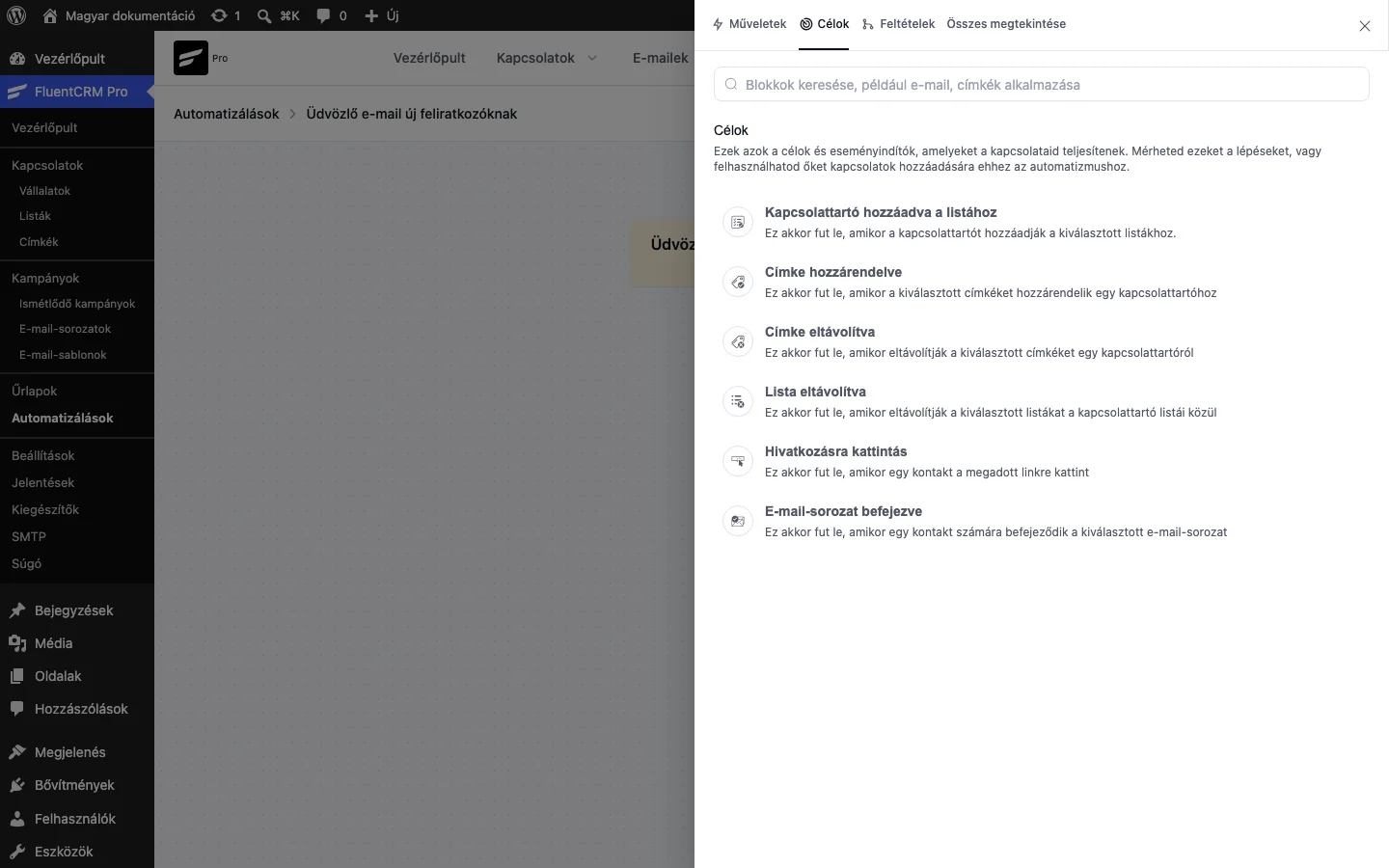
A célokat a Célok fülön találod: Kapcsolattartó hozzáadva a listához, Címke hozzárendelve, Címke eltávolítva, Lista eltávolítva, Hivatkozásra kattintás és E-mail-sorozat befejezve. Bekapcsolt kereskedelmi bővítménynél további célok is megjelennek, például megrendelés érkezése a WooCommerce-ben.
A célok közös beállításai:
| Beállítás | Mit csinál |
|---|---|
| Benchmark Type | Essential Point: a további lépések csak akkor futnak, ha a cél teljesül. Optional Point: a további lépések akkor is lefutnak, ha a cél nem teljesül |
| Contact Entry in Goals | Ha bejelölöd, a célt teljesítő kapcsolattartó közvetlenül beléphet a cél utáni szakaszba |
WooCommerce-megrendelés célnál ezeket is megadod: a követett termékeket vagy termékkategóriákat (üresen minden termék), valamint a vásárlás típusát: bármely vásárlás, csak az első vásárlás vagy a második vásárlástól.
Feltételek
Szekció neve “Feltételek”A Feltétel ellenőrzése blokk a kapcsolattartó adatai szerint két ágra bontja a funnelt: az Yes ág azoké, akik megfelelnek, a No ág a többieké.
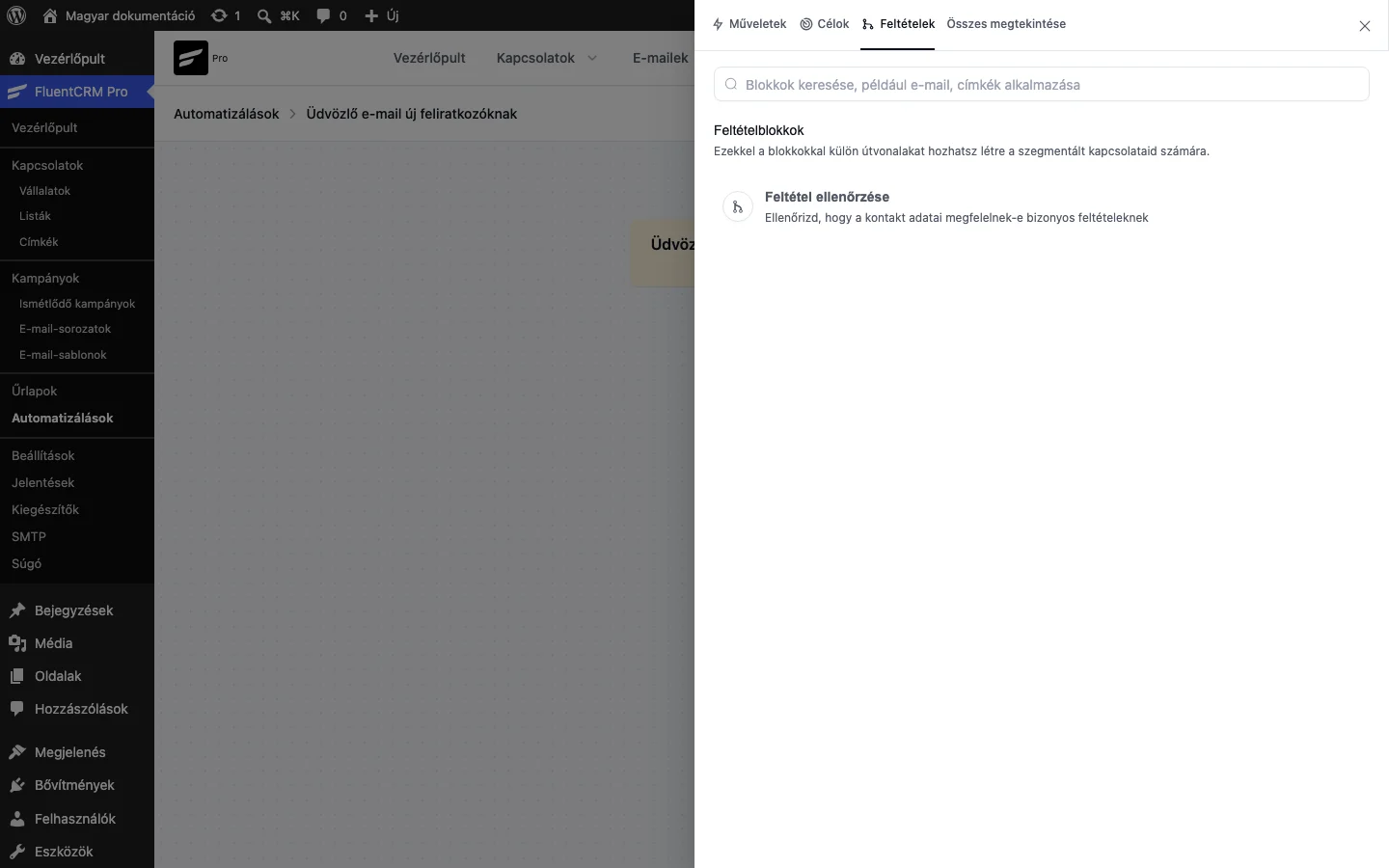
- Kattints a + ikonra, válaszd a Feltételek fület, majd a Feltétel ellenőrzése blokkot.
- A panel tetején válaszd ki az illeszkedés módját: minden feltételnek teljesülnie kell (ÉS), vagy elég az egyiknek (VAGY).
- A Tulajdonság hozzáadása gombbal vegyél fel feltételsort: tulajdonság, összehasonlító operátor (például „is”, „is not”, „contains”, „greater than”) és érték. A kuka ikon törli a sort.
- A VAGY gombbal új feltételcsoportot nyithatsz. Ha bármelyik csoport teljesül, a blokk az Igen ágra kerül.
- Mentsd a beállításokat, majd az Igen és Nem ág alatt a Művelet hozzáadása gombbal vegyél fel lépéseket.
A tulajdonságok csoportjai:
- Kapcsolat: név, e-mail, cím adatai, telefon, WordPress-felhasználó azonosítója, típus, név előtag, születési dátum, utolsó tevékenység, létrehozás ideje.
- Kapcsolati szegmens: címkék, listák, WordPress-szerepkör.
- Kapcsolati tevékenységek: az utolsó elküldött, kattintott és (megközelítőleg) megnyitott e-mail.
- Az általad létrehozott egyéni mezők, és aktív webshop-, tanfolyam- vagy tagsági bővítménynél azok csoportjai (részletesen).
A feltétel mindig a kapcsolattartó aktuális adatait nézi, amikor eléri ezt a lépést. Az előző lépések (címke, mezőfrissítés) hatása is benne van. A cél- és feltételblokkok további beállításait a Feltételek és célok részletesen fejezetben találod.
Címkék az automatizálásokhoz
Szekció neve “Címkék az automatizálásokhoz”A címkék színes jelölések, amelyekkel rendszerezheted az automatizálásokat.
Címke létrehozása
Szekció neve “Címke létrehozása”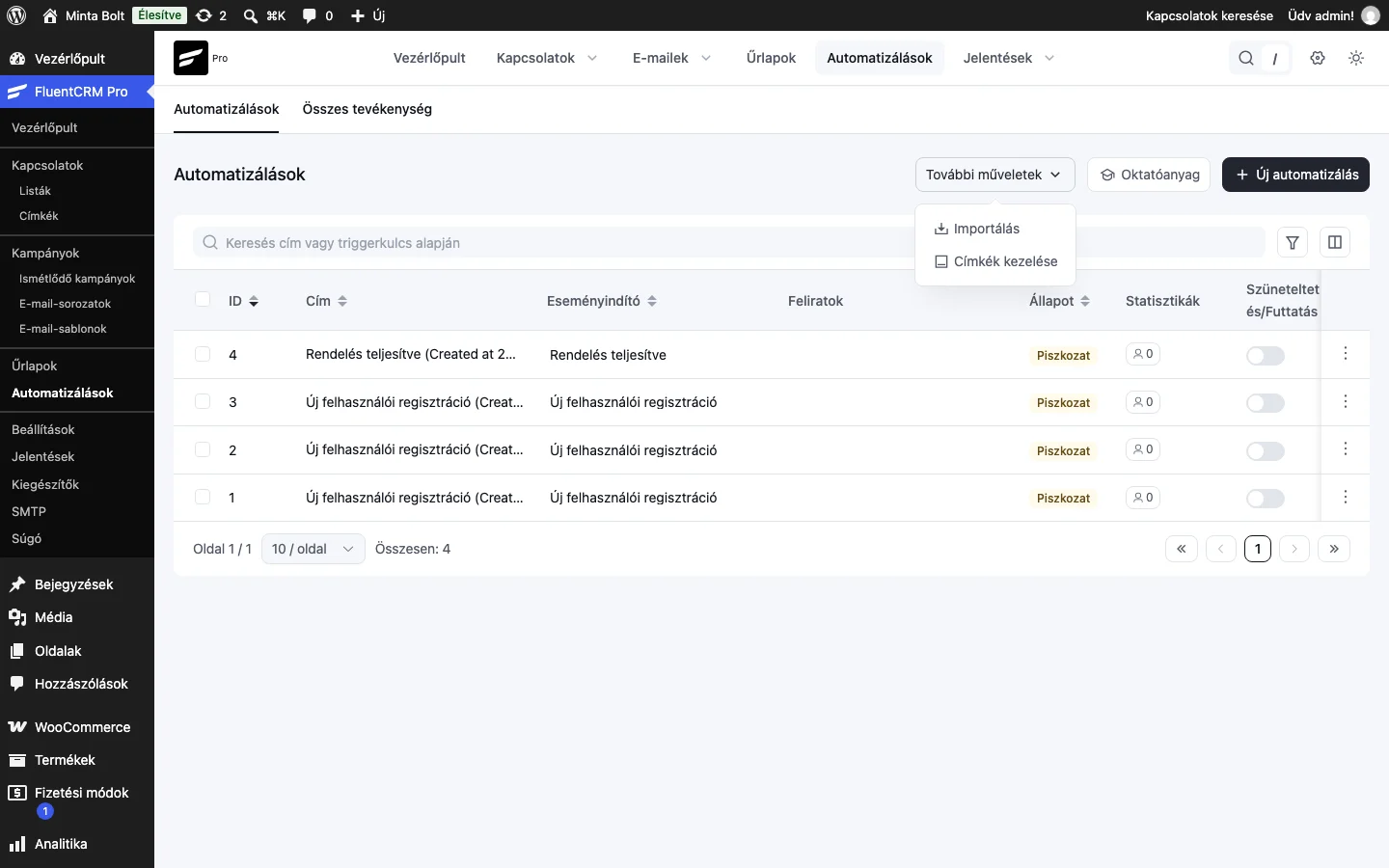
- Az Automatizálások oldalon nyisd meg a További műveletek menüt, és válaszd a Címkék kezelése pontot.
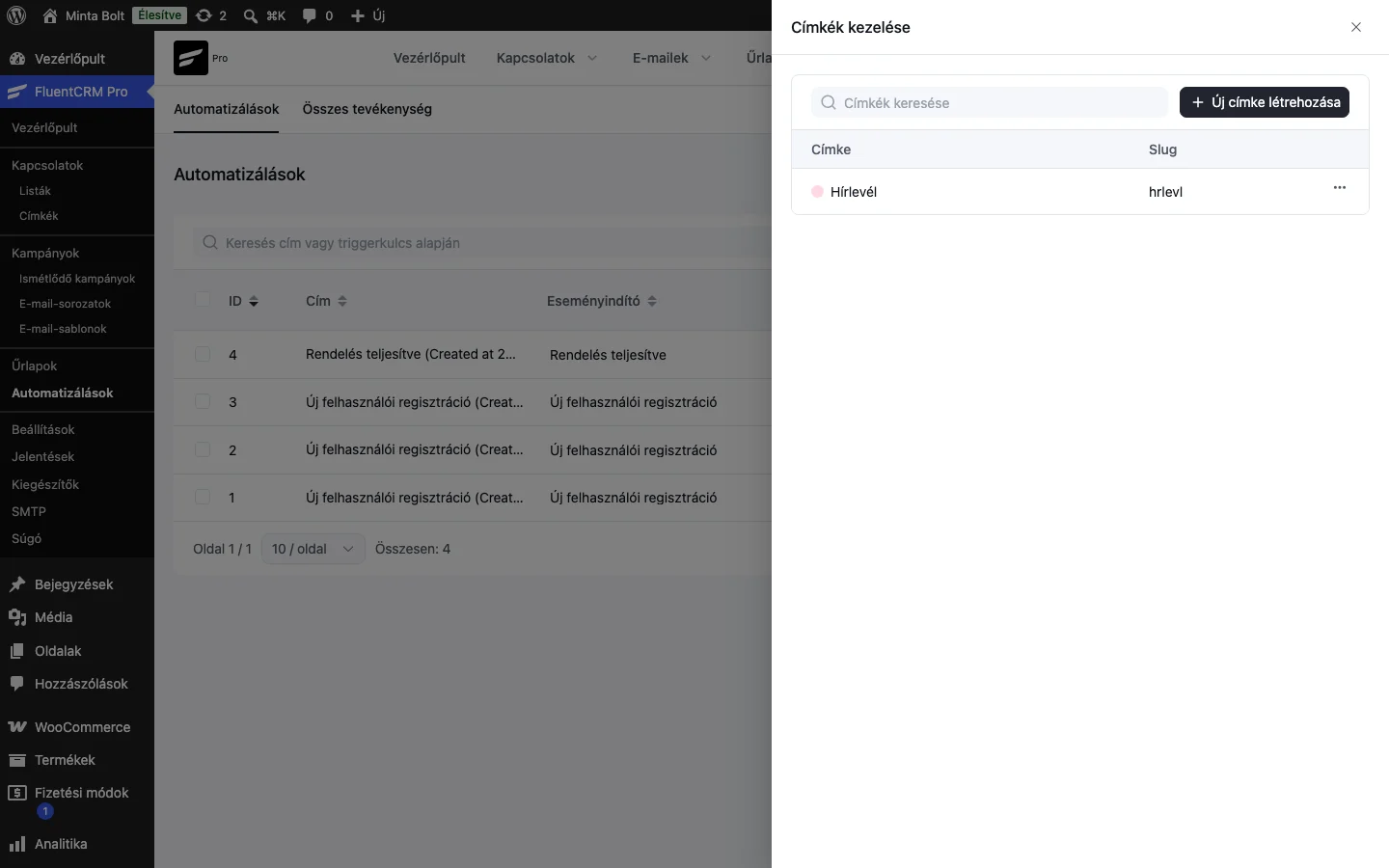
- A megnyíló panelen kattints az Új címke létrehozása gombra. A már meglévő címkék itt is listázva vannak, a sor végén lévő menüvel szerkesztheted vagy törölheted őket.
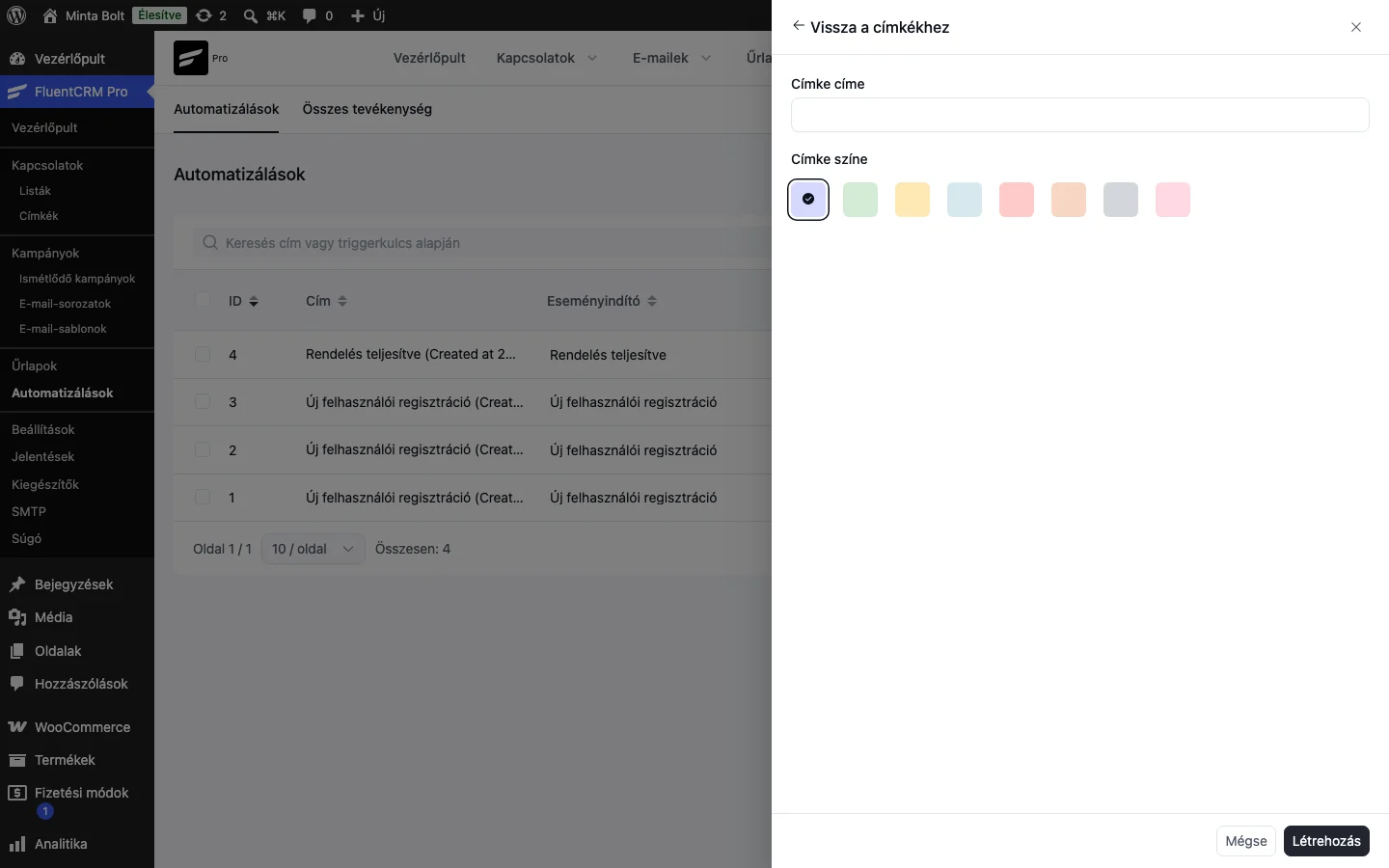
- Add meg a Címke címe mezőt, válassz színt a Címke színe alatt, és kattints a Létrehozás gombra. A színek világos és sötét módban is jól olvashatók.
Címke alkalmazása
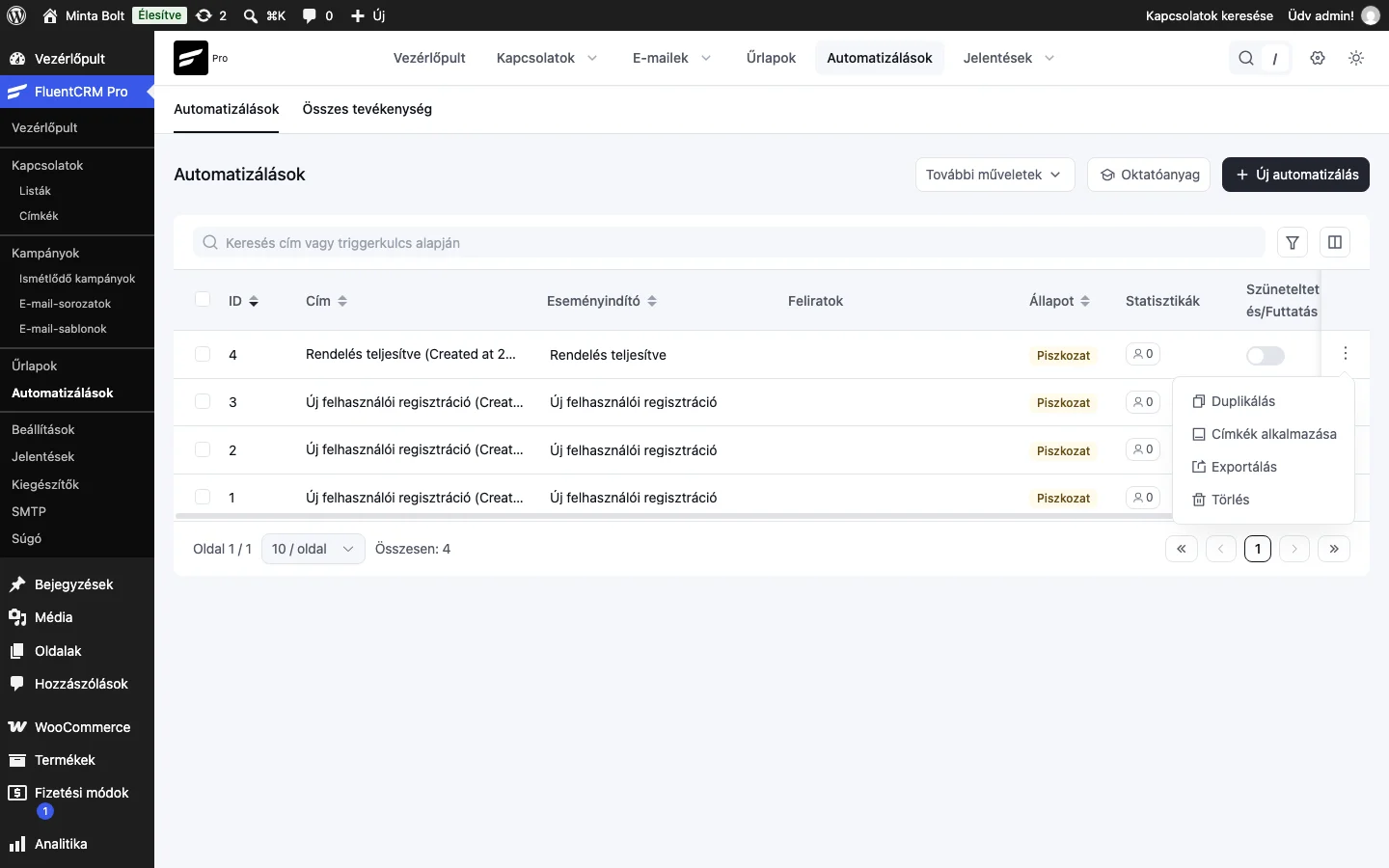
Szekció neve “Címke alkalmazása”Több automatizálásra egyszerre így teheted fel: jelöld ki a sorokat a jelölőnégyzetekkel, a lista alján megjelenő műveletsávban válaszd a Címkék alkalmazása műveletet, jelöld ki a címkéket, és erősítsd meg. Egy sornál a hárompontos menüben található ugyanez a Címkék alkalmazása pont. A kiválasztott címkék a Feliratok oszlopban jelennek meg.
Szűrés és törlés
Szekció neve “Szűrés és törlés”A szűrő ikonnal címke szerint szűrheted a listát. A címke törlésekor az minden automatizálásról lekerül.
Exportálás és importálás
Szekció neve “Exportálás és importálás”Egy automatizálást átvihetsz egy másik webhelyre, például tesztoldalról az éles oldalra, egy JSON-fájl segítségével.
Exportálás
Szekció neve “Exportálás”- Nyisd meg az Automatizálások oldalt.
- Az exportálandó automatizálás sorában kattints a hárompontos menüre.
- Válaszd az Exportálás pontot. A böngésző letölti az automatizálás szerkezetét tartalmazó JSON-fájlt.
Importálás
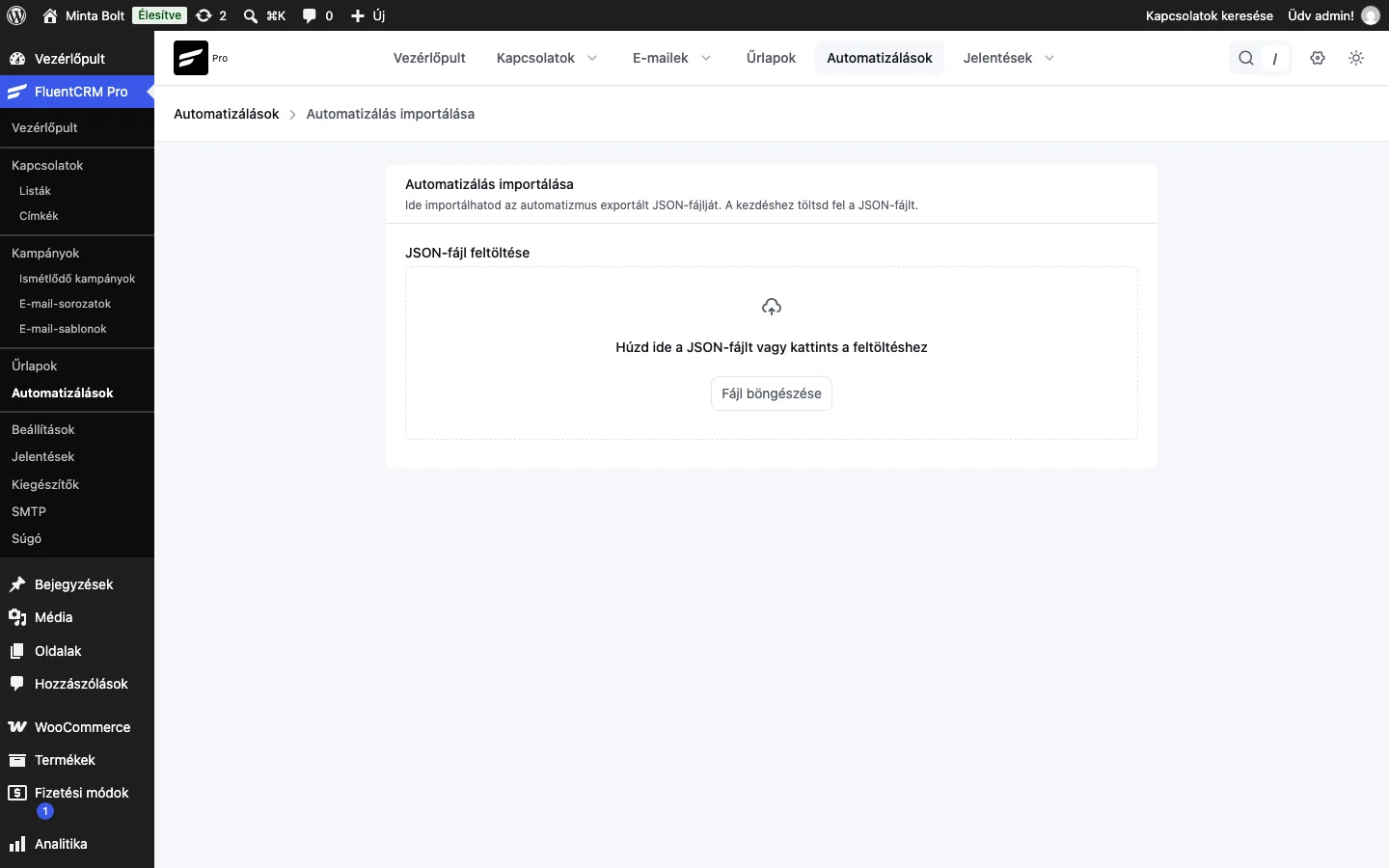
Szekció neve “Importálás”- Az Automatizálások oldalon nyisd meg a További műveletek menüt, és válaszd az Importálás pontot.
- Húzd rá a JSON-fájlt a feltöltő területre, vagy kattints a Fájl böngészése gombra.
- A feltöltés után egy háromlépéses varázsló segít a beillesztésben:
- Az első lépésben átnevezheted az automatizálást (belső név), és leírást adhatsz hozzá.
- A második lépésben az importált adatokat hozzárendeled a mostani webhelyhez, például beállítod az alapértelmezett feliratkozási állapotot, vagy egy importált e-mail-sorozatot a webhelyen meglévő sorozathoz kötsz.
- A harmadik lépés összefoglalja az automatizálásban szereplő egyéni e-maileket és különleges műveleteket. Nézd át, majd kattints az importálás befejezésére. Hiba esetén a vissza gombbal korrigálhatsz.
Az importálás után a szerkesztő megnyílik az új automatizálással. Az importált automatizálás mindig Piszkozat állapotú. Éles indítás előtt nyisd meg a blokkjait, és ellenőrizd, hogy minden jól van beállítva, majd kapcsold át a fejlécben.
Eseménykövetés
Szekció neve “Eseménykövetés”Az eseménykövetéssel egyéni viselkedési adatokat tárolsz a kapcsolattartó adatlapján, például hányszor nézte meg az árazási oldalt. Az események feltételként vagy indítóeseményként használhatók az automatizálásokban.
Bekapcsolás
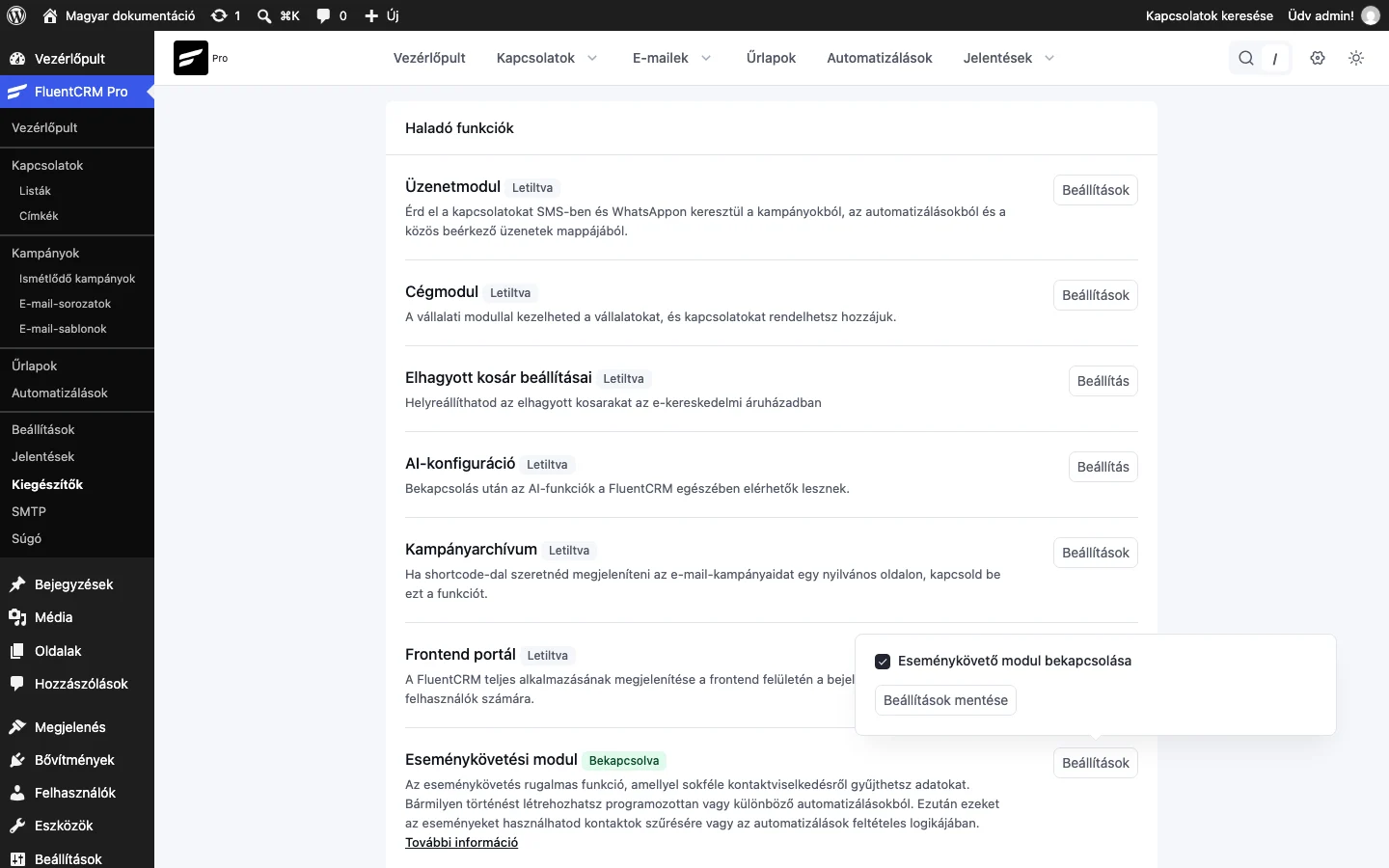
Szekció neve “Bekapcsolás”- Nyisd meg a FluentCRM Pro → Kiegészítők oldalt.
- Az Eseménykövetési modul sorában kattints a Beállítások gombra.
- Jelöld be az Eseménykövető modul bekapcsolása opciót, és a Beállítások mentése gombbal mentsd.
Használat
Szekció neve “Használat”- Hozz létre automatizálást a Követési esemény rögzítve triggerrel.
- Add meg az eseménykulcsot (Event Key), a leírást és a minimális előfordulást (Minimum Occurrence, alapértelmezetten 1). A minimális előfordulás csak feliratkozott állapotú kapcsolattartónál érvényesül.
- Az automatizálásban az Eseménykövetés hozzáadása művelettel rögzíthetsz eseményt: megadod a követési kulcsot, az esemény címét és értékét.
- Feltételblokkban az Eseménykövetés tulajdonságcsoporttal szűrhetsz: Event Key (benne van vagy nincs benne), Event Occurrence Count (hányszor történt), Event Value (az utolsó rögzített érték), Event Title.
Ha ugyanazzal a kulccsal már van esemény, a rendszer nem hoz létre újat, hanem a számlálót növeli.
Az automatizálás jelentései
Szekció neve “Az automatizálás jelentései”Az automatizálás szerkesztőjében a Statisztikák jelölőnégyzettel kapcsolod be a statisztikai réteget, a Jelentések gombbal pedig a részletes jelentést nyitod meg. Ha új lépést adsz egy már lefutott funnelhez, a Re-apply New Steps gombbal a korábban befejezett kapcsolattartókra is ráviheted.
Az összesítő három nézete:
- Chart Report: oszlop- és vonaldiagram a lépésenkénti kapcsolattartó-számokkal.
- Step Report: kördiagramok lépésenként, a teljes funnel konverziós arányával.
- Emails Analytics: az automatizált levelek küldési, megnyitási, kattintási és leiratkozási arányai.
Lejjebb kapcsolattartónkénti bontás van: kapcsolat, állapot, legutóbbi művelet, következő lépés, utolsó végrehajtás és létrehozás ideje. Az állapot szűrői: Mind (mindenki, aki valaha a funnelben volt), Aktív (éppen halad), Befejezve (minden lépést teljesített), Lemondva (kézzel vagy rendszerszabállyal leállítva) és Függőben (indítóeseményre vagy várakozás lejártára vár). Az Összes sorozat legördülővel az egyes lépésekre szűrhetsz. Keresni név vagy e-mail alapján lehet, az egyes sorok hárompontos menüjében további műveleteket találsz, a lap alján pedig beállíthatod, hány sor jelenjen meg egy oldalon.
Az új lépések újraalkalmazására szolgáló gomb magyarul Alkalmazd újra az új lépéseket.
Készült: Frissítve: