

 Magyarmagyar
Címkék az e-mail-kampányokhoz
Kampánycímkék létrehozása, szerkesztése és törlése, és címkék alkalmazása több kampányra egyszerre.
A címkékkel színekkel jelölheted és csoportosíthatod a kampányaidat, így egy hosszú listában is gyorsan megtalálod az egy projekthez, csapathoz vagy témához tartozókat. Ezek a kampánycímkék a kapcsolattartók címkéitől függetlenek.
A címkekezelő megnyitása
Szekció neve “A címkekezelő megnyitása”- Nyisd meg a Kampányok → Kampányok oldalt.
- A lista jobb felső részén kattints a További műveletek gombra.
- Válaszd a Címkék kezelése pontot.
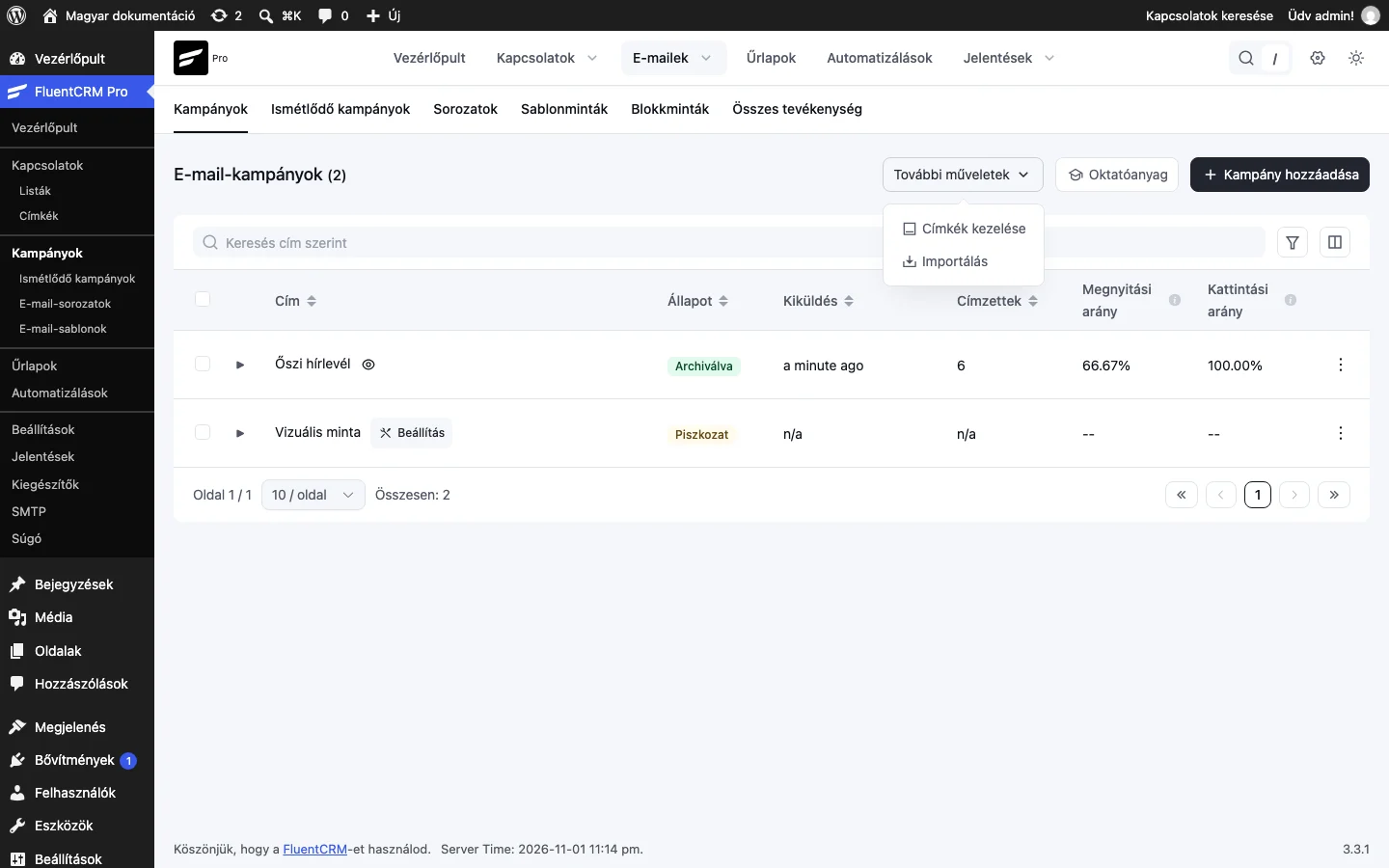
Jobbról kicsúszik a Címkék kezelése panel. A címkék táblázata a Címke és a Slug oszlopot mutatja, fölötte keresőmező van, hogy nagyobb listában is megtaláld a keresett címkét.
Új címke létrehozása
Szekció neve “Új címke létrehozása”- A panelen kattints az Új címke létrehozása gombra.
- Írd be a nevet a Címke címe mezőbe. Ez jelenik meg a kampányoknál és a szűrőkben.
- A Címke színe alatt válassz színt a palettáról.
- Kattints a Létrehozás gombra.
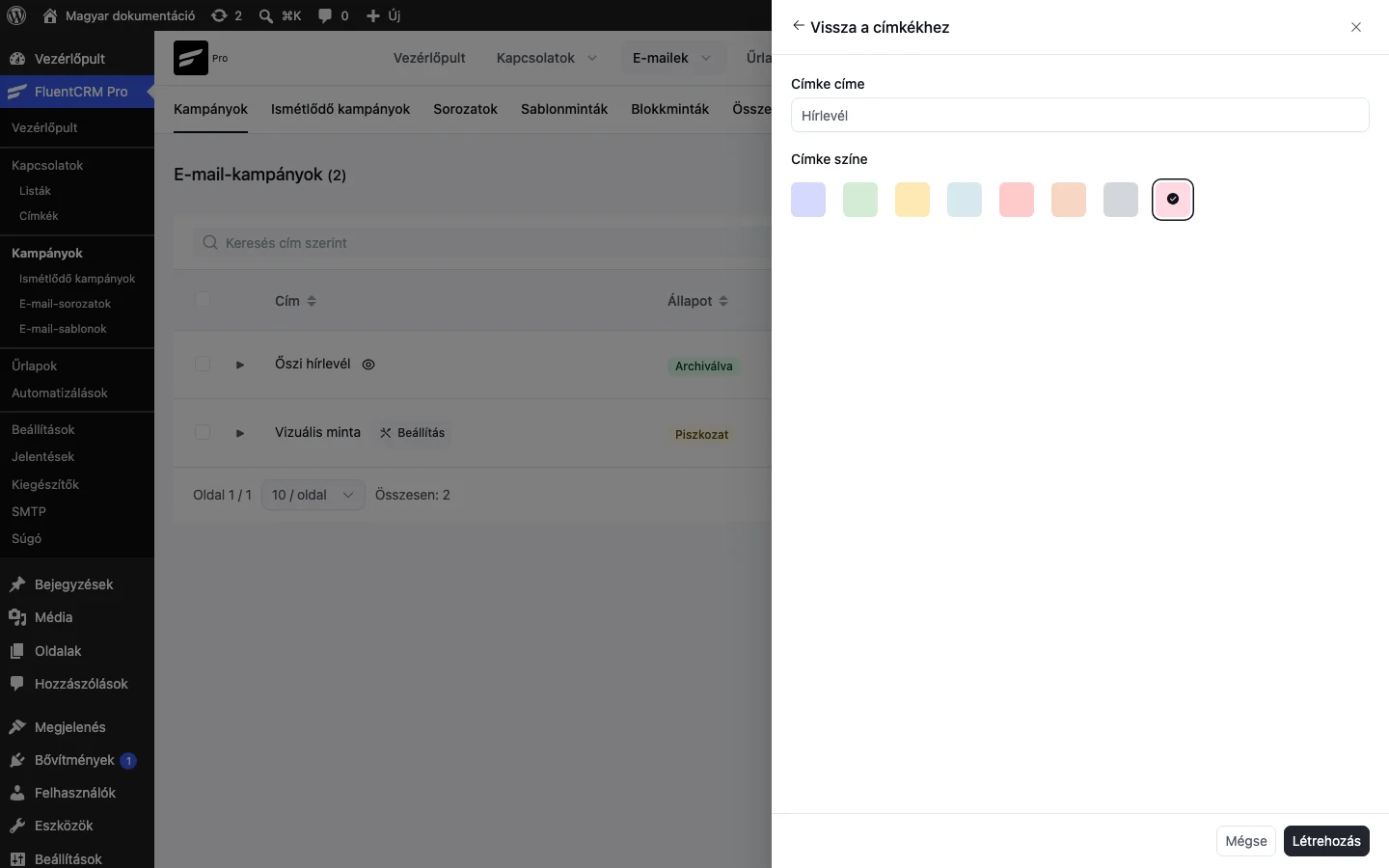
Az új címke megjelenik a táblázatban, és ezután hozzárendelhető a kampányokhoz.
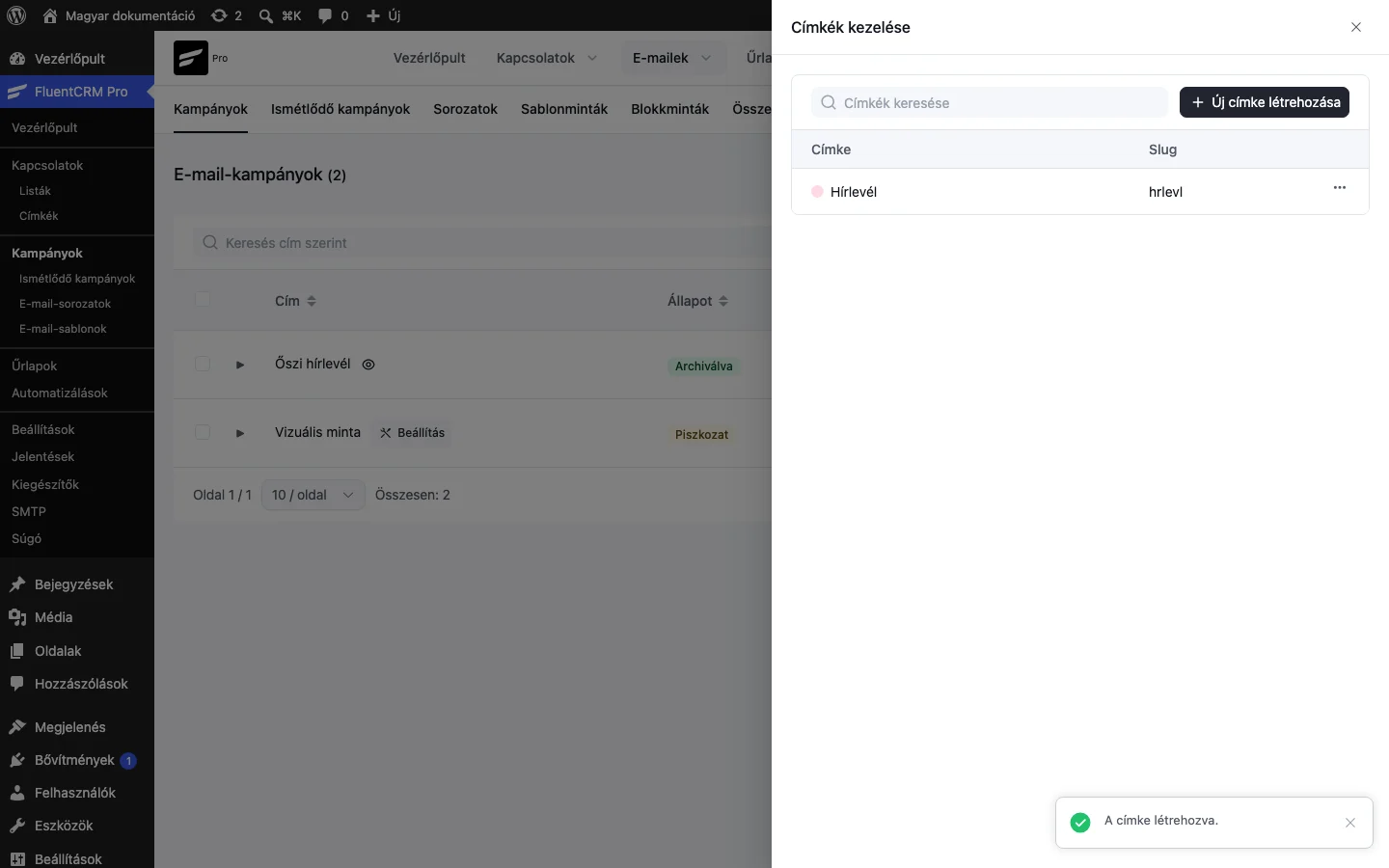
Címke szerkesztése és törlése
Szekció neve “Címke szerkesztése és törlése”A táblázatban a címke sorának végén lévő hárompontos menü megnyitja a szerkesztés és a törlés lehetőségét.
- A szerkesztés ugyanazt az űrlapot nyitja meg, így átnevezheted a címkét vagy megváltoztathatod a színét.
- A törlés véglegesen eltávolítja a címkét. Azokról a kampányokról, amelyekhez hozzá volt rendelve, szintén lekerül.
Címkék alkalmazása kampányokra
Szekció neve “Címkék alkalmazása kampányokra”Egyszerre több kampányt is megjelölhetsz a lista oldaláról.
- A Kampányok listán jelöld be a címkézendő kampányok jelölőnégyzetét. Annyit választhatsz, amennyit szeretnél.
- A lista alján megjelenő műveletsávban nyisd le a Művelet kiválasztása mezőt, és válaszd a Címkék alkalmazása pontot.
- A Címkék kiválasztása legördülő listából jelöld ki a kívánt címkét vagy címkéket.
- Kattints az Az alkalmazás címkéje gombra.
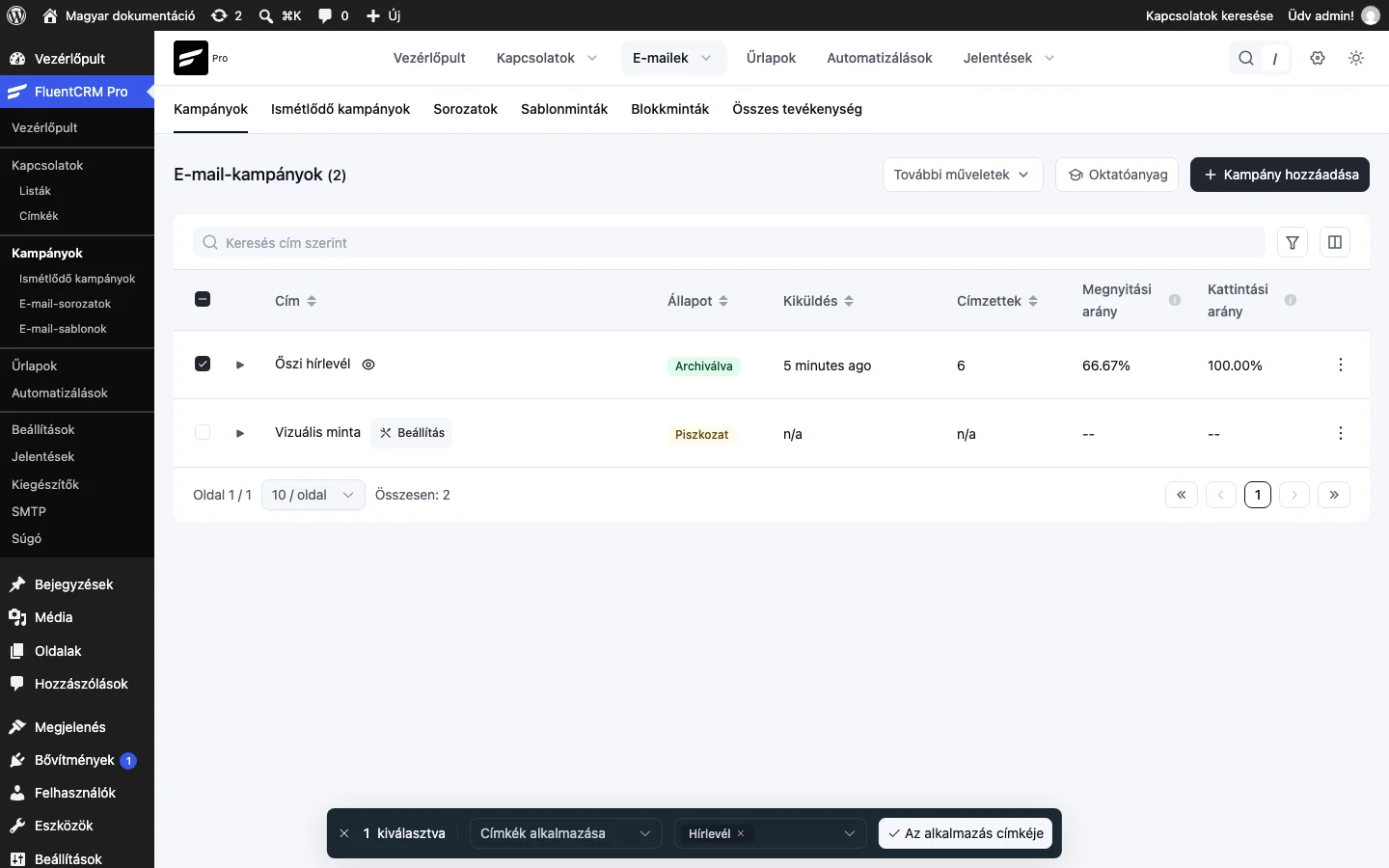
A képen a kijelölt kampány és a képernyő alján megjelenő műveletsáv látszik. A sikeres alkalmazásról zöld értesítés tájékoztat („Alkalmaztuk a címkéket.”).
Tipp: ha egy kampányra több címkét szeretnél, ismételd meg a lépéseket egy másik címkével.
Készült: