

 Magyarmagyar
Műveletek: WooCommerce és LMS
A WooCommerce-es műveletek (rendelés állapota, rendelési jegyzet, kupon létrehozása) és az LMS-es beiratkozási és eltávolítási műveletek.
A szerkesztő + ikonjával megnyíló Műveletek fülön az általános műveletek alatt a telepített bővítményekhez tartozó blokkok is megjelennek, saját csoportnévvel (például WooCommerce, WordPress). A lista alján görgetve éred el őket. Minden művelet paneljén van Belső címke és Belső leírás, a Beállítások mentése gombbal mentesz, a kuka ikon törli a műveletet.
WooCommerce-műveletek
Szekció neve “WooCommerce-műveletek”A WooCommerce-műveletek csak akkor látszanak, ha a WooCommerce aktív. A WooCommerce csoport a Kupon létrehozása blokkot tartalmazza; a rendelés állapotát módosító és a rendelési jegyzetet író blokk a bővítmény kiadásától függően szintén ebben a csoportban kap helyet.
Rendelés állapotának módosítása
Szekció neve “Rendelés állapotának módosítása”A funnelben részt vevő kapcsolattartó rendelésének állapotát módosítja a WooCommerce-ben. Az Új rendelési állapot listából választod ki a célállapotot (például fizetésre vár, teljesítve, lemondva).
Rendelési jegyzet hozzáadása
Szekció neve “Rendelési jegyzet hozzáadása”Jegyzetet fűz a kapcsolattartó rendeléséhez.
| Beállítás | Mit csinál |
|---|---|
| Rendelési jegyzet | A jegyzet szövege. A jobb oldali SmartCode-gombbal a kapcsolattartó adatait is beillesztheted |
| A jegyzet típusa | Privát jegyzet (csak neked látszik) vagy Jegyzet a vásárlónak (a vásárló is látja) |
Kupon létrehozása
Szekció neve “Kupon létrehozása”Minden kapcsolattartónak egyedi WooCommerce-kuponkódot készít a funnelben.
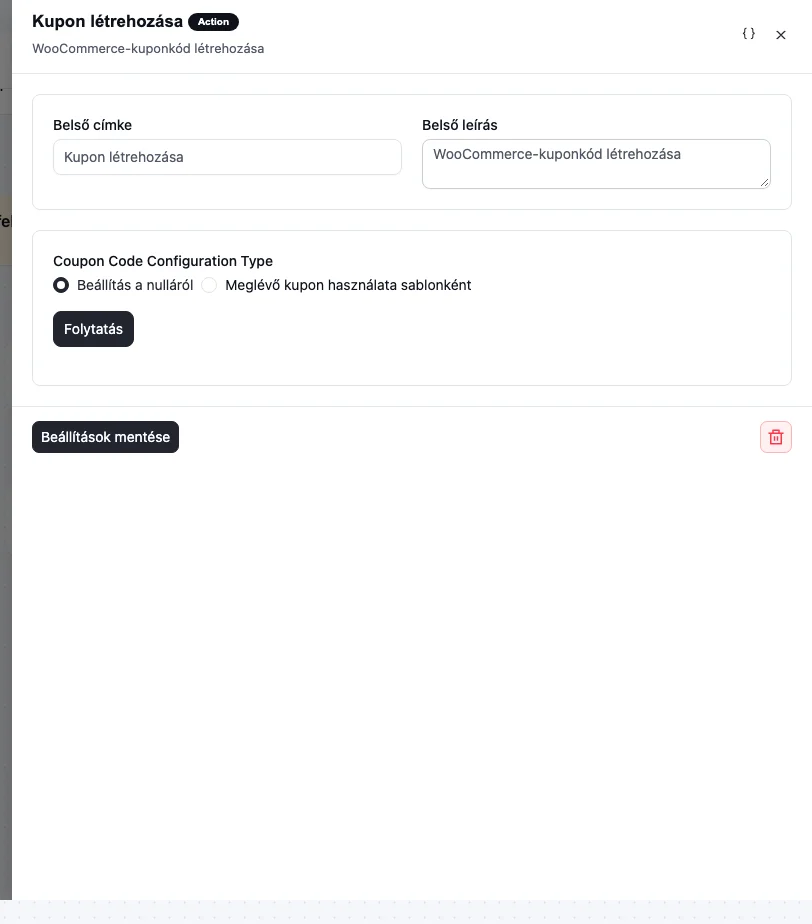
Először a kupon beállítási módját választod (Coupon Code Configuration Type), majd a Folytatás gombra kattintasz:
- Beállítás a nulláról: az összes kuponbeállítást itt adod meg.
- Meglévő kupon használata sablonként: a Select your existing Coupon Code listából kiválasztasz egy meglévő WooCommerce-kupont, és annak beállításait használja a művelet.
A Folytatás után megjelenik a dinamikus kuponkód, például {{woo_coupon.3_2}}. Ezt a kódot a másolás ikonnal kimásolhatod, és SmartCode-ként beillesztheted az e-mailekbe vagy a későbbi műveletekbe. Minden kapcsolattartó a saját, egyedi kuponkódját kapja.
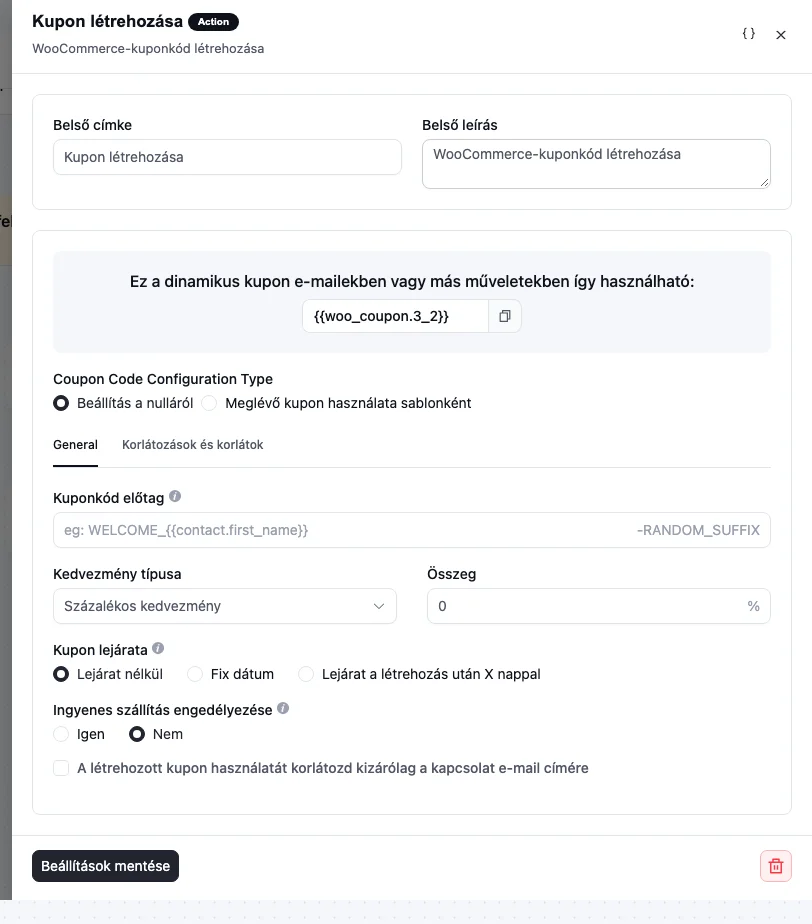
A General fül beállításai (a nulláról való beállításnál):
| Beállítás | Mit csinál | Alapérték |
|---|---|---|
| Kuponkód előtag | A kuponkód elejére kerül, mögé véletlen végződés jön. Például WELCOME_ után -RANDOM_SUFFIX. Az előtagban SmartCode is lehet |
üres |
| Kedvezmény típusa | Százalékos kedvezmény, fix kosárkedvezmény vagy fix termékkedvezmény | Százalékos kedvezmény |
| Összeg | A kedvezmény mértéke a kiválasztott típus szerint (összegként vagy százalékként) | 0 |
| Kupon lejárata | Lejárat nélkül, Fix dátum, vagy Lejárat a létrehozás után X nappal (például 10 nap a létrehozástól) | Lejárat nélkül |
| Ingyenes szállítás engedélyezése | Igen esetén a kuponnal ingyenes a szállítás. Ehhez a szállítási zónában az ingyenes szállítási módnak „érvényes ingyenes szállítási kupont” kell kérnie | Nem |
| A létrehozott kupon használatát korlátozd kizárólag a kapcsolat e-mail címére | Csak az használhatja a kupont, aki a levélben megkapta, és az e-mail-címével jelentkezett be. Kikapcsolva bárki használhatja a kódot | kikapcsolva |
A Korlátozások és korlátok fül beállításai:
| Beállítás | Mit csinál |
|---|---|
| Minimális költés | A legkisebb részösszeg, amelynél a kupon használható |
| Maximális költés | A legnagyobb részösszeg, amelynél a kupon használható |
| Termékek | Azok a termékek, amelyekre a kupon vonatkozik. Fix kosárkedvezménynél ezeknek a kosárban kell lenniük |
| Termékek kizárása | Azok a termékek, amelyekre a kupon nem vonatkozik |
| Termékkategóriák | Azok a kategóriák, amelyekre a kupon vonatkozik |
| Termékkategóriák kizárása | Azok a kategóriák, amelyekre a kupon nem vonatkozik |
| Csak egyéni használatra | Ha be van jelölve, a kupon nem használható más kuponokkal együtt |
| Akciós tételek kizárása | Ha be van jelölve, a kupon nem vonatkozik akciós tételekre |
| Felhasználási korlát kuponként | Hányszor használható összesen a kupon |
| Használat korlátozása X tételre | Legfeljebb hány tételre vonatkozzon a kedvezmény. Üresen az összes jogosult tételre |
| Felhasználási korlát felhasználónként | Egy felhasználó hányszor használhatja a kupont |
Meglévő kupon sablonként: ilyenkor a General fülön csak a Kuponkód előtag és az e-mail-címhez kötés kapcsolója szerepel. A korlátozások és korlátok a kiválasztott meglévő kupon beállításai maradnak.
LMS-műveletek
Szekció neve “LMS-műveletek”Az LMS-bővítmények (LifterLMS, LearnDash, TutorLMS) saját csoportjában kurzusokra és tagságokra való beiratkozást és eltávolítást automatizálhatsz. A csoportok az aktív LMS-bővítményeknek megfelelően jelennek meg a lista alján.
LifterLMS
Szekció neve “LifterLMS”| Művelet | Mit csinál |
|---|---|
| Beiratkozás kurzusra | A kapcsolattartót a kiválasztott kurzusra iratja be |
| Eltávolítás egy kurzusról | A kiválasztott kurzusról leveszi a kapcsolattartót |
| Beiratkozás tagsági csoportba | A kiválasztott LifterLMS-tagsági csoportba iratja be |
| Eltávolítás egy LMS-tagságból | A kiválasztott tagsági csoportból leveszi |
A beiratkozó műveletek mezői: a kurzus (vagy tagsági csoport) kiválasztása, valamint két jelölőnégyzet:
- Ne iratkozzon be, ha a kapcsolattartó nem létező WordPress-felhasználó: csak meglévő felhasználókra szűkíti a beiratkozást.
- Küldje el az alapértelmezett WordPress-üdvözlő levelet az új felhasználóknak: ha a művelet új felhasználót hoz létre, a WordPress üdvözlő levele is elmegy.
Az eltávolító műveleteknél csak a kurzust vagy a tagsági csoportot választod ki.
LearnDash és TutorLMS
Szekció neve “LearnDash és TutorLMS”A felépítésük megegyezik a LifterLMS műveleteivel: beállítod a belső címkét és leírást, kiválasztod a kurzust vagy csoportot, és mented a műveletet.
Készült: