

 Magyarmagyar
Átköltözés más rendszerből: áttekintés
Hogyan hozhatod át a kapcsolattartóidat, listáidat és címkéidet egy másik levelezőrendszerből CSV-fájllal vagy API-kapcsolattal.
Ha egy másik CRM-ből vagy levelezőrendszerből költözöl a FluentCRM-be, két úton mehetsz: CSV-fájllal, vagy közvetlen API-kapcsolattal. Az API-s átköltözést öt szolgáltatóhoz támogatja a FluentCRM, a többihez marad a CSV.
Mi költözik át, és mi nem
Szekció neve “Mi költözik át, és mi nem”Az átköltözés a következőket viszi át:
- Kapcsolattartók: nevek, e-mail-címek és mindaz az egyéni mezőadat, amelyet a forrásrendszer API-ja kiad.
- Listák (közönségek): a FluentCRM listáiként jelennek meg.
- Címkék: a FluentCRM címkéiként jelennek meg.
Az automatizálási sorozatok, az e-mail-sablonok és a korábbi kampányok története nem importálható. Az automatizálásokat a FluentCRM saját szerkesztőjében építheted újra.
Melyik módszert válaszd
Szekció neve “Melyik módszert válaszd”| Forrás | Ehhez kell | Leírás |
|---|---|---|
| ActiveCampaign | API-cím és API-kulcs | Átköltözés szolgáltatóktól |
| Kit (korábban ConvertKit) | API-kulcs és API-titok | Átköltözés szolgáltatóktól |
| Drip | API-token és fiókazonosító | Átköltözés szolgáltatóktól |
| Mailchimp | API-kulcs | Átköltözés szolgáltatóktól |
| MailerLite | API-kulcs | Átköltözés szolgáltatóktól |
| Bármilyen más rendszer | CSV-export | Lásd lent |
Az öt szolgáltatónál ugyanaz a három lépés: az API-adatok megszerzése a régi rendszerből, az importálás elindítása a FluentCRM-ben, majd az adatok hozzárendelése (listák, címkék, állapot). Ha a szolgáltatód nincs a felsorolásban, exportáld a kapcsolattartóidat CSV-be, és használd a CSV-importot.
Átköltözés CSV-fájllal
Szekció neve “Átköltözés CSV-fájllal”Az adatok előkészítése
Szekció neve “Az adatok előkészítése”Minden CRM és levelezőrendszer ki tud exportálni kapcsolattartókat CSV-fájlba, a pontos helyet a szolgáltatód súgójában találod. Mailchimpben például az Audience (közönség) alatt az All contacts (összes kapcsolat) nézetből exportálhatsz.
Ha több listád és címkéd van, készíts külön CSV-t minden listához és címkéhez, így megmarad a szegmentálásod.
Betöltés a FluentCRM-be
Szekció neve “Betöltés a FluentCRM-be”- Az importálás előtt hozd létre a szükséges listákat és címkéket. Kapcsolatok → Listák → List létrehozása, illetve Kapcsolatok → Címkék (a címkék oldalán is hasonló a létrehozás).
- Nyisd meg a Kapcsolatok oldalt, és kattints jobb oldalt fent az Importálás gombra.
- Az ablakban válaszd a CSV-fájl forrást, majd kattints a Következő gombra.
- A második lépésben válaszd ki a CSV-elválasztót. Alapértelmezetten a vessző, de ha a fájlod pontosvesszőt használ, azt válaszd. Töltsd fel a fájlt, és lépj tovább.
- A harmadik lépésben rendeld hozzá a CSV oszlopait a FluentCRM mezőihez. A bal oldalon a CSV oszlopai állnak, a jobb oldalon a FluentCRM mezői.
- Válaszd ki a listákat és a címkéket, amelyeket az importált kapcsolattartók kapnak.
- Ha egy kapcsolattartó már létezik, a Feliratkozók frissítése bekapcsolásával az új adatokkal frissítheted. A kapcsolattartót az e-mail-cím azonosítja, ez az egyedi mező.
- Adj állapotot az importált kapcsolattartóknak. A Feliratkozott állapotot csak akkor válaszd, ha van engedélyed marketing-levelet küldeni nekik.
- Lépj tovább, és az import lefut.
Ha több CSV-t töltesz be külön listákhoz és címkékhez, minden fájlnál ugyanígy jársz el, csak a megfelelő listát és címkét válaszd.
A CSV-import összes beállítását a Kapcsolattartók importálása fejezet részletezi.
Listák tömeges exportálása és importálása
Szekció neve “Listák tömeges exportálása és importálása”Az összes listádat egyetlen CSV-fájlba exportálhatod, és máshol egy kattintással visszatöltheted. Ez akkor hasznos, ha új oldalra költözöl, vagy helyre akarod állítani a listaszerkezetet anélkül, hogy mindent újra létrehoznál.
- Nyisd meg a Kapcsolatok → Listák oldalt.
- Kattints a List létrehozása gomb melletti További műveletek gombra.
- Exportáláshoz válaszd az Exportálás menüpontot: egy CSV-fájl töltődik le az összes meglévő listáddal.
- Importáláshoz válaszd az Importálás menüpontot. A felugró ablakban töltsd fel a listák CSV-fájlját, a FluentCRM pedig újra létrehozza a listaszerkezetet.
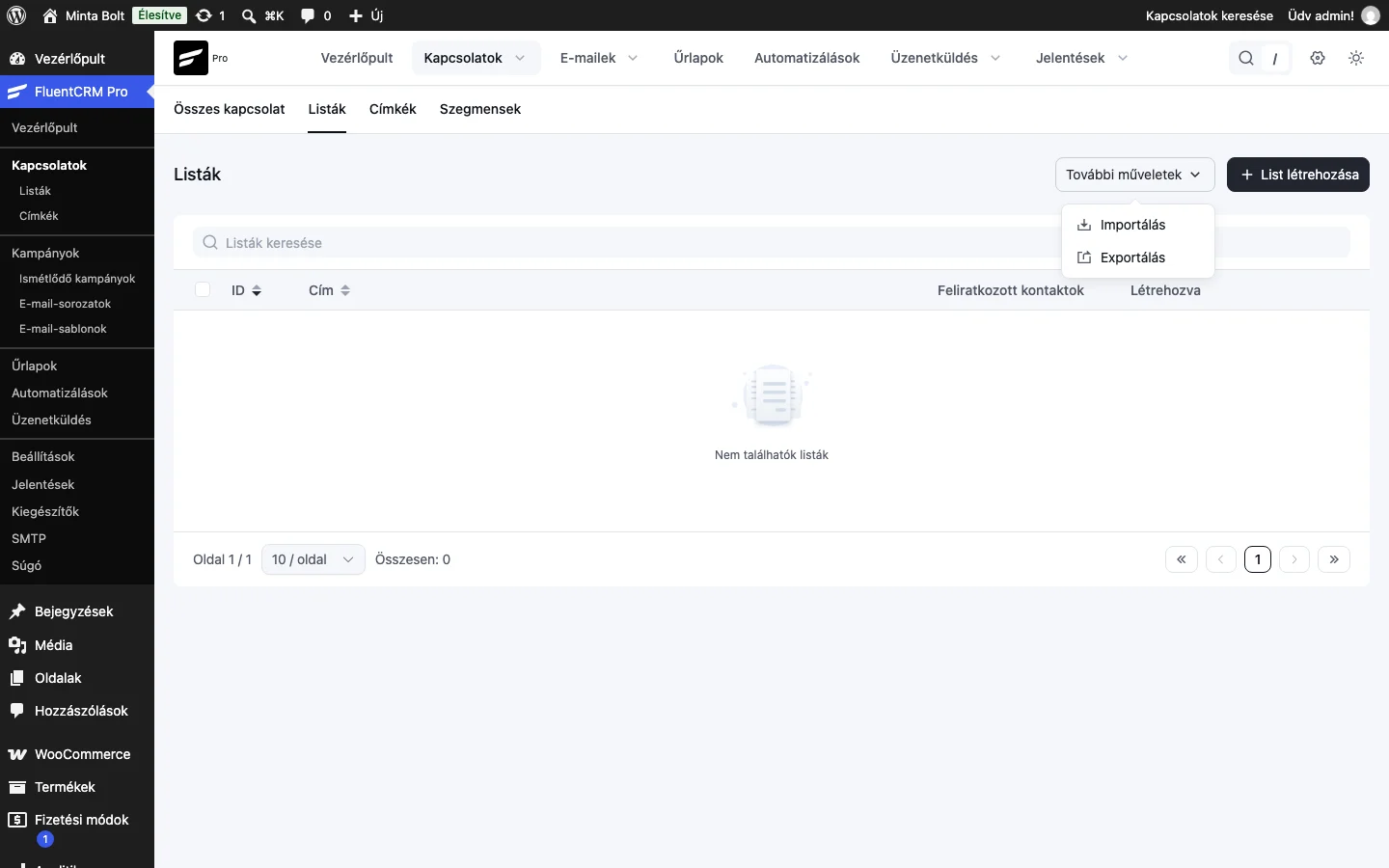
A képen a menü két pontja látszik. Új oldalon ezzel az Importálás menüponttal tölthetsz vissza egy korábbi listaexportot.
Készült: