

 Magyarmagyar
Feliratkozási űrlap létrehozása
Hogyan hozol létre a FluentCRM-ből Fluent Forms feliratkozási űrlapot, hogyan ágyazod be az oldaladra, és hogyan ellenőrzöd a beküldéseket.
A Fluent Forms a FluentCRM alapértelmezett űrlapkészítője. Aki kitölti az űrlapot, kapcsolattartóként bekerül a FluentCRM-be, és azonnal elindíthat egy automatizálást vagy e-mail-sorozatot.
Az űrlapmodul bekapcsolása
Szekció neve “Az űrlapmodul bekapcsolása”Az Űrlapok menüpont a FluentCRM felső menüjében van. Ha a Fluent Forms még nincs telepítve, az oldalon egy gomb kéri az aktiválását. Kattints rá, és várd meg a visszajelzést: a FluentCRM a háttérben maga telepíti a Fluent Forms bővítményt.
Az első űrlap létrehozása
Szekció neve “Az első űrlap létrehozása”- Nyisd meg az Űrlapok oldalt.
- Kattints az Új űrlap létrehozása gombra.
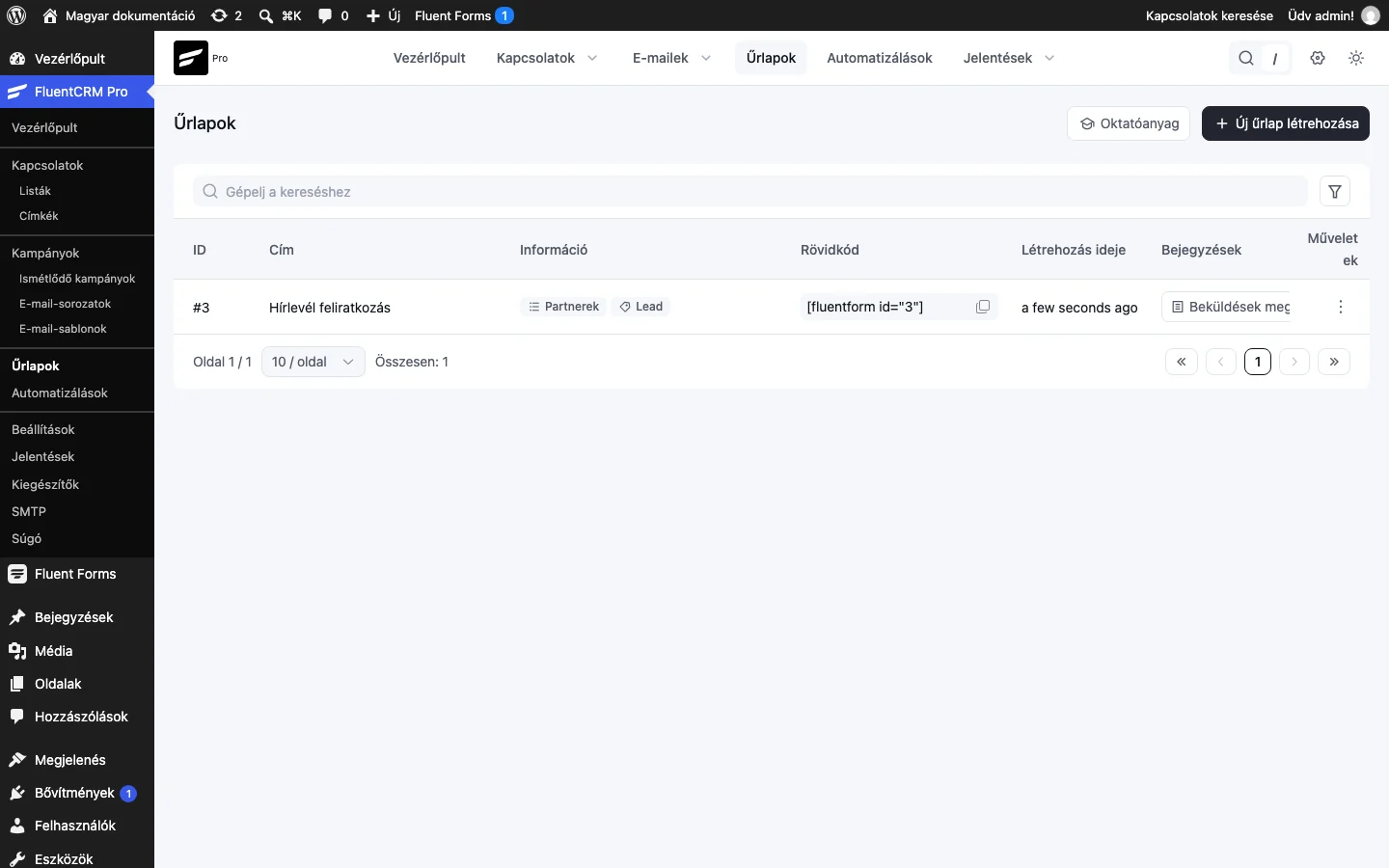
A listában látod az űrlap azonosítóját, a címét, a hozzá rendelt listát és címkét, a rövidkódot, a létrehozás idejét és a beküldések gombját.
- A megnyíló panelen válassz sablont.
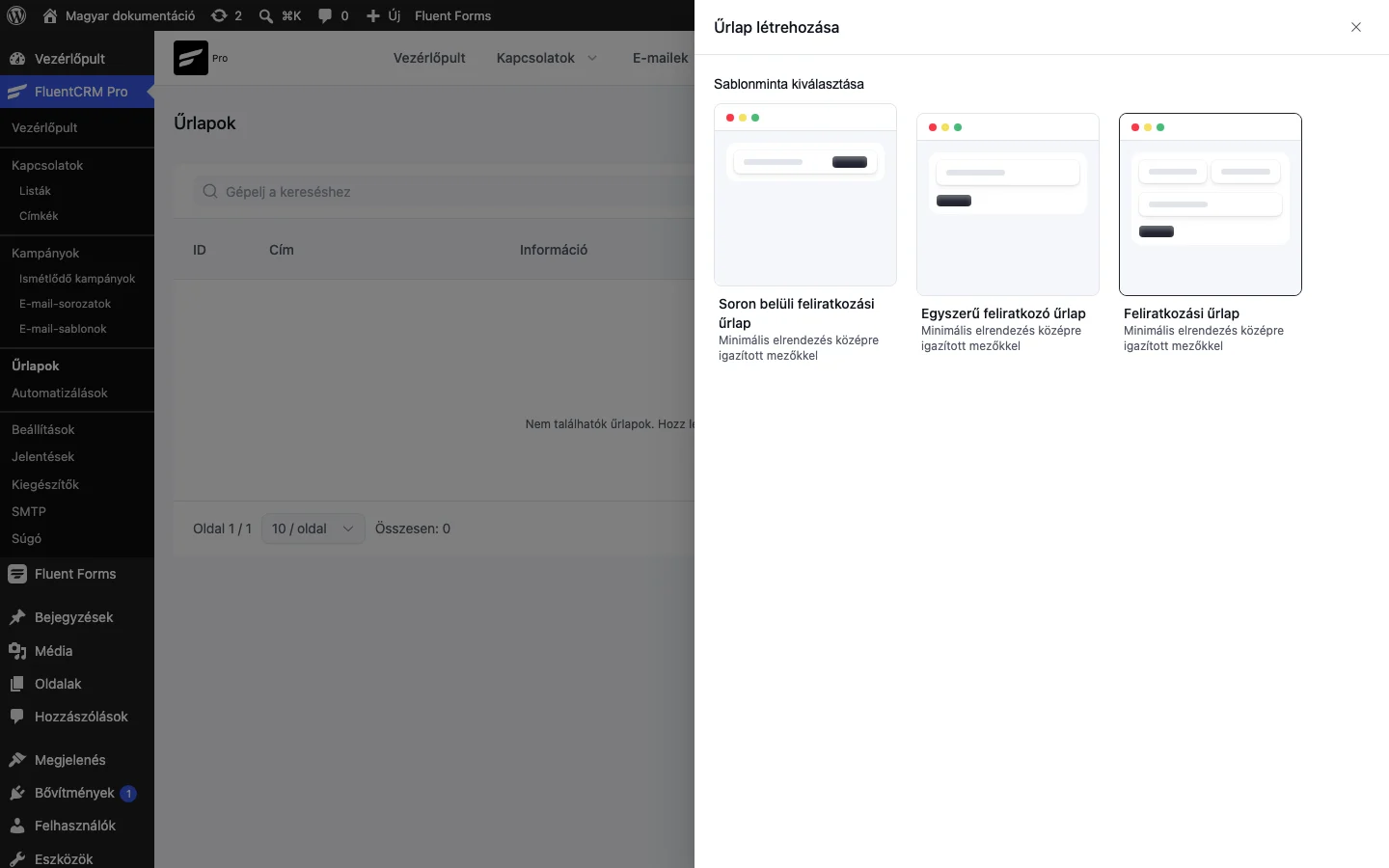
A három sablon: Soron belüli feliratkozási űrlap, Egyszerű feliratkozó űrlap és Feliratkozási űrlap. Az utolsó név- és e-mail-mezőt is tartalmaz, a legtöbb feliratkozáshoz ez elég.
- Töltsd ki az űrlap adatait:
| Beállítás | Mit csinál |
|---|---|
| Űrlap címe | Az űrlap neve. Adj neki érthető nevet. |
| Hozzáadás a listához | A listák, amelyekre a beküldők felkerülnek. |
| Címkék alkalmazása | A címkék, amelyeket a beküldők megkapnak. |
| Kettős opt-in | A Dupla megerősítésű feliratkozás bekapcsolása jelölőnégyzettel a kapcsolattartó csak az e-mailben küldött megerősítés után lesz Feliratkozott állapotú. |
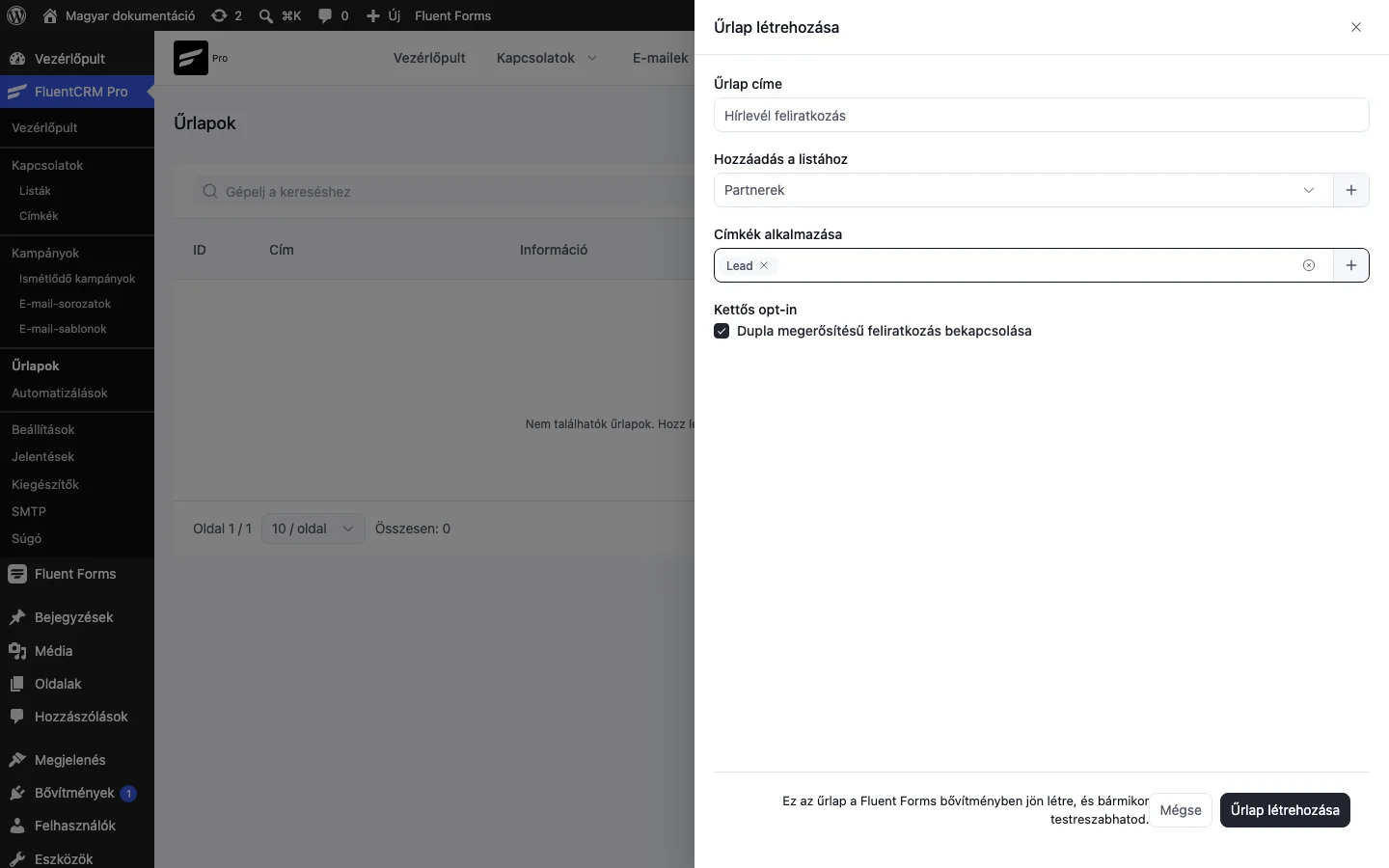
A listáknak és címkéknek előre léteznie kell a FluentCRM-ben, különben nincs mit kiválasztani. A panel alján az üzenet jelzi, hogy az űrlap a Fluent Forms bővítményben jön létre, és később bármikor testreszabhatod.
- Kattints az Űrlap létrehozása gombra.
A létrehozás után egy összegző panel jelenik meg a rövidkóddal és három gombbal:
- Űrlap előnézete: megmutatja, hogyan néz ki az űrlap az oldalon.
- Űrlap szerkesztése: a Fluent Forms szerkesztőjében további mezőket adhatsz hozzá, például országot vagy címet.
- Kapcsolat szerkesztése: a feed beállításait nyitja meg, vagyis azt, hogyan kerülnek az adatok a FluentCRM-be (keresztnév, vezetéknév, e-mail-cím megfeleltetése). Részletek: Haladó beállítások.
Ha használod a cégek modult, a Fluent Forms űrlapon át létrejövő új kapcsolattartók automatikusan a cégükhöz kerülnek.
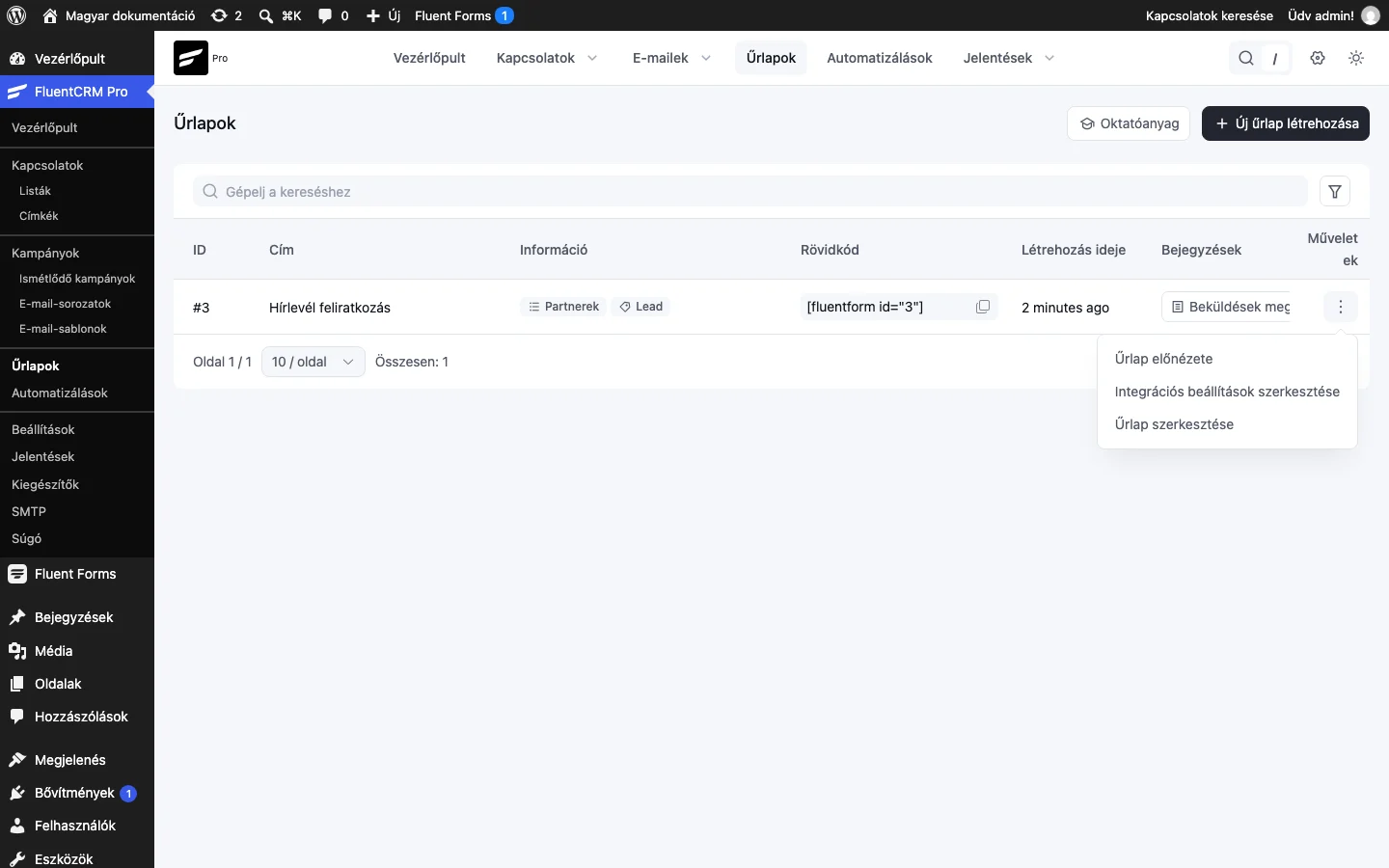
A lista sorának hárompontos menüjében ugyanezek érhetők el később is: Űrlap előnézete, Integrációs beállítások szerkesztése és Űrlap szerkesztése.
Az űrlap beágyazása
Szekció neve “Az űrlap beágyazása”Kétféleképpen jelenítheted meg az űrlapot:
- Blokk: a WordPress szerkesztőjében add hozzá a Fluent Forms blokkot, és válaszd ki az űrlapot a legördülő listából.
- Rövidkód: másold ki az űrlap rövidkódját (például
[fluentform id="3"]) az űrlaplistából, és illeszd be bárhová az oldalon.
Beküldések ellenőrzése
Szekció neve “Beküldések ellenőrzése”Közzététel után küldj be egy próbajelentkezést, és ellenőrizd, hogy az adat eljut-e a FluentCRM-be.
Beküldések megtekintése
Szekció neve “Beküldések megtekintése”- Az Űrlapok oldalon kattints az űrlap soránál a beküldések gombra.
- A megnyíló panel felsorolja a beküldéseket az e-mail-címmel, az állapottal és a beküldés idejével.
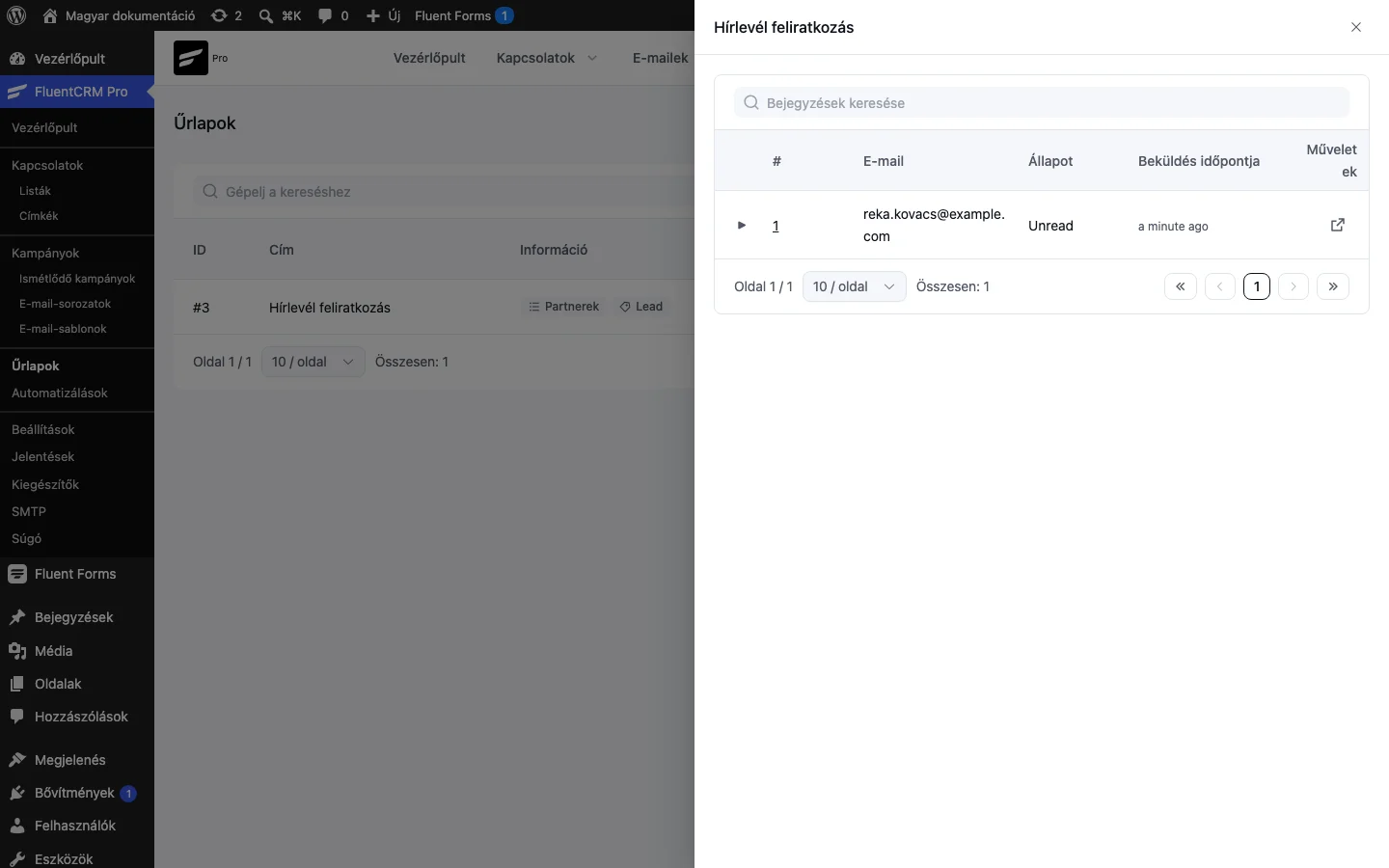
A sor elején lévő nyíllal kinyithatod a beküldés részleteit, a jobb szélső ikonnal pedig a Fluent Forms teljes bejegyzésoldalára ugrasz. Az adott kapcsolattartó adatlapján is megtalálod a beküldési naplókat.
A feed állapota
Szekció neve “A feed állapota”Ha a kapcsolattartó nem jelenik meg a FluentCRM-ben, ellenőrizd az űrlap és a CRM közötti kapcsolatot:
- Az űrlap soránál nyisd meg a hárompontos menüt, és válaszd az Integrációs beállítások szerkesztése pontot.
- Nézd át a feedet, amely az űrlapmezőket a FluentCRM mezőihez rendeli.
- A beküldés naplójában a sikeres vagy hibás átadás üzenete megmutatja, miért nem került át az adat.
A kapcsolattartó ellenőrzése
Szekció neve “A kapcsolattartó ellenőrzése”A sikeres feed azonnal létrehozza a kapcsolattartót. Nyisd meg a Kapcsolatok oldalt: a próbabeküldésnek ott kell lennie a hozzárendelt listákkal, címkékkel és a feliratkozási állapottal (például Függőben vagy Feliratkozott).
A feliratkozási állapotokról lásd: Kapcsolattartók állapotai.
Készült: