

 Magyarmagyar
Irányítópult és kiegészítők
A FluentCRM főmenüje, az irányítópult és a Kiegészítők oldal, ahol a Pro funkciókat kapcsolod be.
A főmenü
Szekció neve “A főmenü”A WordPress oldalsávjában a FluentCRM Pro menü alatt találod az összes oldalt. A bővítmény saját fejlécében ugyanezek vannak: Vezérlőpult, Kapcsolatok, E-mailek, Űrlapok, Automatizálások, Jelentések. A fejléc jobb oldalán a keresés, a beállítások (fogaskerék) és a sötét mód kapcsolója áll.
| Menüpont | Mit találsz alatta |
|---|---|
| Vezérlőpult | Az irányítópult |
| Kapcsolatok | Kapcsolattartók, Vállalatok (ha bekapcsoltad a cégmodult), Listák, Címkék |
| Kampányok | Kampányok, Ismétlődő kampányok, E-mail-sorozatok, E-mail-sablonok |
| Űrlapok | A FluentCRM-hez kapcsolt űrlapok |
| Automatizálások | Az automatizálások és az összes tevékenység |
| Beállítások | A globális beállítások |
| Jelentések | A jelentések |
| Kiegészítők | A bekapcsolható funkciók |
| SMTP | A levélküldés beállításai (például FluentSMTP kapcsolatok) |
| Súgó | A súgó oldal |
Irányítópult
Szekció neve “Irányítópult”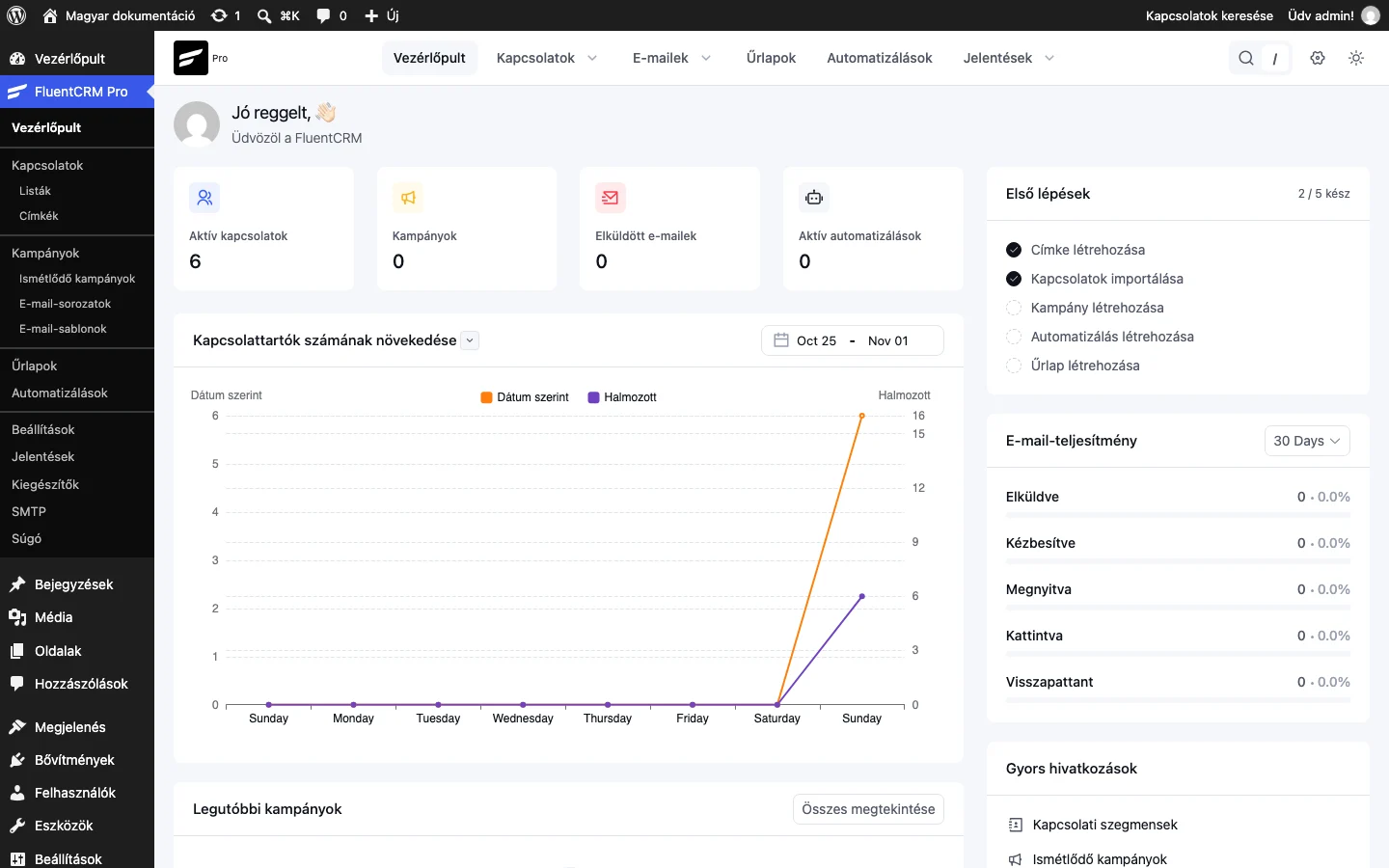
Az irányítópult a marketing állapotának és a kampányok teljesítményének gyors áttekintésére való, ezért nem kell menükben keresgélned a legfontosabb adatokért.
Legfelül személyes üdvözlés áll (például a napszaknak megfelelő köszöntés a neveddel), alatta az Üdvözöl a FluentCRM sor. Közvetlenül alatta négy kártya mutatja a helyzetet:
- Aktív kapcsolatok: az aktív, feliratkozott, egyedi kapcsolattartók száma az adatbázisban.
- Kampányok: a létrehozott kampányok száma.
- Elküldött e-mailek: a kapcsolattartóknak kézbesített e-mailek összesített száma.
- Aktív automatizálások: az éles állapotban futó, kapcsolattartókat feldolgozó automatizálások száma.
Alattuk a Kapcsolattartók számának növekedése grafikon látható. A fejlécben lévő dátumtartománnyal szűkítheted az adatokat. Két görbe van rajta: a Dátum szerint a napi feliratkozásokat vagy tevékenységet, a Halmozott a halmozott növekedést mutatja. A jelmagyarázatra kattintva az egyik görbét elrejtheted, hogy a másikra figyelj. Két függőleges tengely van: a bal a napi értékeket, a jobb a halmozott összeget skálázza, így mindkét görbe jól olvasható marad. A grafikon fölé húzva az egérmutatót pontos számokat kapsz.
A jobb oldali sávban a következők állnak:
- Első lépések: az induló feladatok listája (címke létrehozása, kapcsolattartók importálása, kampány, automatizálás és űrlap létrehozása), pipával jelölve, mi készült el.
- Értékesítési összesítő: ha az oldal webáruházhoz vagy bevételkövetéshez van kapcsolva, itt a mai és a havi értékesítés, valamint a mai, a havi és az összes bevétel jelenhet meg. Ha nem használsz ilyen integrációt, a blokk üres vagy rejtett.
- E-mail-teljesítmény: az elmúlt időszak (például az utolsó 90 nap) e-mailjei színes sávokkal, a teljes mennyiséghez viszonyított aránnyal. Az időszakot a legördülőben választhatod ki.
- Elküldve: az elküldött e-mailek összes száma.
- Kézbesítve: a címzettek levelezőszerverei által elfogadott üzenetek. Eltérhet az elküldöttől, ha egy küldés nem fejeződik be.
- Megnyitva: a megnyitott levelek száma vagy aránya. A tárgysor és a tartalom relevanciájáról árulkodik.
- Kattintva: a levelekben lévő hivatkozásokra és gombokra kattintások.
- Visszapattant: a sikertelen kézbesítések. Érdemes alacsonyan tartani, hogy ne romoljon a feladó hírneve.
- Gyors hivatkozások: gyorslinkek gyakori oldalakhoz, például a szegmensekhez (Kapcsolati szegmensek), az ismétlődő kampányokhoz (Ismétlődő kampányok) és az e-mail-sorozatokhoz (E-mail-sorozatok). A beállításoktól függően súgó- és videós oktatóanyag-hivatkozások, valamint SMTP- és levélbeállítások is megjelenhetnek.
Legutóbbi tevékenységek
Szekció neve “Legutóbbi tevékenységek”Az irányítópult alsó része a legfrissebb marketingtevékenységet mutatja.
- Legutóbbi kampányok: a legutóbbi körlevelek gyors adatokkal (elküldött, megnyitott, kattintott) és a megnyitási aránnyal. Az Összes megtekintése gombbal a teljes kampánylistára jutsz.
- Legutóbbi kapcsolattartók: a legutóbb csatlakozott emberek listája a nevükkel, e-mail-címükkel és állapotukkal (például Feliratkozott).
- Aktív automatizálások: a futó automatizálások, például az elhagyott kosaras folyamatok vagy a listához, címkéhez kapcsolódó indítók. Innen gyorsan megnyithatod az automatizálás-szerkesztőt, ha egy éles folyamaton módosítanod kell.
Kiegészítők
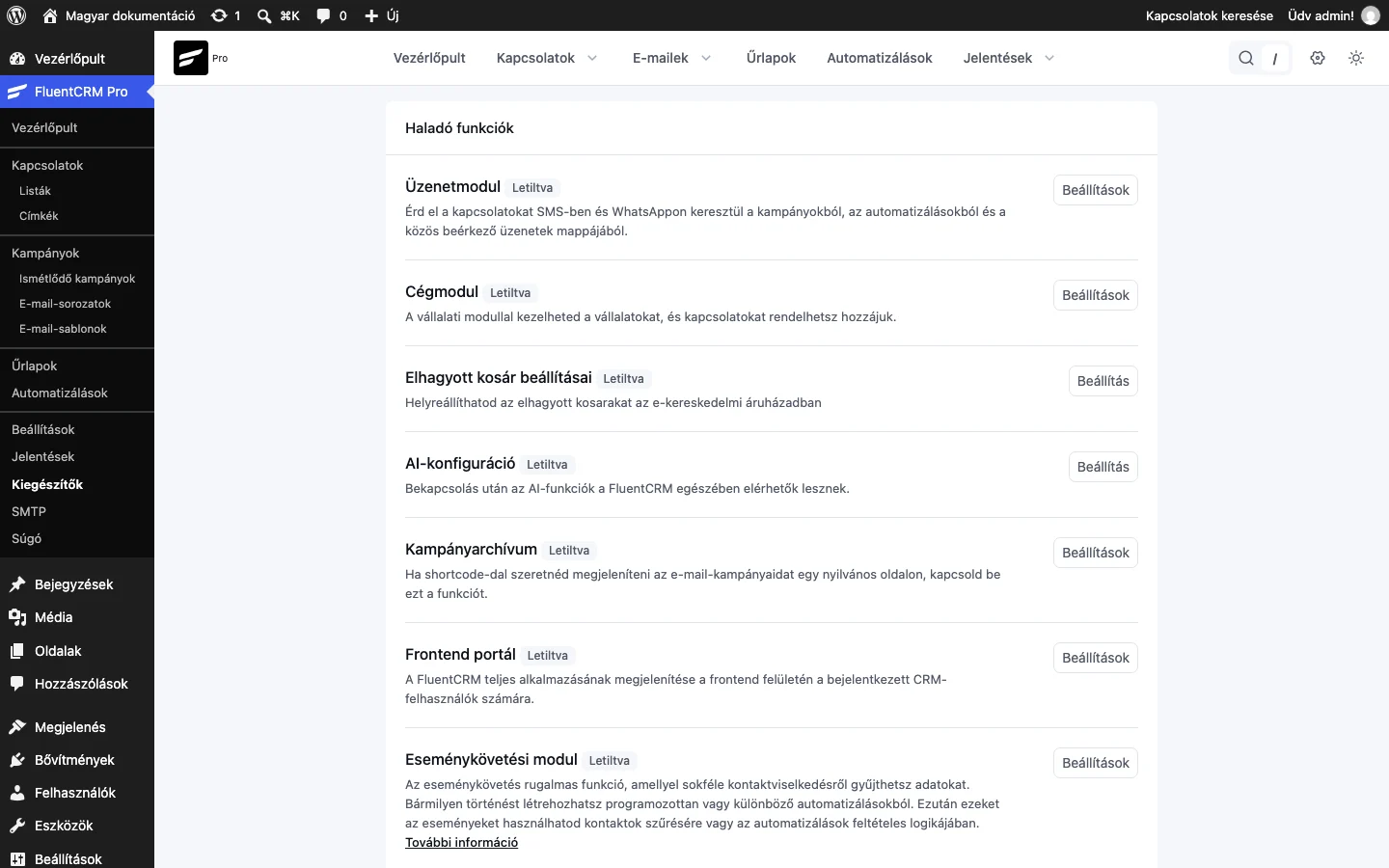
Szekció neve “Kiegészítők”A FluentCRM Pro → Kiegészítők oldal a Haladó funkciók listát mutatja. Minden funkció neve mellett Letiltva vagy Bekapcsolva jelzés áll, és a Beállítások vagy Beállítás gombbal kapcsolod be vagy állítod be.
| Funkció | Mire való |
|---|---|
| Üzenetmodul | SMS és WhatsApp küldése kampányokból, automatizálásokból és közös postaládából |
| Cégmodul | Cégek kezelése, kapcsolattartók hozzárendelése |
| Elhagyott kosár beállításai | Elhagyott kosarak visszaszerzése webshopban |
| AI-konfiguráció | Az AI-funkciók bekapcsolása a FluentCRM-ben |
| Kampányarchívum | Az elküldött kampányok megjelenítése egy oldalon shortcode-dal |
| Frontend portál | A FluentCRM felületének kivezetése a weboldalra, bejelentkezett CRM-felhasználóknak |
| Eseménykövetési modul | Egyéni események gyűjtése a kapcsolattartókról |
A cégmodulról a Kapcsolattartók és cégek, az eseménykövetésről az Automatizálások fejezetben olvashatsz.
Készült: Frissítve: