

 Magyarmagyar
Indítóesemények: CRM és WordPress
A CRM-es és WordPress-es indítóesemények (listák, címkék, születésnap, űrlap, cég, regisztráció, belépés) beállításai.
Az indítóesemény (trigger) az automatizálás első lépése. Amíg nem történik meg, a funnel nem indul. Az Új automatizálás gombbal nyíló Automatizálás létrehozása ablak bal oldalán kategóriák vannak: Mind, CRM, WooCommerce (ha a WooCommerce aktív), WordPress-triggerek, és további kategóriák minden olyan bővítményhez, amelynek az integrációját bekapcsoltad. A keresőmezővel („Triggerek keresése, például címke alkalmazása”) név szerint is rákereshetsz egy indítóeseményre.
- Válaszd ki az indítóeseményt.
- Kattints a Folytatás gombra. Az automatizálás ezzel létrejön, és megnyílik a szerkesztő az indítóesemény beállítópaneljével.
- Az Automatizáció neve mezőben add meg a nevet. Ha üresen hagyod, a trigger neve lesz a cím, mellé a létrehozás dátuma kerül.
- A Belső leírás a szerkesztő blokkdiagramján jelenik meg alcímként.
- Állítsd be az eseményre jellemző mezőket, és kattints a Beállítások mentése gombra.
Az űrlap- és integrációs triggerek csak akkor jelennek meg, ha a hozzájuk tartozó bővítmény aktív, a CRM-triggerek használatához pedig a FluentCRM Pro kell.
CRM-triggerek
Szekció neve “CRM-triggerek”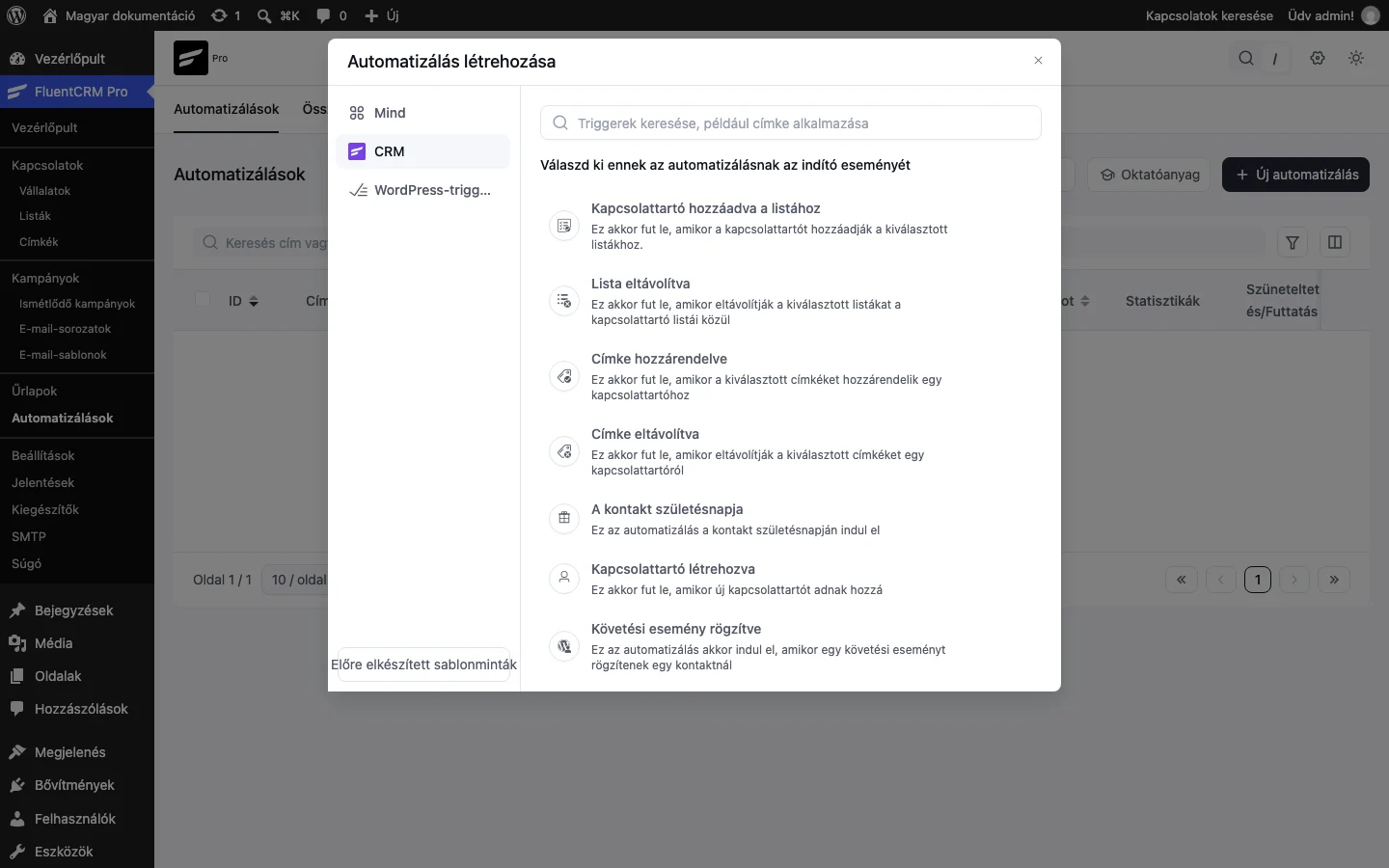
Lista, címke és kapcsolattartó
Szekció neve “Lista, címke és kapcsolattartó”| Indítóesemény | Mikor indul |
|---|---|
| Kapcsolattartó hozzáadva a listához | Amikor a kiválasztott listák valamelyikére (vagy mindegyikére) felkerül egy kapcsolattartó |
| Lista eltávolítva | Amikor a kiválasztott listák lekerülnek egy kapcsolattartóról |
| Címke hozzárendelve | Amikor a kiválasztott címkék rákerülnek egy kapcsolattartóra |
| Címke eltávolítva | Amikor a kiválasztott címkék lekerülnek egy kapcsolattartóról |
| A kontakt születésnapja | A kapcsolattartó születésnapján. Születésnapi levélhez vagy kedvezményhez ideális |
| Kapcsolattartó létrehozva | Amikor új kapcsolattartó kerül a rendszerbe |
A panel mezői a listás triggernél:
| Beállítás | Mit csinál |
|---|---|
| Listák kiválasztása | Egy vagy több lista. Ha még nincs lista, a + ikonnal itt is létrehozhatsz egyet |
| Futtatás feltétele | Elég, ha a kapcsolattartó a kiválasztott listák valamelyikén rajta van, vagy mindegyiken rajta kell lennie |
| Futtasd az automatizálási műveleteket akkor is, ha a kapcsolat állapota nem feliratkozott | Nem feliratkozott állapotú kapcsolattartónál is lefutnak a lépések |
| Engedélyezd, hogy ez az esemény újraindítsa az automatizálást ugyanannál a kontaktnál | Ugyanaz a kapcsolattartó többször is végigmehet a funnelen |
A címkés triggereknél a lista helyett a Címkék kiválasztása mező szerepel (a + ikonnal itt új címkét is felvehetsz), a többi beállítás ugyanaz. A Lista eltávolítva, Címke eltávolítva, A kontakt születésnapja és Kapcsolattartó létrehozva triggerek a közös beállításokat használják.
Cégek
Szekció neve “Cégek”| Indítóesemény | Mikor indul |
|---|---|
| Kapcsolattartó hozzáadva a vállalathoz | Amikor egy kapcsolattartó a kiválasztott cégek valamelyikéhez (vagy mindegyikéhez) kerül |
| Vállalat eltávolítva | Amikor a kiválasztott cégek lekerülnek egy kapcsolattartóról |
A cégtriggereknél a cégeket (egyet vagy többet) választod ki, és megadod, hogy a kapcsolattartónak egy vagy mindegyik kiválasztott céghez kell-e tartoznia. Ha még nincs cég, előbb hozz létre egyet a cégmodulban.
Űrlapbeküldés (Fluent Forms)
Szekció neve “Űrlapbeküldés (Fluent Forms)”Ez a trigger a Fluent Forms bővítmény aktív állapotánál jelenik meg. Akkor indul az automatizálás, amikor valaki beküld egy kiválasztott űrlapot.
| Beállítás | Mit csinál |
|---|---|
| Űrlap kiválasztása | Melyik űrlap beküldése indítsa a funnelt |
| Elsődleges adatok leképezése | A FluentCRM-mezők (bal oldal) és a beküldött űrlapmezők (jobb oldal) párosítása |
| Egyéb adatok leképezése | További FluentCRM-mezők felvétele. Új sort a hozzáadó gombbal veszel fel, a kuka ikon törli |
| Előfizetés állapota | Milyen állapotot kapjon a beküldő kapcsolattartó |
| Futtatás nem feliratkozott állapotnál is | Mint a listás triggernél |
| Feltételek | Ha be van jelölve, az az újabb beküldés, amelyet ugyanaz a kapcsolattartó már korábban elküldött, nem indítja újra az automatizálást |
WordPress-triggerek
Szekció neve “WordPress-triggerek”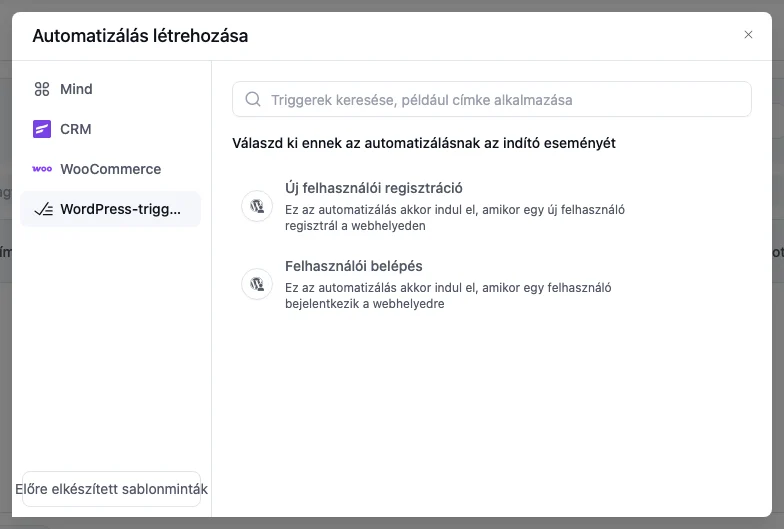
A kategória két indítóeseményt ad: Új felhasználói regisztráció és Felhasználói belépés.
Új felhasználói regisztráció
Szekció neve “Új felhasználói regisztráció”Akkor indul, amikor valaki regisztrál a weboldaladon.
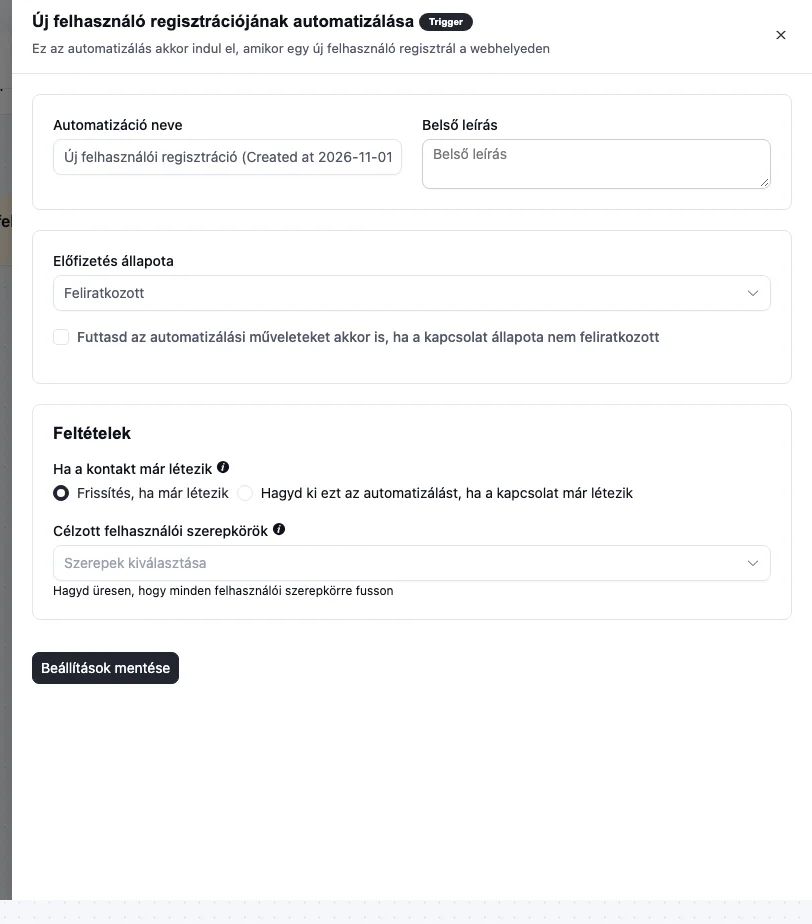
| Beállítás | Mit csinál | Alapérték |
|---|---|---|
| Előfizetés állapota | A regisztráló kapcsolattartó állapota | Feliratkozott |
| Futtasd az automatizálási műveleteket akkor is, ha a kapcsolat állapota nem feliratkozott | Nem feliratkozott kapcsolattartónál is fut | kikapcsolva |
| Ha a kontakt már létezik | Frissítés, ha már létezik: a meglévő kapcsolattartó adatai frissülnek, és az automatizálás újra lefut. Hagyd ki ezt az automatizálást, ha a kapcsolat már létezik: a meglévő kapcsolattartónál nem indul el | Frissítés, ha már létezik |
| Célzott felhasználói szerepkörök | Mely szerepkörű felhasználók regisztrációja indítson. Üresen minden szerepkör | üres |
Felhasználói belépés
Szekció neve “Felhasználói belépés”Akkor indul, amikor egy felhasználó bejelentkezik az oldalra. A beállítópanele ugyanilyen felépítésű, mint a regisztrációs triggeré.
Készült: