

 Magyarmagyar
Kapcsolatok lista és kezelés
A Kapcsolatok oldal felépítése, szűrők, oszlopok, új kapcsolattartó felvétele és tömeges műveletek.
A Kapcsolatok oldal a FluentCRM központi nézete: itt látod az összes kapcsolattartót, szűrheted, kereshetsz közöttük, újat vehetsz fel, importálhatsz, exportálhatsz, és tömegesen is elvégezhetsz rajtuk műveleteket.
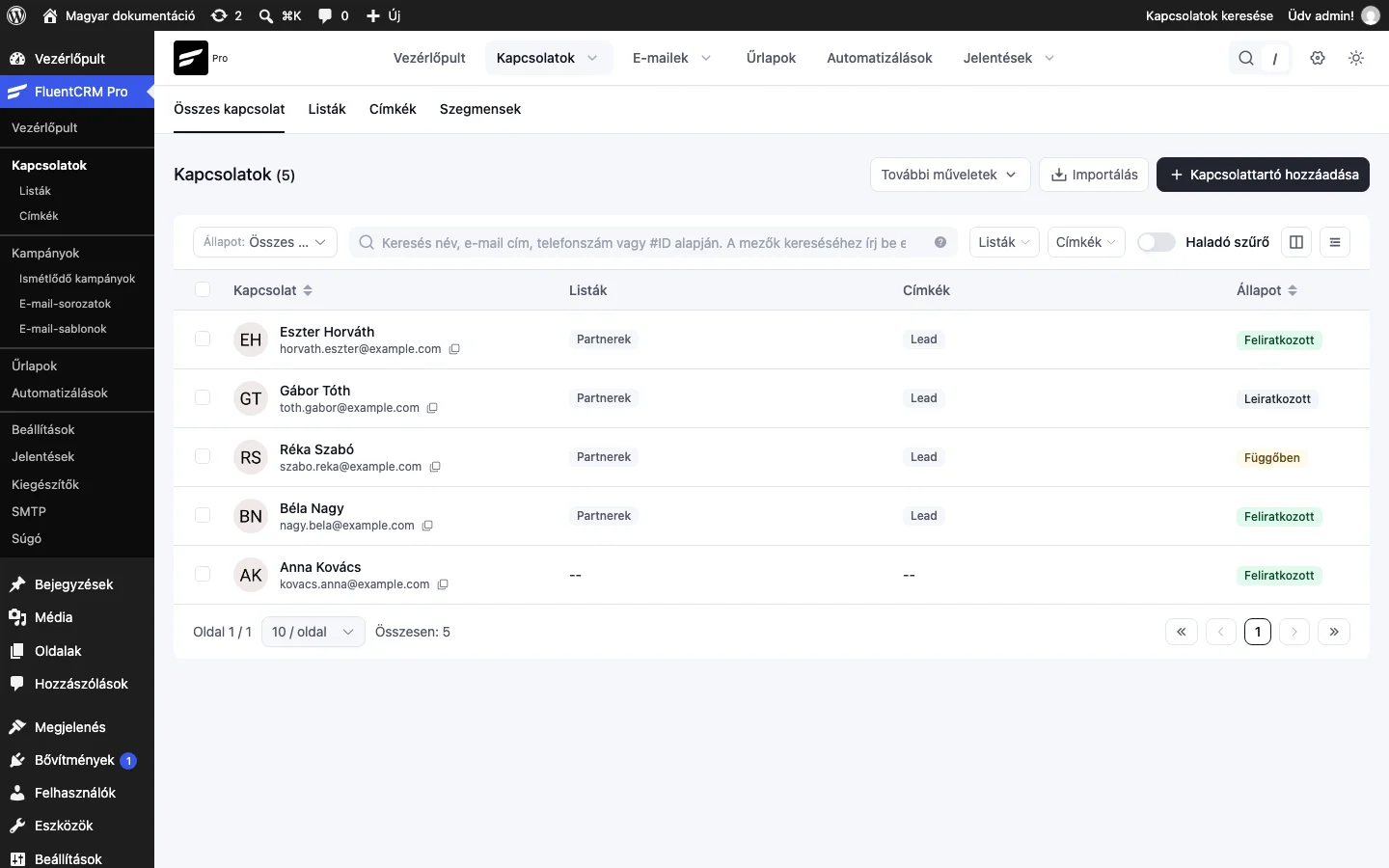
A kép tetején a Kapcsolatok oldal almenüje látszik: Összes kapcsolat, Listák, Címkék és Szegmensek. Alatta a További műveletek menü, az Importálás és a Kapcsolattartó hozzáadása gomb, majd a szűrősor és a lista.
Az oldal elemei
Szekció neve “Az oldal elemei”| Elem | Mit csinál |
|---|---|
| Állapot | Szűrés egy vagy több kapcsolattartói állapot szerint (lásd: Kapcsolattartók állapotai) |
| Keresőmező | Keresés név, e-mail-cím, telefonszám vagy #ID alapján |
| Listák | Szűrés egy vagy több lista szerint |
| Címkék | Szűrés egy vagy több címke szerint |
| Haladó szűrő | Összetett, ÉS/VAGY feltételes szűrés, lásd: Kapcsolattartók és cégek |
| Oszlopválasztó ikon | Kiválasztod, mely adatmezők legyenek oszlopként a listában |
| Importálás | Kapcsolattartók betöltése, lásd: Kapcsolattartók importálása |
| További műveletek | Exportálás és Táblázatbeállítások alaphelyzetbe állítása |
| Kapcsolattartó hozzáadása | Új kapcsolattartó felvétele kézzel |
Alapértelmezetten a lista a Gravatarról származó képet, az e-mail-címet, a nevet, a listákat, a címkéket és az állapotot mutatja. Az oszlopválasztóval több vagy kevesebb oszlopot is megjeleníthetsz. A lista alján oldalanként 10, 20 és több kapcsolattartó jeleníthető meg, egy oldalra legfeljebb 600.
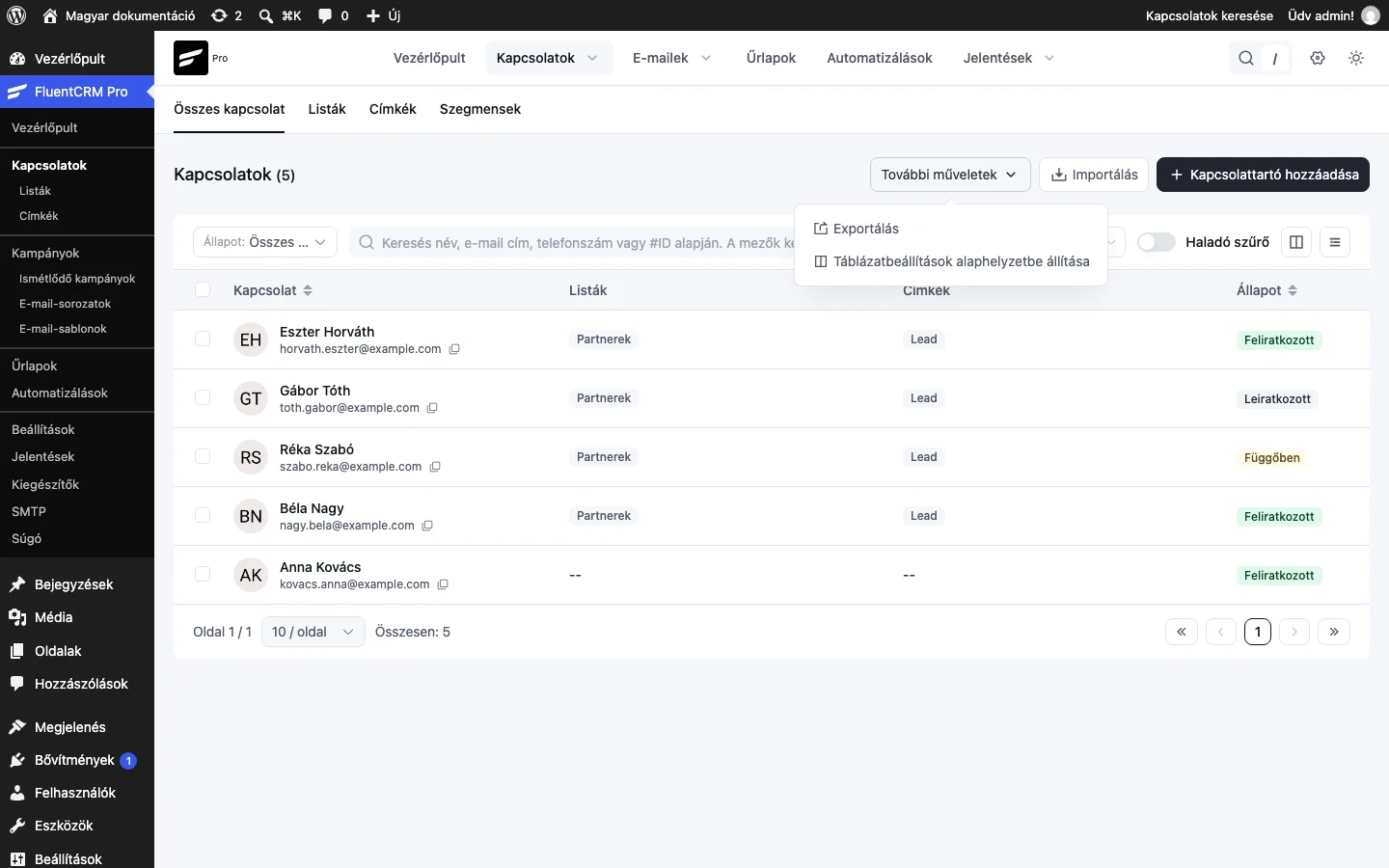
A kép a További műveletek menüt mutatja, benne az Exportálás és a Táblázatbeállítások alaphelyzetbe állítása pontokkal.
Szűrés listák, címkék és állapotok szerint
Szekció neve “Szűrés listák, címkék és állapotok szerint”Az Állapot, a Listák és a Címkék szűrőben egyszerre több értéket is kijelölhetsz. Ha például a „Diákok” listán 60, a „Tanárok” listán 10 kapcsolattartó van, akkor a „Diákok” kijelölésével 60-at, mindkettő kijelölésével 70-et látsz. A címkékre ugyanez igaz. A három szűrő egymással ÉS kapcsolatban működik: csak az a kapcsolattartó marad a listában, aki mindhárom szűrőnek megfelel.
Ha bármilyen szűrő (keresés, állapot, lista, címke vagy haladó szűrő) aktív, a lap tetején a További műveletek mellett megjelenik az Összes szűrő törlése hivatkozás. Egy kattintással mindet törli, és visszatér az első oldalra. A rendezés, az oldalméret és az oszlopbeállítás megmarad. Ha a szűrőknek egyetlen kapcsolattartó sem felel meg, az üres listán is megjelenik ugyanez a gomb.
Új kapcsolattartó felvétele
Szekció neve “Új kapcsolattartó felvétele”- Nyisd meg a Kapcsolatok oldalt, és kattints a Kapcsolattartó hozzáadása gombra.
- A jobbról kicsúszó panelen töltsd ki az adatokat.
- Kattints a Kapcsolat létrehozása gombra. Ha rögtön a következőt is fel akarod venni, használd a Létrehozás és egy másik hozzáadása hivatkozást: ez mentés után üres űrlapot nyit.
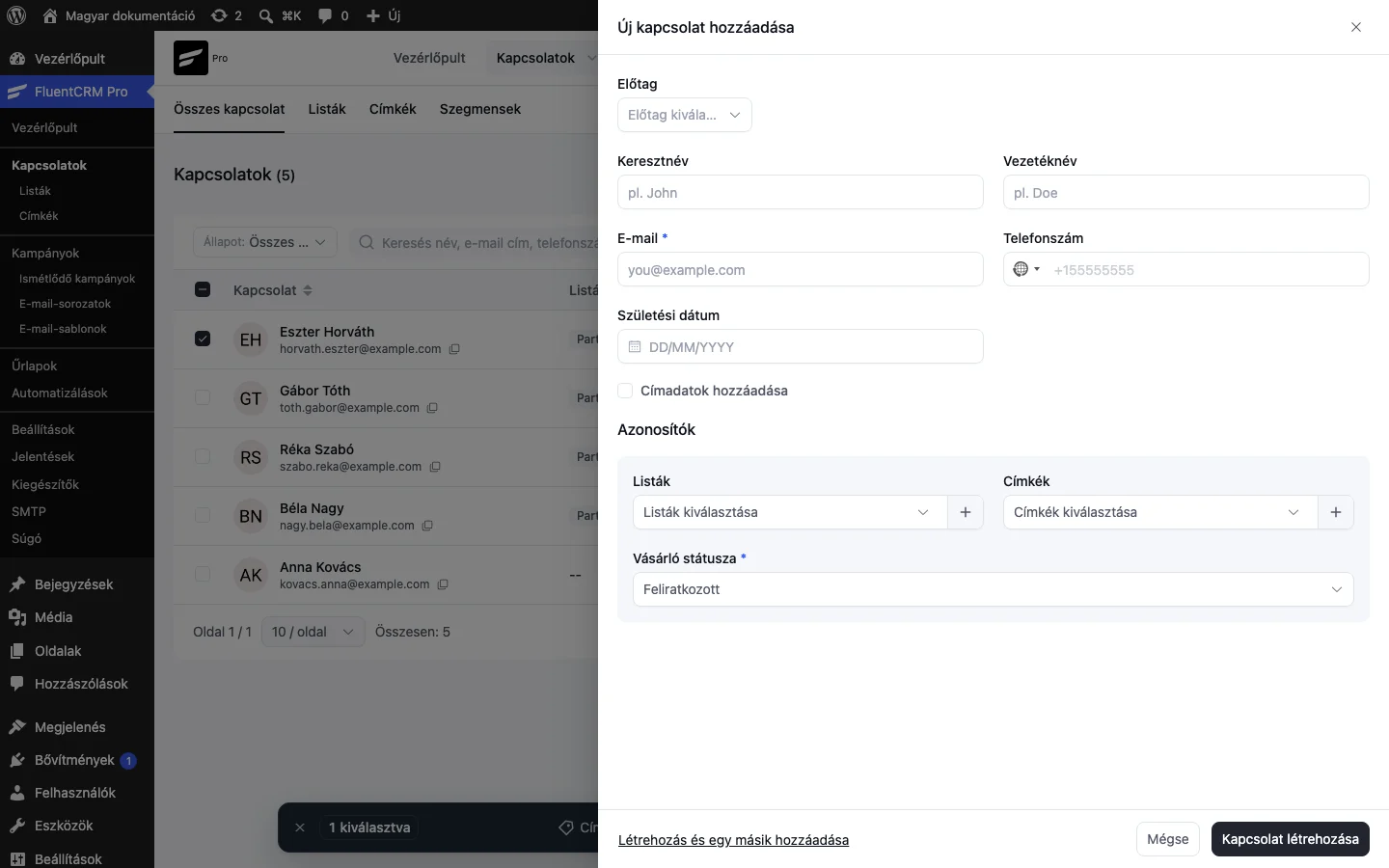
A panel mezői: Előtag, Keresztnév, Vezetéknév, E-mail (kötelező), Telefonszám, Születési dátum, a Címadatok hozzáadása jelölőnégyzettel megnyíló címmezők (cím 1. és 2. sora, város, állam, irányítószám, ország), az Azonosítók blokkban a Listák, a Címkék és a Vásárló státusza (kötelező, alapértéke Feliratkozott). Ha a bővítmény Egyéni mezői ki vannak töltve, azok is megjelennek az űrlapon.
Ha a cégmodul be van kapcsolva, az alapadatoknál egy Cég mező is megjelenik. Ebbe gépelve kereshetsz a meglévő cégek között. Ha a cég még nem létezik, a legördülő listában a + Új létrehozása gombbal megnyílik a cég létrehozási űrlapja, és a mentett cég automatikusan hozzárendelődik az éppen felvett kapcsolattartóhoz, az űrlap elhagyása nélkül. Ez a gomb csak azoknak látszik, akik cégeket kezelhetnek.
Tömeges műveletek
Szekció neve “Tömeges műveletek”Jelölj ki egy vagy több kapcsolattartót a sor elején lévő jelölőnégyzettel. A képernyő alján egy lebegő műveletsáv jelenik meg, amely görgetés közben is a helyén marad, így nem kell visszagörgetned a lista tetejére.
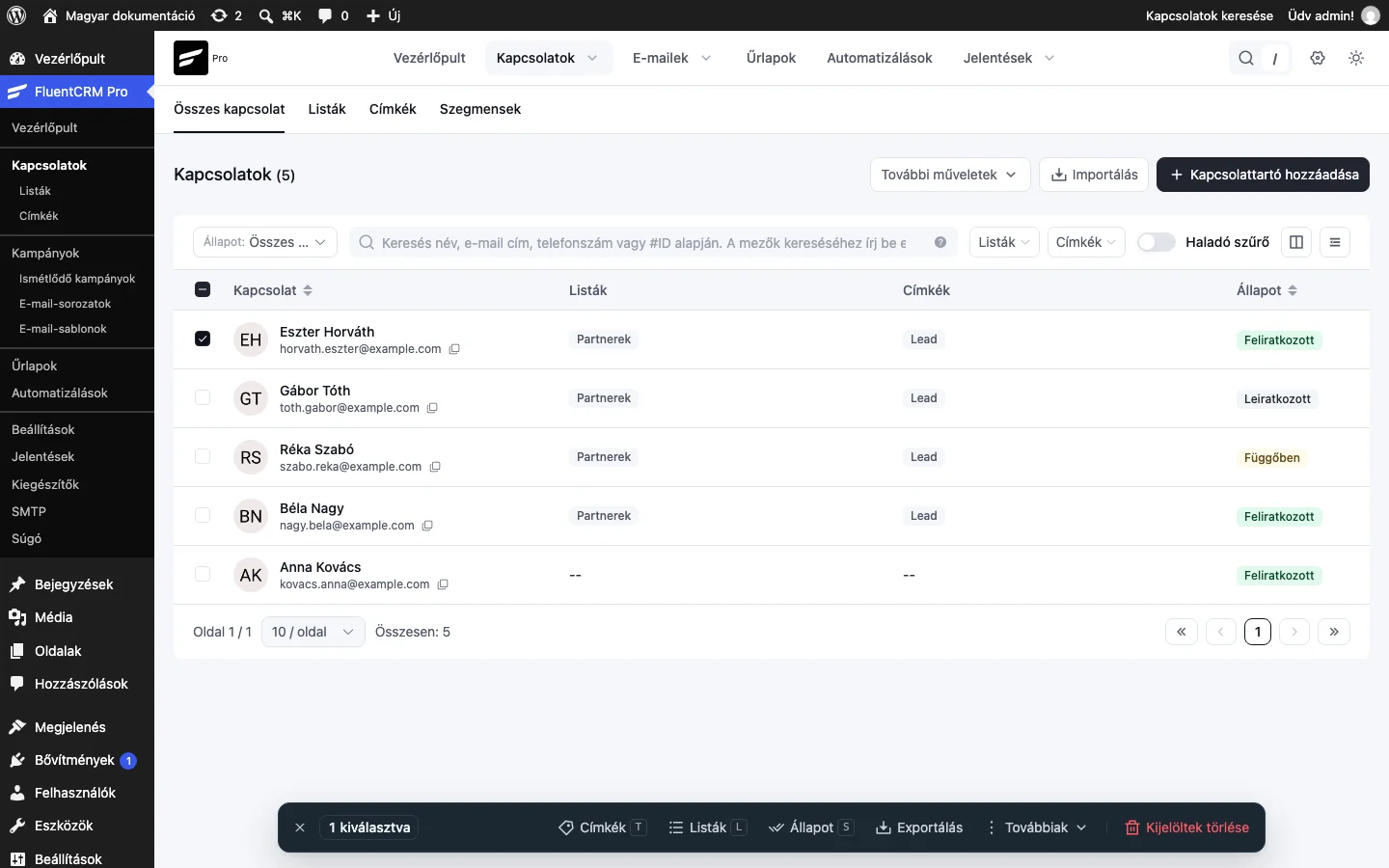
A sávon a kijelölt kapcsolattartók száma, a Címkék, a Listák és az Állapot gyorsgomb, az Exportálás, a Továbbiak menü és a Kijelöltek törlése gomb látszik.
A kijelölt kapcsolattartókkal a következő műveletek végezhetők:
| Művelet | Mit csinál |
|---|---|
| Hozzáadás címkékhez | Egy vagy több címkét rendel a kapcsolattartókhoz |
| Hozzáadás listákhoz | Egy vagy több listához adja őket |
| Eltávolítás címkékből | Leveszi róluk a kijelölt címkéket |
| Eltávolítás listákról | Kiveszi őket a kijelölt listákból |
| Állapot módosítása | Átállítja a feliratkozási állapotot |
| Kapcsolattípus módosítása | Átállítja a típust (például érdeklődő vagy vásárló) |
| Hozzáadás e-mail-sorozathoz | Beléptet a kiválasztott e-mail-sorozatba |
| Hozzáadás automatizálási folyamathoz | Beléptet egy automatizálásba |
| Hozzáadás céghez / Eltávolítás cégből | Cég hozzárendelése vagy leválasztása (cégmodullal) |
| Dupla opt-in megerősítés küldése | Megerősítő e-mailt küld a Függőben állapotú kapcsolattartóknak |
| Kapcsolattartó törlése | Törli a kijelölteket |
A kijelölt kapcsolattartókat az Exportálás gombbal ki is exportálhatod, lásd: Kapcsolattartók exportálása.
Állapot módosítása tömegesen
Szekció neve “Állapot módosítása tömegesen”- Jelöld ki a kapcsolattartókat a jelölőnégyzetekkel.
- Válaszd az Állapot műveletet.
- Válaszd ki az új állapotot (például Feliratkozott, Függőben vagy Spamként megjelölve), majd erősítsd meg.
Az egyes állapotok jelentését a Kapcsolattartók állapotai fejezet írja le.
Jó gyakorlatok az állapotkezeléshez
Szekció neve “Jó gyakorlatok az állapotkezeléshez”- Automatikus szinkron: állítsd be a webhookokat vagy a visszapattanáskezelőt az e-mail-szolgáltatódnál, hogy a Visszapattant és a Panaszt tett állapot valós időben magától frissüljön.
- Leiratkozások tiszteletben tartása: leiratkozott kapcsolattartót ne állíts vissza Feliratkozott állapotra a kifejezett kérése nélkül.
- Adatbázis karbantartása: időnként nézd át a Visszapattant és a Spamként megjelölve állapotú kapcsolattartókat, és fontold meg a törlésüket, hogy az adatbázis egészséges maradjon.
Készült: