

 Magyarmagyar
Kampányösszesítő és utólagos műveletek
Egy elküldött kampány statisztikái, a címzettek listája, tömeges műveletek (címkézés, exportálás, újraküldés) és a kampány célközönsége.
Egy kampány kiküldése után a kampány oldalán látod, hogyan fogadta a közönséged a levelet, és innen közvetlenül tovább is dolgozhatsz a címzettekkel.
Az oldal megnyitása
Szekció neve “Az oldal megnyitása”- Nyisd meg a Kampányok → Kampányok oldalt.
- Kattints a kampány nevére a listában.
Statisztikák
Szekció neve “Statisztikák”Az oldal tetején három panel van:
- Kampány teljesítménye: az elküldött levelek száma, valamint a megnyitási arány, az átkattintási arány és a megnyitásra jutó átkattintási arány.
- E-mail-statisztikák: sávdiagram arról, hány levél lett Elküldve, Megnyitva, Kattintva, hány címzett Leiratkozott, és hány levél Visszapattant. Mindegyiknél a darabszám és a százalék is látszik.
- Linkkel kapcsolatos történések: a levélben lévő linkek egyedi kattintásai. Így látod, melyik tartalom érdekelte a legtöbb olvasót. Amíg nincs rögzített kattintás, itt egy üres állapot látszik.
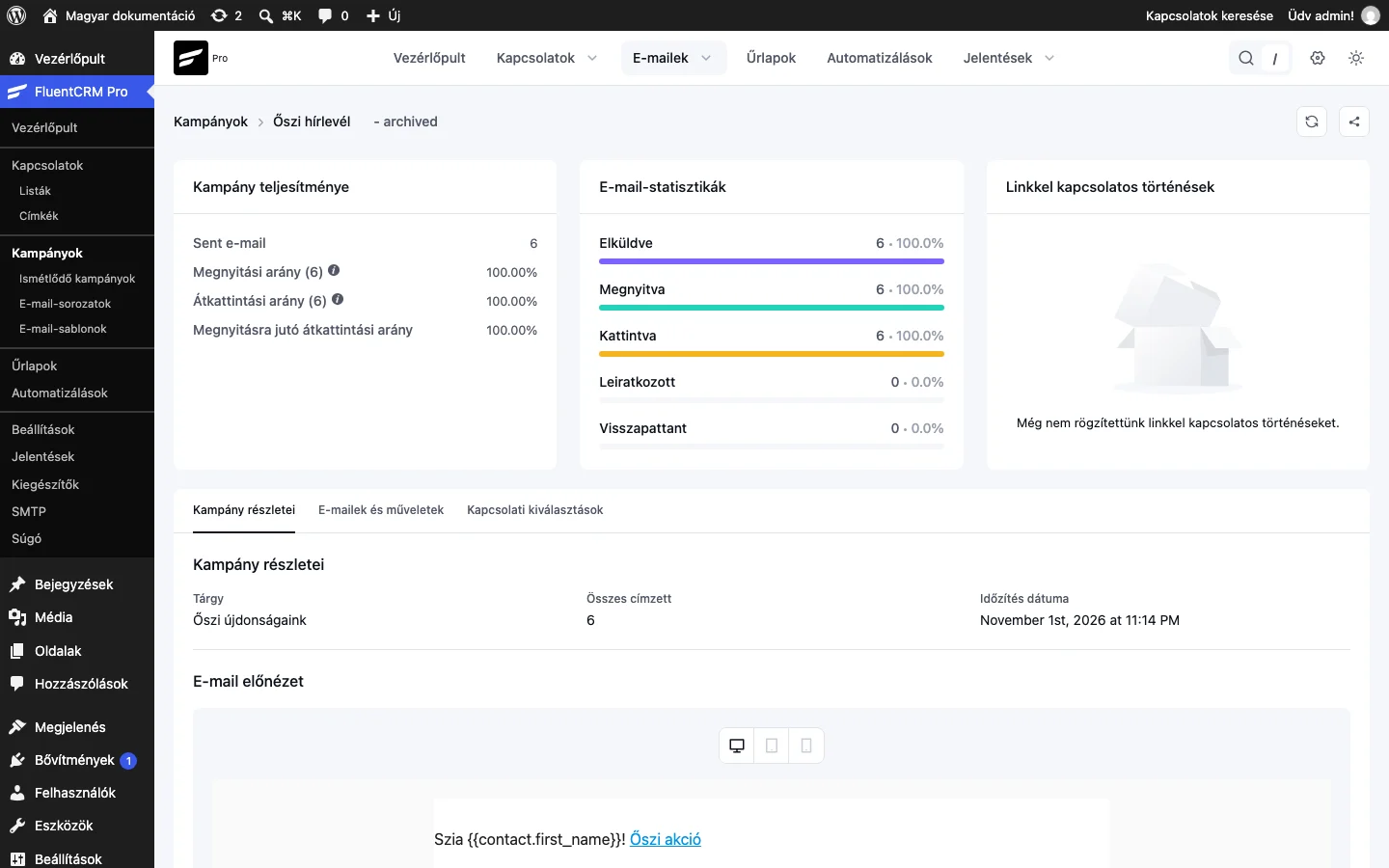
A képen a három panel és alattuk a három fül látszik.
A három fül
Szekció neve “A három fül”Kampány részletei
Szekció neve “Kampány részletei”A kampány beállításainak összefoglalója: a Tárgy, az Összes címzett és az Időzítés dátuma. Alatta a levél előnézete van, asztali, tablet és mobil nézetben.
Ha a kampány beállításakor UTM-paramétereket adtál meg (lásd: Kampány létrehozása és küldése), a fül az alkalmazott utm_source, utm_medium, utm_campaign, utm_term és utm_content értéket is megmutatja. A Linkkel kapcsolatos történések panelben a kattintásszám mellett a címkézett URL is látszik. Így az elemző eszközödben (például Google Analytics vagy Plausible) látott kattintást pontosan a levél egy linkjéhez tudod kötni.
E-mailek és műveletek
Szekció neve “E-mailek és műveletek”Ez a fül sorolja fel a kampány minden címzettjét. A korábbi külön E-mailek és Műveletek fület váltja ki.
- Szűrők: Mind, Kattintva, Megtekintés (megnyitotta) és Meg nem nyitott. A nagyító ikonnal névre vagy e-mail-címre kereshetsz.
- Oszlopok: a Kapcsolat (név és e-mail-cím), a Műveletek (megnyitások és kattintások), a Dátum és az Állapot.
- Soronkénti gombok: az Előnézet azt a levelet mutatja, amelyet a kapcsolattartó kapott, az Újraküldés pedig csak neki küldi el újra.
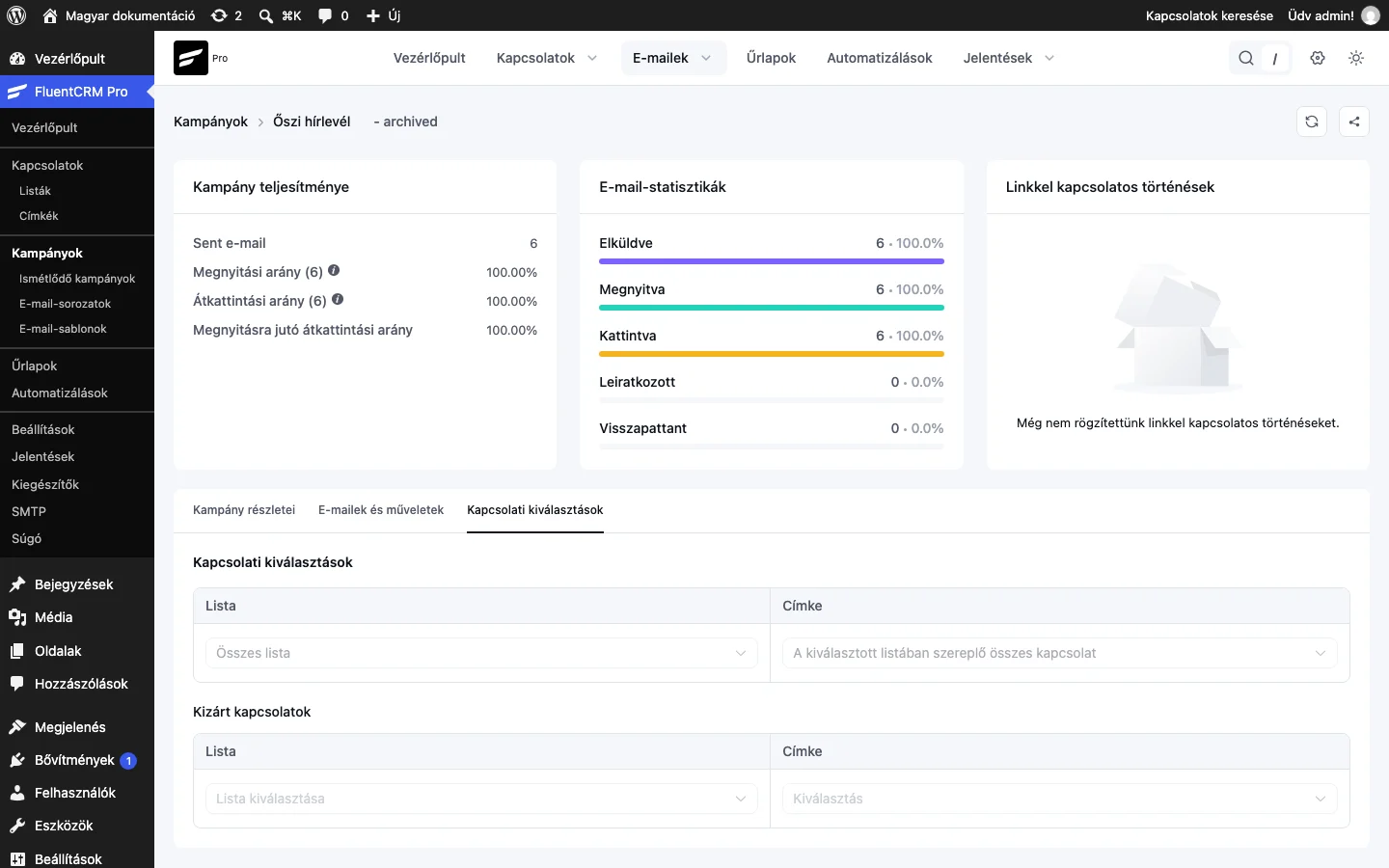
Kapcsolati kiválasztások
Szekció neve “Kapcsolati kiválasztások”Itt látod, mi alapján lett kiválasztva a közönség: a Bevont kapcsolatok (Lista és Címke) és a Kizárt kapcsolatok beállításai, dinamikus szegmens vagy haladó szűrő esetén azok feltételei. A mezők csak megtekinthetők.
Több címzett kezelése egyszerre
Szekció neve “Több címzett kezelése egyszerre”Az E-mailek és műveletek fülön jelöld ki a címzetteket a soruk elején lévő jelölőnégyzettel, vagy a fejléc jelölőnégyzetével az egész oldalt. Ha több címzett felel meg a szűrőnek, mint ahány egy oldalra fér, a kijelölést kiterjesztheted az összesre. A képernyő alján megjelenik egy sáv a kijelölt címzettek számával és három művelettel:
| Művelet | Mit csinál |
|---|---|
| Címkék | Címkét adsz hozzá a kijelölt kapcsolattartókhoz, vagy eltávolítod róluk (előbb a hozzáadás vagy az eltávolítás, majd a címkék kiválasztása és az alkalmazás). Csak a feliratkozott kapcsolattartók címkéi változnak |
| Exportálás | A kijelölt címzetteket CSV-fájlként letölti |
| Újraküldés | A kampány levelét újra elküldi a kijelölteknek. A gombra mutatva kell megerősíteni. Amíg a kampány még küldés alatt van, nem érhető el |
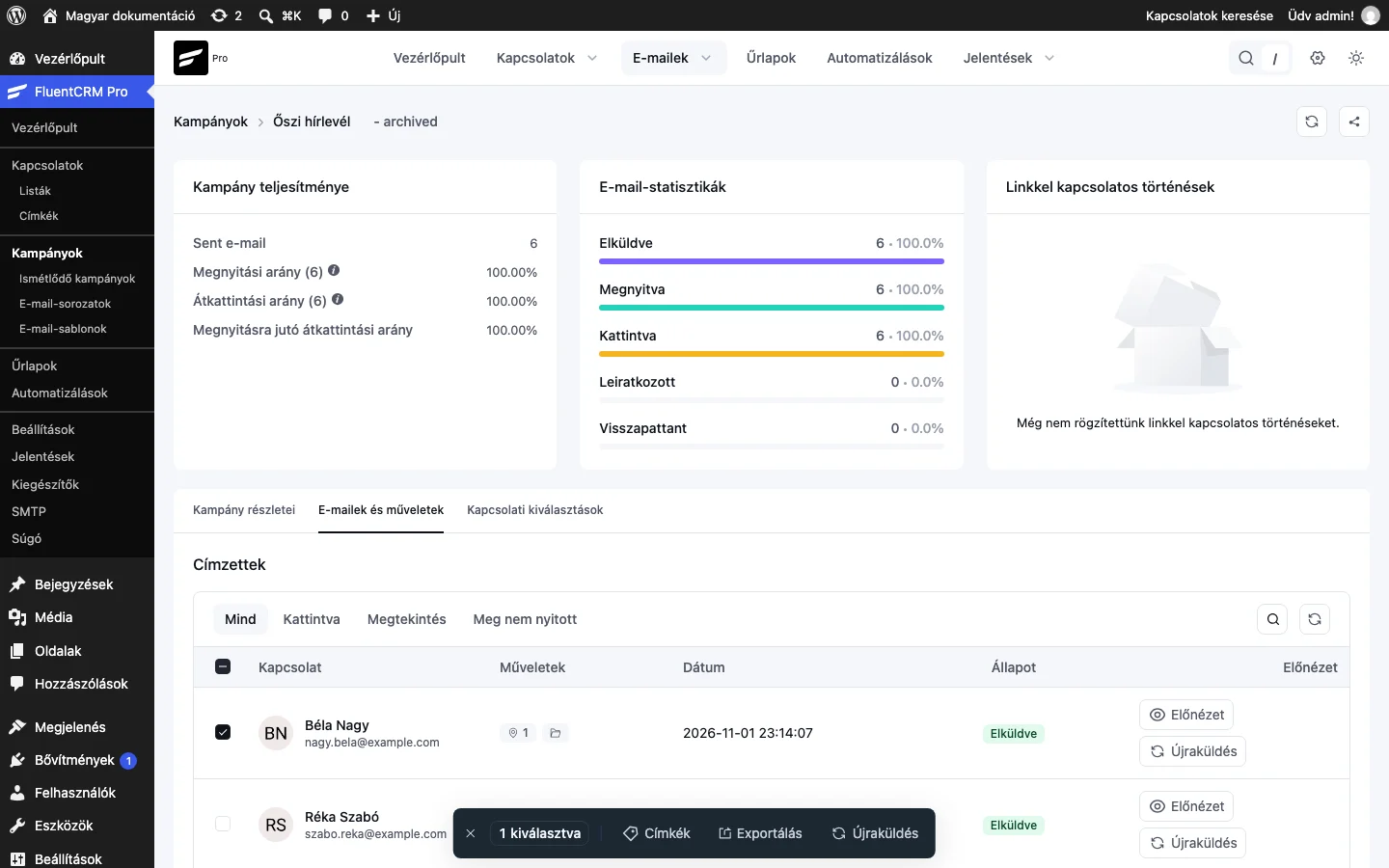
A képen az egy kijelölt címzett és az alján megjelenő műveletsáv látszik.
Tipp: a szűrőt és a tömeges műveletet együtt is használhatod. Például szűrj a Kattintva fülre, jelöld ki az összeset, és adj nekik egy „Kattintott a hírlevélre” címkét. Vagy szűrj a Meg nem nyitott fülre, és exportáld a listát egy későbbi újraküldéshez.
Készült: