

 Magyarmagyar
WooCommerce jelentés
A webshop értékesítési mutatói a FluentCRM-ben: bevétel, vásárlónövekedés, összehasonlító táblázat és legkelendőbb termékek.
A WooCommerce jelentés összekapcsolja a bolt értékesítési adatait a marketinggel: bevételi trendeket, vásárlónövekedést és termékteljesítményt mutat. Megnyitása: Jelentések → WooCommerce.
Adatszinkronizálás bekapcsolása
Szekció neve “Adatszinkronizálás bekapcsolása”A jelentés csak szinkronizált adatokból dolgozik. Amíg a szinkron nincs bekapcsolva, a jelentés helyén egy üzenet áll, hogy a WooCommerce haladó jelentéseihez adatszinkronizálás szükséges.
- Nyisd meg a Beállítások → Integrációk oldalt.
- A WooCommerce sorban kattints a Kezelés gombra.
- Szükség esetén add meg a kapcsolatok alapértelmezett listáit és címkéit, valamint az új kapcsolatok alapértelmezett állapotát (alapból Feliratkozott).
- Kattints a WooCommerce-vásárlók szinkronizálása gombra.
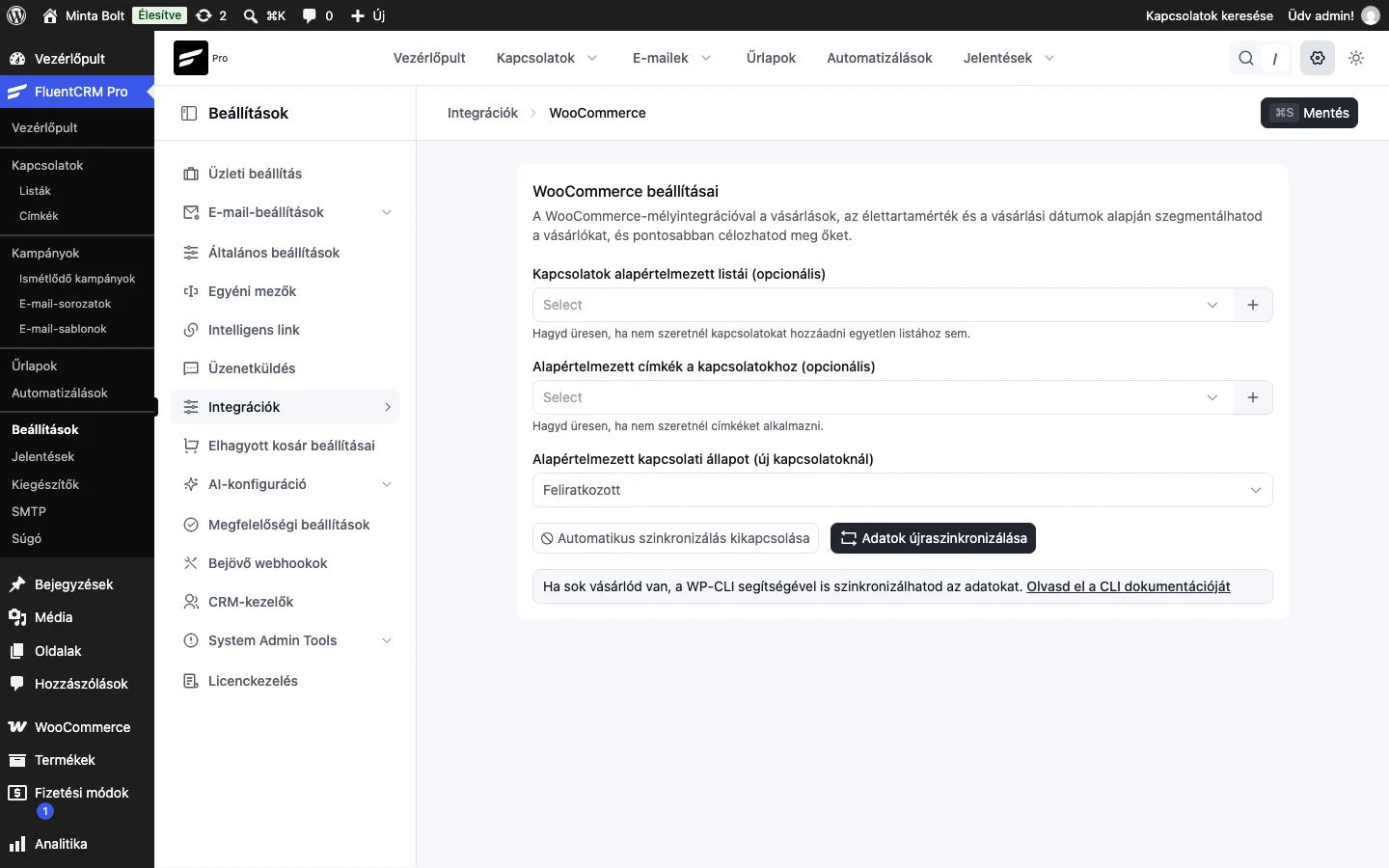
A szinkronizálás után a gombok helyén az Automatikus szinkronizálás kikapcsolása és az Adatok újraszinkronizálása látszik. Ha sok vásárlód van, a szinkront WP-CLI-vel is lefuttathatod: wp fluent_crm sync_woo_customers.
A szinkron a WooCommerce Analitika vásárlói és rendelési adataiból dolgozik. Ha a bolt analitikai táblái üresek, a szinkron nem talál vásárlót.
Értékesítési áttekintés
Szekció neve “Értékesítési áttekintés”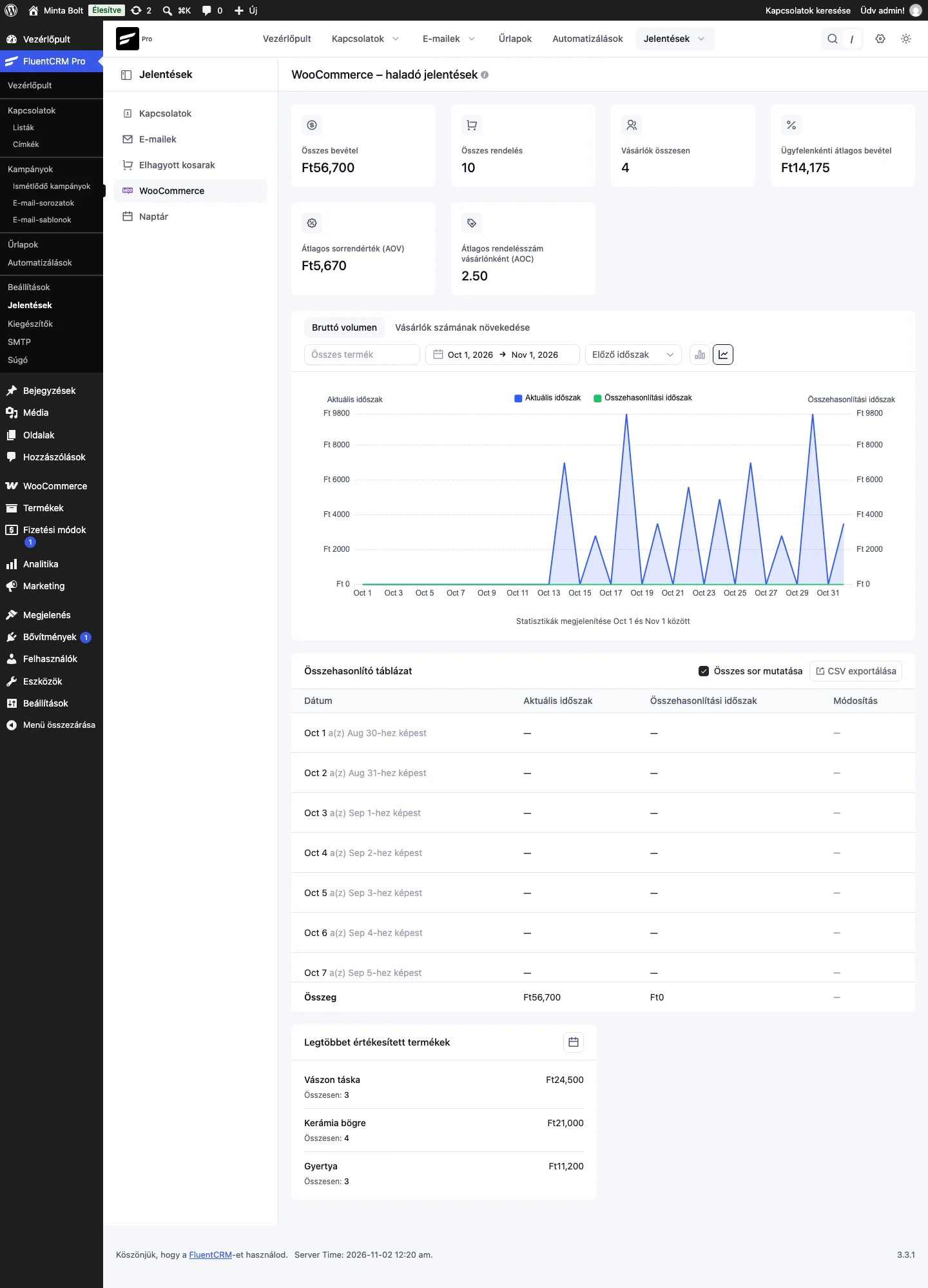
A jelentés tetején hat kártya mutatja a bolt állapotát:
| Kártya | Jelentése |
|---|---|
| Összes bevétel | Az összes sikeres rendelésből származó bevétel |
| Összes rendelés | A feldolgozott tranzakciók száma |
| Vásárlók összesen | A boltban vásárolt egyedi személyek száma |
| Ügyfelenkénti átlagos bevétel | A vásárlók átlagos élettartamértéke |
| Átlagos sorrendérték (AOV) | Egy tranzakcióra jutó átlagos összeg |
| Átlagos rendelésszám vásárlónként (AOC) | Milyen gyakran térnek vissza a vásárlók |
Növekedési grafikonok
Szekció neve “Növekedési grafikonok”A grafikon két nézetet ad, a fül váltja őket:
- Bruttó volumen: a napi bevétel alakulása.
- Vásárlók számának növekedése: milyen gyorsan szerzel új vásárlókat.
A szűrők:
- Termék: az Összes termék mezőben egy vagy több termékre leszűkíted az adatokat.
- Dátumtartomány: a dátumválasztóval megadod az időszakot.
- Összehasonlítás: az Előző időszak legördülővel egy korábbi hónappal vagy évvel hasonlíthatod össze a jelenlegi időszakot. A jelenlegi időszak kék, az összehasonlítási zöld.
- Diagramtípus: a jobb oldali gombokkal oszlop- vagy vonaldiagramra váltasz.
Összehasonlító táblázat
Szekció neve “Összehasonlító táblázat”A táblázat napokra bontva mutatja az adatokat:
- az Aktuális időszak és az Összehasonlítási időszak pontos értékét,
- a Módosítás oszlopban a növekedés vagy csökkenés százalékát,
- az alján az Összeg sort.
A CSV exportálása gombbal letöltheted az adatokat külső elemzéshez vagy ügyfélriporthoz. Az Összes sor mutatása jelölőnégyzet a teljes időszakot kiírja.
Legtöbbet értékesített termékek
Szekció neve “Legtöbbet értékesített termékek”Az oldal alján a legkelendőbb termékek állnak a nevükkel, az általuk hozott bevétellel és az eladott darabszámmal. Ebből látod, mely termékeket érdemes kiemelni a következő kampányban vagy sorozatban.
Készült: