

 Magyarmagyar
WhatsApp-sablonok
A jóváhagyott WhatsApp-üzenetsablonok (Sablonminták) létrehozása, beküldése, szinkronizálása és használata.
A WhatsApp-sablon egy olyan üzenet, amelyet a szolgáltatód előre átnézett és jóváhagyott. A sablonok azért vannak, mert a WhatsApp nem engedi, hogy a cégek szabadon üzenjenek az embereknek: a 24 órás válaszablakon kívül csak a jóváhagyott sablon jut el a kapcsolattartóhoz. Emiatt a sablon szinte minden WhatsApp-kampány alapja. A felületen a sablonok neve Sablonminta.
A 24 órás szabály: amikor egy kapcsolattartó üzenetet küld vagy hív téged, 24 órás ablak nyílik (a Meta ügyfélszolgálati ablaknak hívja), és ezalatt bármilyen szabad szöveggel válaszolhatsz. Minden új üzenet vagy hívás újraindítja az időzítőt. Az ablak bezárulta után szabad szöveg már nem megy át, csak jóváhagyott sablon.
A legtöbb kapcsolattartó nem ír elsőként, ezért minden általad indított üzenethez sablont kell használnod. A sablon nem helyettesíti a hozzájárulást sem: a Meta megköveteli, hogy a kapcsolattartó előre beleegyezzen az üzenetekbe, mielőtt írsz neki.
Hol találod a sablonokat
Szekció neve “Hol találod a sablonokat”Nyisd meg az Üzenetküldés menüt, és válaszd a Sablonminták lapot. Ez a lista az SMS-sel közös; az Mind, SMS és WhatsApp gombokkal egy csatornára szűkítheted. A tábla fölött látod az aktuális szolgáltatót és az utolsó szinkronizálás idejét.
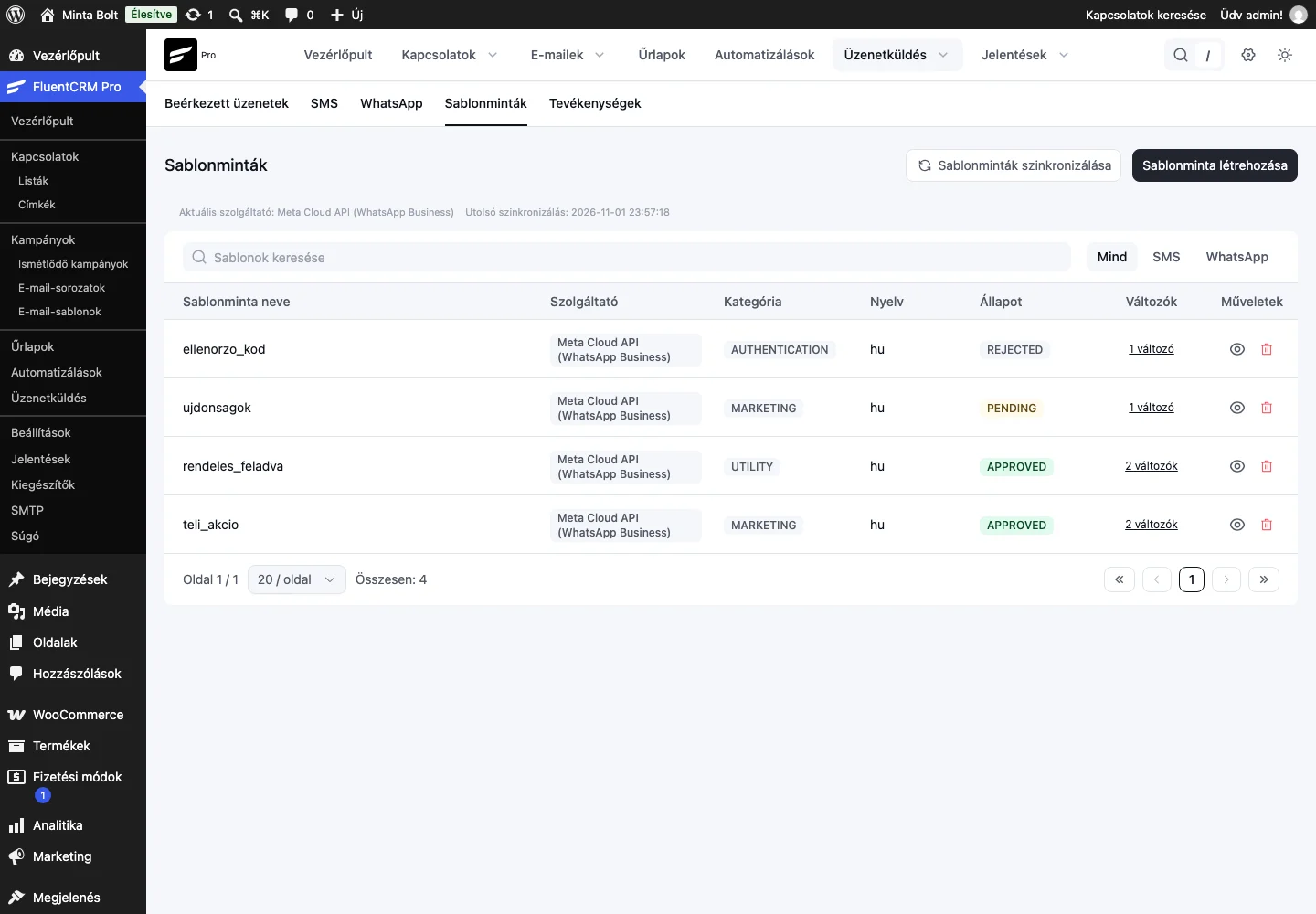
A képen négy WhatsApp-sablon látszik különböző állapotban. Figyeld az Állapot oszlopot: csak a jóváhagyott sablon küldhető.
A lista oszlopai:
| Oszlop | Tartalma |
|---|---|
| Sablonminta neve | A név, amelyen a szolgáltatód ismeri. |
| Szolgáltató | Melyik platform hagyta jóvá. |
| Kategória | MARKETING, UTILITY vagy AUTHENTICATION. |
| Nyelv | A nyelv, amelyen a sablont beküldték. |
| Állapot | APPROVED (jóváhagyva), PENDING (függőben) vagy REJECTED (elutasítva). Csak a jóváhagyott sablon küldhető. |
| Változók | Hány helyőrzőt vár a sablon. |
| Műveletek | A szem ikon megnyitja az előnézetet, a kuka ikon törli a sablont. |
Az SMS-sablonoknál a Kategória, a Nyelv és az Állapot oszlopban - áll. Ezek az oszlopok a szolgáltatói jóváhagyást írják le, az SMS-sablonhoz pedig nem kell jóváhagyás: megírod, és kész.
Sablonok szinkronizálása
Szekció neve “Sablonok szinkronizálása”A Sablonminták szinkronizálása gombbal letöltheted a szolgáltatótól az aktuális listát és a jóváhagyási állapotokat. Szinkronizálj, ha a sablont a Meta saját felületén hoztad létre, vagy ha egy elbírálásra vársz: a PENDING állapotú sablon nem lesz magától APPROVED.
Sablon létrehozása
Szekció neve “Sablon létrehozása”Kattints a Sablonminta létrehozása gombra, hogy megírj egy sablont és beküldd ellenőrzésre.
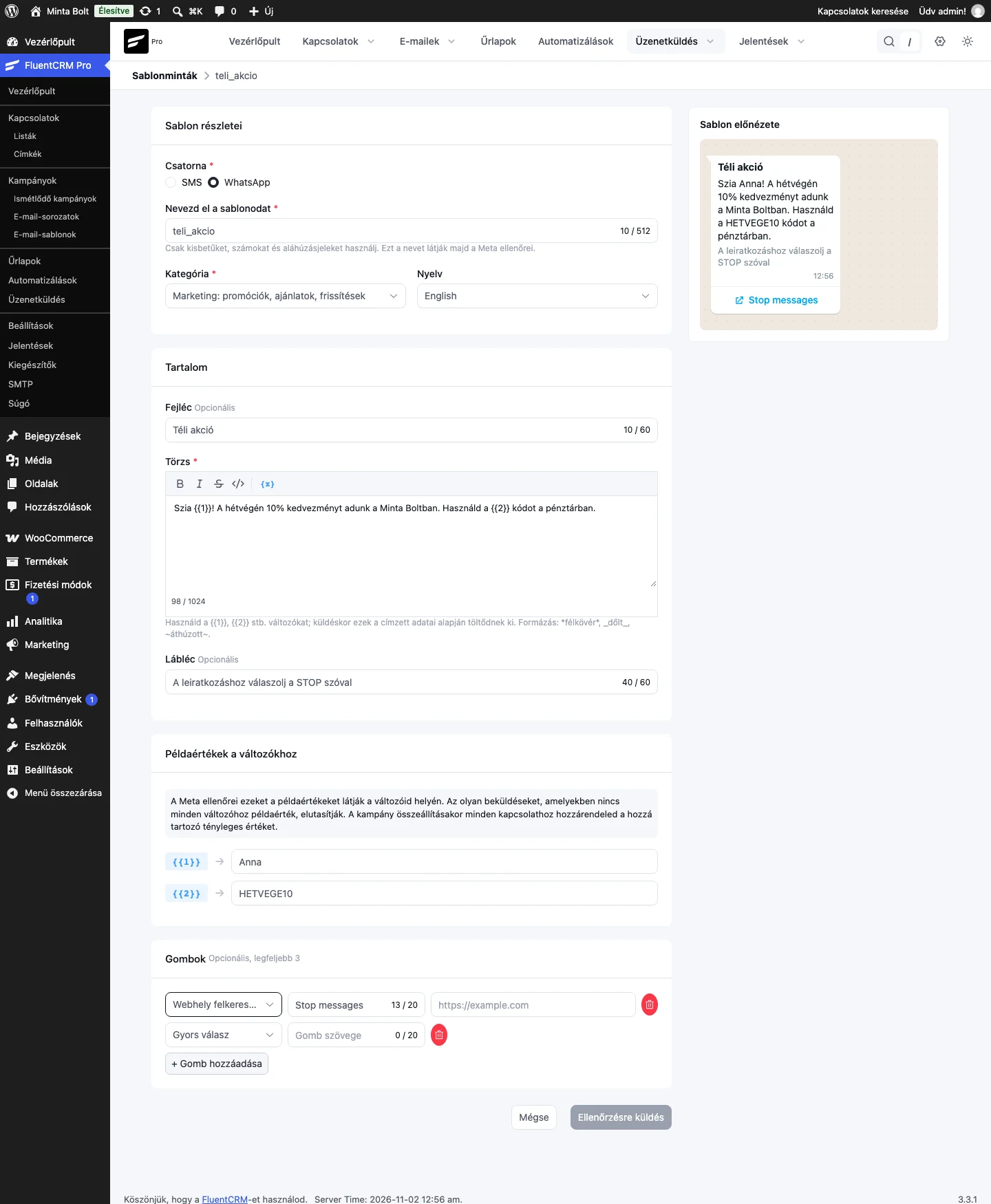
A képen a Téli akció sablon kitöltött űrlapja látszik. Jobbra a Sablon előnézete a telefonon megjelenő üzenetet mutatja, a változók helyén a példaértékekkel.
Sablon részletei
Szekció neve “Sablon részletei”| Mező | Mit csinál |
|---|---|
| Csatorna | Válaszd a WhatsApp lehetőséget. (Ugyanez az űrlap az SMS-sablonokat is létrehozza, azok kihagyják az ellenőrzést.) |
| Nevezd el a sablonodat | Csak kisbetű, szám és aláhúzásjel lehet benne, például teli_akcio. Ezt a nevet látják a Meta ellenőrei. |
| Kategória | Mire való az üzenet: Marketing (promóciók, ajánlatok, frissítések), Szolgáltatási üzenetek (rendelési frissítések, fiókértesítések) vagy Hitelesítés (egyszer használatos és ellenőrzőkódok). Őszintén válassz: a Meta elutasítja azt a sablont, amelynek tartalma nem egyezik a kategóriával. |
| Nyelv | A nyelv, amelyen a sablont megírtad. |
Tartalom
Szekció neve “Tartalom”- Fejléc (nem kötelező): rövid, kiemelt sor az üzenet tetején, legfeljebb 60 karakter.
- Törzs (kötelező): maga az üzenet, legfeljebb 1024 karakter. Az eszköztárral félkövér, dőlt, áthúzott és kódszerű formázást adhatsz hozzá (a szövegben
*félkövér*,_dőlt_,~áthúzott~). - Lábléc (nem kötelező): kis, szürke szöveg az üzenet alján, legfeljebb 60 karakter. Jó hely a „A leiratkozáshoz válaszolj a STOP szóval” mondatnak.
Változók
Szekció neve “Változók”A helyőrzőket a {x} eszköztárgombbal szúrd be. Számozottak: {{1}}, {{2}} és így tovább. A kampány összeállításakor mindegyikhez hozzárendelsz valódi kapcsolattartói adatot.
Úgy írd a törzset, hogy a változók természetesen olvashatók legyenek a mondatban. A Meta szemmel nézi át a sablonokat, és az olyan, amely szinte csak helyőrzőkből áll, könnyen elutasításra kerül.
A Példaértékek a változókhoz szakaszban minden változóhoz adj meg egy példaértéket (például Anna). A Meta ellenőrei ezeket látják a változók helyén, és az olyan beküldést, amelyben valamelyik változóhoz nincs példaérték, elutasítják. Ha hiányzik egy példa, az űrlap a Javítsd ezeket az elküldés előtt üzenettel figyelmeztet.
Gombok
Szekció neve “Gombok”Legfeljebb három gombot adhatsz hozzá. Kattints a + Gomb hozzáadása gombra, és válassz típust:
| Gombtípus | Mit csinál |
|---|---|
| Gyors válasz | Koppintáskor egy előre megadott választ küld vissza neked. |
| Webhely felkeresése | Megnyit egy általad megadott webcímet. |
| Telefonszám felhívása | Tárcsáz egy általad megadott számot. |
A gomb szövege legfeljebb 20 karakter lehet.
Amíg a sablonnak nincs gombja, megjelenik egy második gyorsgomb is, a + Leiratkozás gomb hozzáadása. Ez egy „Stop messages” gyors választ ad hozzá, hogy a kapcsolattartók egy koppintással leiratkozhassanak. Aki erre koppint, automatikusan leiratkozik: a gomb a szót válaszként elküldi neked, és a FluentCRM ugyanúgy értelmezi, mint a begépelt STOP szót. A WhatsApp-tevékenységek fejezet leírja, hogyan iratkoznak le magukat a kapcsolattartók.
Tipp: tegyél leiratkozás gombot a marketingsablonokba. Tiszta kiutat ad az embereknek, ami védi a számod minőségi besorolását, és a WhatsApp visszafogja azokat a feladókat, akiket sokan letiltanak vagy jelentenek.
Beküldés
Szekció neve “Beküldés”Amikor az előnézet jól néz ki, kattints az Ellenőrzésre küldés gombra.
A sablon PENDING állapotban kerül a listába. A Meta általában percek alatt válaszol, de akár 24 óráig is eltarthat. Az állapot ellenőrzéséhez kattints a Sablonminták szinkronizálása gombra.
Ha REJECTED lesz, a leggyakoribb okok: a kategória nem egyezik a tartalommal, reklámszöveg van egy UTILITY kategóriában beküldött sablonban, vagy a törzs szinte csak változókból áll. Javítsd ki, és küldd be újra, új néven.
A sablon használata
Szekció neve “A sablon használata”A sablon mindenhol megjelenik, ahol WhatsApp-üzenetet küldesz:
- Kampányban: válaszd a Jóváhagyott sablonminta (ajánlott) üzenettípust, válaszd ki a sablont, és rendeld hozzá a változókat. Lásd: WhatsApp-kampány.
- A beérkező mappában: a Sablon küldése gombbal olyannak is írhatsz, akinek a 24 órás ablaka már bezárult. Lásd: Közös beérkező mappa.
- Automatizálásban: a WhatsApp-műveletek ugyanígy jóváhagyott sablont használnak.
A választókban csak az APPROVED állapotú sablonok jelennek meg.
Következő lépések
Szekció neve “Következő lépések”Készült: