

 Magyarmagyar
Elhagyott kosár beállításai
Az elhagyott kosarak követésének időzítése, visszaállítási feltételei, GDPR-hozzájárulása, kizárt szerepkörei, valamint a listák és címkék.
A FluentCRM a WooCommerce és a FluentCart elhagyott kosarait is képes követni, és ezekre automatizált visszaszerzést építhetsz. Az itt leírt beállítások az egész funkció szabályait adják meg. Ahhoz, hogy az oldal működjön, a WooCommerce vagy a FluentCart telepítve és aktív kell legyen.
Megnyitás
Szekció neve “Megnyitás”- Kattints a fejléc fogaskerék ikonjára, vagy válaszd a FluentCRM Pro → Beállítások menüt.
- A bal oldali listában válaszd az Elhagyott kosár beállításai oldalt.
- Kapcsold be az Az elhagyott kosár modul bekapcsolása kapcsolót.
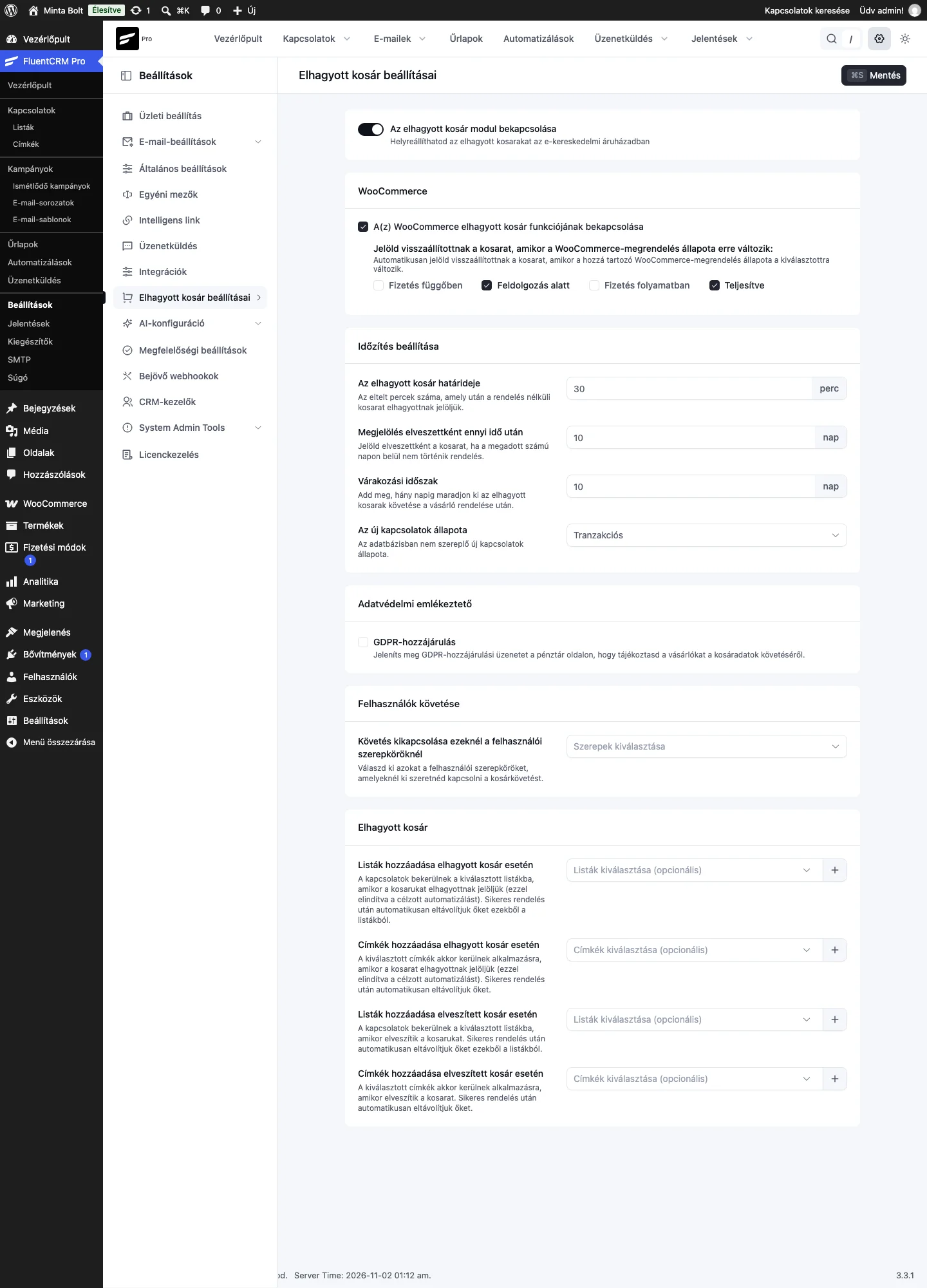
A képen az egész oldal látszik: fent a modul kapcsolója és a WooCommerce szakasz, lejjebb az időzítés, az adatvédelmi emlékeztető, a követés kizárása és a listák, címkék mezői.
Meghajtók: WooCommerce és FluentCart
Szekció neve “Meghajtók: WooCommerce és FluentCart”A követés meghajtókon (driver) keresztül működik, a FluentCRM két meghajtót tartalmaz:
- WooCommerce: a klasszikus kosarat és a blokkos pénztárat is követi.
- FluentCart: a FluentCart kosarait követi. A FluentCRM alapcsomagjában benne van, külön kiegészítő nem kell hozzá.
Ha mindkét bővítmény telepítve van, az oldalon mindkét meghajtónak megjelenik a saját szakasza. Ha csak az egyik aktív, csak az ő szakasza látszik. Ha egy szakasz hiányzik, ellenőrizd, hogy a hozzá tartozó bővítmény telepítve és aktív-e.
WooCommerce-beállítások
Szekció neve “WooCommerce-beállítások”A WooCommerce szakaszban az A(z) WooCommerce elhagyott kosár funkciójának bekapcsolása jelölőnégyzettel kapcsolod be a funkciót. A Jelöld visszaállítottnak a kosarat, amikor a WooCommerce-megrendelés állapota erre változik beállításnál megjelölöd azokat a rendelési állapotokat (például Fizetés függőben, Feldolgozás alatt, Fizetés folyamatban, Teljesítve), amelyeknél a korábban elhagyott kosár visszaállítottnak számít. Ha egy rendelés a kijelölt állapotok valamelyikébe kerül, a FluentCRM a kosarat visszaállítottnak jelöli, és leállítja a hozzá tartozó további visszaszerző lépéseket.
FluentCart-beállítások
Szekció neve “FluentCart-beállítások”A FluentCart szakaszban ugyanez a logika érvényes: a Jelöld visszaállítottnak a kosarat, amikor a FluentCart-rendelés állapota erre változik beállításnál azokat a rendelési állapotokat választod ki, amelyek visszaállítottnak minősítik a rögzített kosarat (jellemzően a fizetett, a feldolgozás alatti és a teljesített rendelés). Amint a rendelés a kijelölt állapotba kerül, a FluentCRM a kosarat visszaállítottnak jelöli, leállítja a futó visszaszerző automatizálásokat, és ha így állítottad be, eltávolítja az elhagyott kosárhoz kapcsolt ideiglenes listákat és címkéket.
Időzítés
Szekció neve “Időzítés”A FluentCRM a kosarat a pénztároldalról követi, amint ismert a számlázási e-mail-cím (bejelentkezett vásárlónál előre kitöltött, vendégnél a vásárló írja be). Ha valaki csak a kosárba rak egy terméket, de meg sem nyitja a pénztárat, kosárrekord nem jön létre.
| Beállítás | Mit csinál | Alapérték |
|---|---|---|
| Az elhagyott kosár határideje | Hány perc tétlenség után számít a kosár elhagyottnak. Az idő a vásárló utolsó pénztári tevékenységétől telik. Egy ötpercenként futó ütemezett feladat veszi fel az ilyen kosarakat, ezért az automatizálás a beállított időnél legfeljebb öt perccel később indulhat | 30 perc |
| Megjelölés elveszettként ennyi idő után | Ennyi nap után számít a kosár elveszettnek, ha addig nem történt rendelés | 10 nap |
| Várakozási időszak | Ennyi napig nem kap elhagyott kosaras üzenetet az, aki vásárolt | 10 nap |
| Az új kapcsolatok állapota | Az az állapot, amit az adatbázisban még nem szereplő, kosarat elhagyó kapcsolat kap | Tranzakciós |
Adatvédelmi emlékeztető
Szekció neve “Adatvédelmi emlékeztető”A GDPR-hozzájárulás jelölőnégyzettel a pénztáron megjelenik egy GDPR-hozzájárulási üzenet, amely tájékoztatja a vásárlókat, hogy az e-mail-címüket és a kosaruk adatait elmenti a rendszer, és elhagyott kosaras emlékeztetők küldésére használja. Az üzenet szövegét is te adod meg.
Felhasználók követése
Szekció neve “Felhasználók követése”A Követés kikapcsolása ezeknél a felhasználói szerepköröknél beállításnál, a Szerepek kiválasztása listából olyan felhasználói szerepköröket (például adminisztrátor, szerkesztő) zárhatsz ki, amelyeknek a kosártevékenységét nem rögzíti a rendszer. Így a saját tesztvásárlásaid nem indítanak visszaszerző üzenetet.
Listák és címkék kosárállapot szerint
Szekció neve “Listák és címkék kosárállapot szerint”Ezen a részen automatikusan rendezheted a kapcsolattartókat a kosaruk állapota szerint. Mindegyik beállításnál legördülő listából választasz meglévő listát vagy címkét, a plusz (+) gombbal pedig újat is létrehozhatsz.
| Beállítás | Mit csinál |
|---|---|
| Listák hozzáadása elhagyott kosár esetén | A kiválasztott listákra kerül a kapcsolattartó, amikor a kosara elhagyottnak minősül (ez indíthatja a célzott automatizálást). Sikeres rendelés után automatikusan lekerül róluk |
| Címkék hozzáadása elhagyott kosár esetén | A kiválasztott címkéket kapja meg a kapcsolattartó az elhagyott kosárnál. Sikeres rendelés után automatikusan lekerülnek |
| Listák hozzáadása elveszített kosár esetén | A kiválasztott listákra kerül, ha a kosár elveszettnek minősül. Sikeres rendelés után lekerül róluk |
| Címkék hozzáadása elveszített kosár esetén | A kiválasztott címkéket kapja meg az elveszett kosárnál, és sikeres vásárlás után automatikusan lekerülnek |
Mindegyik mező opcionális.
A módosítások mentéséhez kattints a jobb felső Mentés gombra.
Kompatibilitás
Szekció neve “Kompatibilitás”A WooCommerce-meghajtó a klasszikus kosárral és a blokkos pénztárral is működik, a FluentCart-meghajtó a FluentCart szabványos pénztárával. A beállított szabályokra épülő automatizálásokról az Elhagyott kosár az automatizálásokban, a gyűjtött adatok kimutatásáról a Elhagyott kosár jelentés fejezetben olvashatsz.
Készült: