

 Magyarmagyar
Twilio összekötése
A Twilio-fiók összekötése a FluentCRM-mel: hitelesítő adatok, feladószám és a válaszokat fogadó bejövő webhook.
A Twilio felhőalapú kommunikációs szolgáltató. Ha összekötöd a FluentCRM-mel, SMS-kampányokat és automatikus üzeneteket küldhetsz vele a kapcsolattartóidnak, és opcionálisan a bejövő webhookon át a válaszaikat is megkapod.
Az összekötés előtt kapcsold be az SMS-modult a az SMS-modul beállítása fejezet szerint.
A szolgáltató kiválasztása
Szekció neve “A szolgáltató kiválasztása”- Nyisd meg a FluentCRM Pro → Beállítások → Üzenetküldés oldalt.
- Az SMS lapon kapcsold be az SMS-modul bekapcsolása kapcsolót.
- Az SMS-szolgáltató szakaszban a Válaszd ki az SMS-szolgáltatót listából válaszd a Twilio értéket.
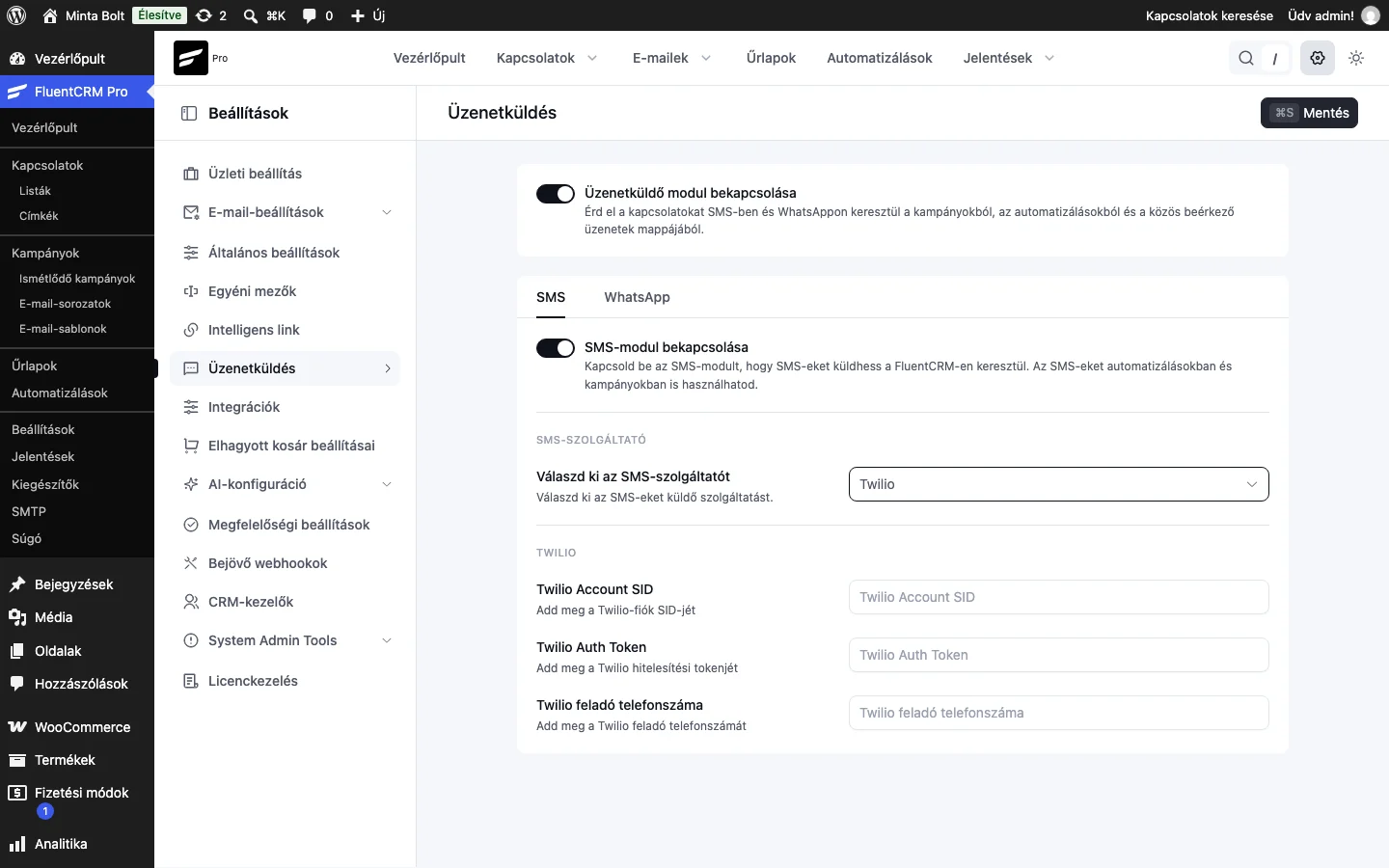
A képen a Twilio választása után megjelenő három mező látszik.
A Twilio hitelesítő adatai
Szekció neve “A Twilio hitelesítő adatai”A beállításhoz három adat kell a Twilio-fiókodból:
- Jelentkezz be a Twilio-fiókod vezérlőpultjára.
- A kezdőoldal Account Info részében másold ki az Account SID értékét és az Auth Token értékét. Az Auth Token megjelenítéséhez előbb kattints a Show gombra.
- Másold ki a saját Twilio-telefonszámodat is.
A mezők kitöltése
Szekció neve “A mezők kitöltése”Térj vissza a FluentCRM SMS lapjára, és töltsd ki a mezőket:
| Mező | Mit írj bele |
|---|---|
| Twilio Account SID | A Twilio vezérlőpultjáról másolt Account SID |
| Twilio Auth Token | A vezérlőpultról másolt Auth Token |
| Twilio feladó telefonszáma | A Twilio-fiókodhoz tartozó, kiadott telefonszám |
Ha mind a három megvan, kattints a jobb felső sarokban a Mentés gombra. Mentés után a két titkos mező pontokkal elfedve jelenik meg.
Bejövő SMS-webhook (nem kötelező, de ajánlott)
Szekció neve “Bejövő SMS-webhook (nem kötelező, de ajánlott)”Mentés után a FluentCRM az SMS lap alján, a Bejövő SMS-webhook szakaszban létrehoz egy egyedi webhook-címet. A mellette lévő ikonnal másolhatod a vágólapra. Ha ezt megadod a Twilióban, a FluentCRM:
- rögzíti a kapcsolattartók bejövő válaszait a kapcsolattartó SMS-előzményei között;
- automatizálási lépést indíthat a válaszra, például címkét adhat a kapcsolattartónak vagy elágaztathatja az automatizálást.
Figyelem: ha a Twiliót a FluentCRM 3.2.0-s kiadása előtt kötötted össze, frissítsd a webhook címét. A régi cím (amelyben
fc_s_webhook=twilioszerepel) már nem működik: a Twilio „410 Gone” hibát kap tőle, ezt a Twilio hibanaplójában látod, és a válaszok nem érkeznek meg a beérkező mappába. Az Üzenetküldés beállításainak SMS lapján, a Bejövő SMS-webhook alatt másold ki az új címet, és illeszd be a Twilio-számod A message comes in mezőjébe.
A webhook beállítása a Twilio konzolján:
- Jelentkezz be a Twilio-fiókodba, és a bal oldali menüben válaszd a Develop fület.
- Nyisd ki a Phone Numbers menüt, kattints a Manage pontra, majd az Active numbers listára.
- Az aktív számok között keresd meg a FluentCRM-ben megadott telefonszámot, és kattints rá, hogy megnyíljon a beállítópanelje.
- Görgess a Messaging Configuration szakaszhoz.
- A Configure with legördülő listában válaszd a Webhook, TwiML Bin, Function, Studio Flow, Proxy Service lehetőséget.
- Az A message comes in részben az első legördülő listában válaszd a Webhook értéket.
- Az URL mezőbe illeszd be a FluentCRM-ből másolt Bejövő SMS-webhook címet.
- A jobb oldali HTTP-módszer listában válaszd a HTTP POST értéket.
- Kattints az oldal alján a Save configuration gombra.
Ezzel a Twilio-összekötés kész. Elkezdhetsz SMS-kampányokat küldeni, vagy SMS-t használhatsz az automatizálásaidban.
Készült: