

 Magyarmagyar
Fluent Forms Signature
Aláírás mező a Fluent Forms űrlapokhoz: a látogató egérrel vagy ujjal ír alá, a rendszer képként menti.
A Fluent Forms Signature egy új mezőtípust ad a Fluent Forms űrlapszerkesztőhöz: az Aláírás mezőt. A látogató az űrlapon egy rajzvásznon írja alá magát egérrel, érintőpadon vagy érintőképernyőn, speciális böngészőbővítmény nélkül. A beküldéskor az aláírás PNG-képként kerül a szerverre, és a többi mezővel együtt jelenik meg a bejegyzésben.
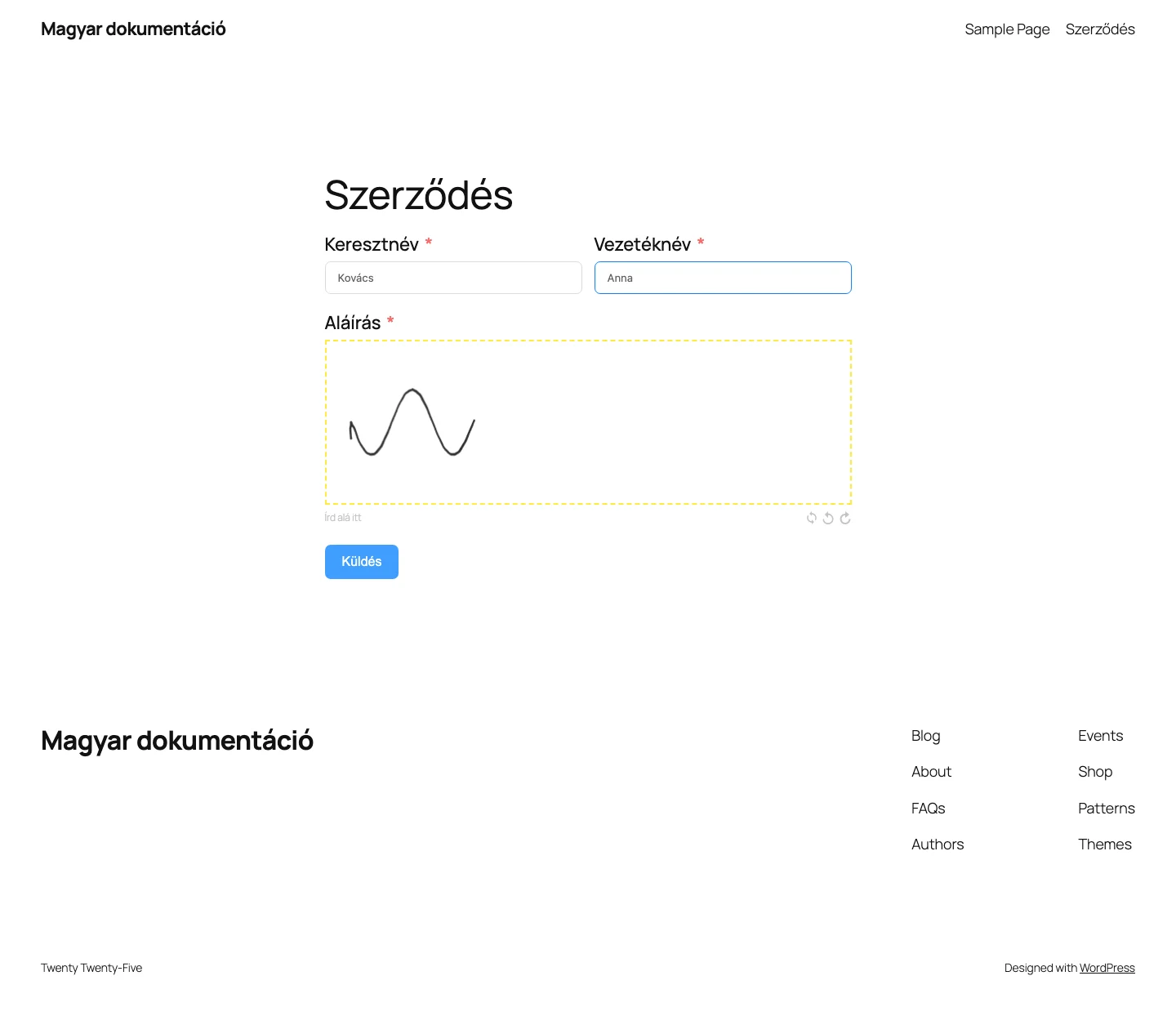
A képen a kitöltött űrlap látszik: a rajzvászon alatt az aláírási utasítás, mellette a törlés, visszavonás és újra gombok.
Követelmények
Szekció neve “Követelmények”- WordPress és a Fluent Forms alapbővítmény. Az aláírás mező csak az aktív Fluent Formsszal együtt működik.
- Az aláírás képként a
wp-content/uploads/fluentform/signatures/mappába kerül, ezért a feltöltési mappának írhatónak kell lennie.
Telepítés és első lépések
Szekció neve “Telepítés és első lépések”- Telepítsd és aktiváld a Fluent Formst, majd a Fluent Forms Signature bővítményt a Bővítmények oldalon.
- Nyiss meg egy meglévő űrlapot, vagy hozz létre újat: Fluent Forms → Űrlapok.
- A szerkesztő jobb oldali Beviteli mezők paneljén nyisd ki a Speciális mezők csoportot, és húzd az űrlapra a Signature mezőt.
- Állítsd be a mezőt (lásd a Az aláírás mező beállításai fejezetet), majd mentsd az űrlapot.
- Tedd ki az űrlapot egy oldalra a shortcode-dal, és nézd meg a Használat fejezetben, hogyan néz ki a kitöltés és a beküldött aláírás.
Első lépések
- Bevezetés és a Fluent Forms telepítéseMi a Fluent Forms, mit kell tudnod a használata előtt, és hogyan telepíted a WordPress-oldaladra.
- A Fluent Forms felületeA Fluent Forms főmenüje, az űrlaplista, az űrlapszerkesztő és az Eszközök, Integrációk, Támogatás részek áttekintése.
- Importálás, exportálás és áttelepítésŰrlapok átvitele másik oldalra, beküldések importálása CSV- vagy JSON-fájlból, és űrlapok átvétele más űrlapbővítményekből.
- Gyakori kérdésekRövid válaszok a Fluent Forms leggyakoribb kérdéseire: ár, adattárolás, áttelepítés, integrációk, e-mail- és captcha-hibák.
- SzójegyzékA Fluent Forms fogalmai betűrendben: mezők, logika, értesítések, integrációk, spamvédelem és a felület elemei.
Űrlapok létrehozása
- Űrlap létrehozása: áttekintésAz űrlapkészítés módjai: üres űrlap, sablon, beszélgetés alapú űrlap és AI, majd mezők hozzáadása, mentés, előzmények és beágyazás shortcode-dal.
- Sablonok és AIŰrlap létrehozása előre elkészített sablonból, a beépített Fluent Forms AI-jal és az OpenAI ChatGPT modullal.
- BejegyzésűrlapŰrlap, amellyel a látogatók a frontenden bejegyzést küldenek be: a modul bekapcsolása, a bejegyzés- és taxonómiamezők, a bejegyzés-feed beállításai.
- Felhasználói regisztráció és profilfrissítésWordPress-felhasználó létrehozása és frissítése Fluent Forms űrlappal: a modul bekapcsolása és a feed beállításai.
- Többlépéses űrlapHosszú űrlap lépésekre bontása: a Form Step mező három része, a folyamatjelző típusai, az animáció és a gombok beállításai.
- Konverzációs űrlapBeszélgetés formájú űrlap létrehozása, a Dizájn, Meta és Share fülek beállításai, megosztás és beágyazás.
- Személyiségkvíz, felmérés és feliratkozó űrlapSzemélyiségkvíz a Kvízmodullal, felmérések és szavazások eredményének megjelenítése, valamint soron belüli feliratkozó űrlap.
Űrlapmezők
- Űrlapmezők áttekintéseA Fluent Forms mezőcsoportjai, és hogyan adsz hozzá, hogyan szerkesztesz egy mezőt az űrlapszerkesztőben.
- Szövegmezők: egyszerű szöveg, szövegterület, beviteli maszkAz egysoros, a többsoros és a mintához kötött szövegmező beállításai, a gyakori közös beállításokkal együtt.
- Név, e-mail, webcím és jelszó mezőA tagolt névmező, az ellenőrzött e-mail-cím, a webcím és a jelszó mező beállításai.
- Numerikus és telefonszám mezőA szám mező határai, formátuma, lépése és számítása; a telefonszám mező országválasztása és ellenőrzése.
- Cím és országlista mezőA tagolt címmező és a kész országválasztó beállításai: részek, kereshetőség, alapértelmezett ország, listaszűrés.
- Választómezők: legördülő menü, rádiógomb, jelölőnégyzet, többválasztósA listából választást kínáló mezők beállításai: opciók, értékek, csoportosítás, elrendezés, kijelölési korlátok.
- Idő és dátum mezőA dátum- és időválasztó mező beállításai, a dátumformátum és a Flatpickr-alapú speciális dátumbeállítás.
- Autocomplete a mezőkönAz Autocomplete beállítás: melyik mezőn érhető el, a lehetséges értékek, és a név- és címmezők működése.
- Fájl- és képfeltöltés mezőA Fájlfeltöltés és a Képfeltöltés mező beállításai: méret- és darabszám-korlát, engedélyezett típusok, tárolási hely, képkivágás.
- Egyéni HTML mezőSzabad HTML-kód, szöveg, kép vagy rövidkód megjelenítése az űrlapban, dinamikus SmartCode-okkal.
- Művelet hook, láncolt választó és jelölhető rácsHárom haladó (Pro) mező: fejlesztői hook, függő legördülő listák CSV-ből és rácsos jelölőnégyzet vagy rádiógomb.
- Rejtett mező, GDPR-hozzájárulás, egyéni küldés gomb és színválasztóNégy speciális mező beállításai: a látogatónak nem látszó rejtett adat, hozzájáruló jelölőnégyzet, testre szabható küldés gomb és hexadecimális színválasztó.
- Csúszka, értékelés, Net Promoter Score és rangsorolásNégy Pro mező a visszajelzéshez és felméréshez: számcsúszka, ikonos értékelés, 0-tól 10-ig tartó ajánlási mutató és sorba rendezhető lehetőségek.
- Dinamikus mező és ismétlődő mezőA Dinamikus mező bejegyzésekből, felhasználókból, kategóriákból, beküldésekből vagy CSV-ből tölti az opciókat; az Ismétlődő mező sorokat ismétel.
- FluentBooking mező és kvízpontszám mezőIdőpontfoglalás az űrlapban a FluentBooking naptárral, és a kvíz összpontszámát vagy osztályzatát tároló rejtett mező.
- Formázott szöveg, mentés és folytatás, szakaszelválasztó, rövidkód és szerződési feltételekÖt további mező a Fluent Forms szerkesztőből: beállításaik és használatuk.
- Konténer mezők: oszlopok, ismétlő konténer, harmonika és átméretezésTöbb mező egy sorba, ismételhető mezőcsoport, összecsukható szakaszok és oszlopszélesség húzással.
- Bejegyzés címe és bejegyzés tartalma mezőA bejegyzés-űrlap két alapmezője: a cím és a tartalom beállításai, valamint a kötelező bejegyzés-feed.
- Bejegyzés kivonata, kiemelt kép és bejegyzés frissítése mezőA bejegyzés-űrlap további mezői: a kivonat, a kiemelt kép és a meglévő bejegyzést frissítő mező beállításai.
- Kategóriák és címkék mezőA bejegyzés-űrlap osztályozási mezői: a látogató kategóriát választhat, és címkéket adhat a bejegyzéséhez.
- Metamezők leképezése: ACF, Meta Box és JetEngineEgyéni mezők (metamezők) hozzárendelése a bejegyzés-űrlap mezőihez metakulcsokkal, ACF, Meta Box és JetEngine használatával.
Feltételes logika, számítás és dinamikus értékek
- Feltételes logika a mezőkönMezők megjelenítése vagy elrejtése más mezők értéke alapján: Bármely, All és Group egyezés, operátorok, feltételek felvétele.
- Egyedi érték ellenőrzéseAz Egyediség érvényesítése beállítás megakadályozza, hogy két beküldés ugyanazt az értéket tartalmazza egy mezőben.
- Numerikus számításValós idejű számítás numerikus mezőkben: képlet mezőkódokkal, támogatott műveletek és függvények, számítás ismétlődő mezőben.
- Dinamikus alapértelmezett értékMezők előtöltése SmartCode-dal: webhely- és felhasználóadatok, URL-paraméter, süti, FluentCRM-adat és más források.
- Dinamikus értékek és görgetés a többlépéses űrlapbanEgy korábbi lépésben megadott érték megjelenítése a következő lépésben, és a görgetési eltolás beállítása rögzített fejlécnél.
- Rövidkódok és SmartCode-okA rövidkódtípusok áttekintése, a szerkesztőben használható SmartCode-ok és a feltételes rövidkódok (ff_if) használata.
Űrlapbeállítások
- Űrlapbeállítások áttekintéseMit lehet beállítani egy űrlapon: üzenetek, hozzáférés, logika, számítás, és merre találod a hozzájuk tartozó fejezeteket.
- Hibaüzenetek és súgóüzenetekA kitöltő által látott hibaüzenetek és súgószövegek testreszabása mezőnként és az egész webhelyre.
- Hozzáférés és korlátozásokBeküldések számának korlátozása, ütemezés, bejelentkezés megkövetelése és az üres beküldés tiltása.
- Billentyűparancsok és telefonszám-helymeghatározásGyorsbillentyűk az űrlapszerkesztőben, és a telefonmező országának automatikus előválasztása IP-cím alapján.
- Dátumválasztó és többnyelvű űrlapokA dátumválasztó feliratainak lefordítása kóddal, és űrlapok fordítása WPML-lel.
Megjelenés és beágyazás
- Űrlapelrendezés és stílusszerkesztőA címkék, súgó- és hibaüzenetek, csillag helye az űrlapon, valamint az űrlap kinézetének beállítása a stílusszerkesztőben.
- Egyéni CSS és kész osztályokEgyéni CSS és JavaScript az űrlaphoz, valamint a Fluent Forms beépített, azonnal használható CSS-osztályai.
- Felugró ablak és önálló céloldalAz űrlap megjelenítése felugró ablakban (modal) vagy saját, önálló céloldalon, megosztási lehetőségekkel.
- Beágyazás blokkszerkesztőbe, Elementorba, Oxygenbe és widgetkéntAz űrlap elhelyezése a Gutenberg blokkszerkesztőben, Elementorban, Oxygen Builderben, valamint az oldalsávban vagy a láblécben.
Értesítések és visszaigazolások
- Értesítések és visszaigazolások: áttekintésMi történik a beküldés után: e-mailek a csapatnak és a beküldőnek, üzenet vagy átirányítás a látogatónak.
- Visszaigazoló üzenet és feltételes visszaigazolásA beküldés utáni üzenet vagy átirányítás beállítása, és más-más visszaigazolás a válaszok alapján.
- Rövidkódok a visszaigazolásban és az e-mailekbenA beküldött adatok, címkék, WordPress-adatok, bejegyzés-, fizetési és PDF-rövidkódok teljes listája.
- E-mail értesítések: admin, felhasználó, feltételek és útvonalválasztásE-mail küldése a csapatnak és a beküldőnek, feltételes küldés és címzett a válaszok szerint.
- Kettős opt-in és heti e-mailes összefoglalóA feliratkozó e-mail-címének megerősítése, és hetente e-mailben érkező jelentés az űrlapokról.
- Ha az e-mail nem érkezik megAz értesítések be- és kikapcsolása, a beküldési napló ellenőrzése és az SMTP, ha nem megy el a levél.
Beküldések kezelése és jelentések
- Beküldések kezelése: áttekintésHol találod a beküldött adatokat, és mit tudsz velük kezdeni: keresés, szerkesztés, jóváhagyás, törlés, megjelenítés a weboldalon, diagramok.
- Bejegyzések kezeléseA bejegyzések listája, szűrői, a bejegyzés részletei, jegyzetek, állapot, nyomtatás és exportálás.
- Keresés, szűrés és időbélyegBeküldések keresése, állapot és dátum szerinti szűrése, haladó szűrő, valamint a beküldés idejének megjelenítése.
- Bejegyzés szerkesztése és az űrlap előzményeiBeküldött adatok javítása a felületen, és az űrlap korábbi változatainak visszaállítása.
- Részleges bejegyzésekTöbb lépéses űrlap félbehagyott kitöltésének mentése lépésenként, folytatás az utolsó lépésnél, és a mentett adatok megtekintése.
- Adminisztrátori jóváhagyásA beküldések jóváhagyása vagy elutasítása a feldolgozás előtt: a modul bekapcsolása, globális és űrlapszintű beállítások.
- Bejegyzések automatikus törléseBeküldések törlése azonnal a beküldés után vagy megadott számú nap elteltével a Megfelelőségi beállításokban.
- Bejegyzések megjelenítése a weboldalonA beküldés megtekintése egyedi hivatkozással a látogatónak, és a beküldések táblázatos megjelenítése a Ninja Tables bővítménnyel.
- Vizuális jelentésA választómezők beküldéseinek megjelenítése kör-, oszlop- és sávdiagramon, nyomtatható jelentéssel.
- Jelentések irányítópultAz űrlapok beküldéseinek összesítő jelentései: áttekintés, diagramok, hőtérkép és a beküldések elemzése.
- Tevékenységnaplók és API naplókAz űrlapokon végrehajtott műveletek és az integrációs hívások naplója: szűrés, részletek, újrafuttatás, törlés.
- Globális keresésA Fluent Forms bármelyik oldalán elérhető kereső, amellyel űrlapokat, beküldéseket és beállításokat találsz meg.
Fizetések
- Fizetések fogadása: áttekintésEgyszeri fizetés, előfizetés és adomány az űrlapban: mi kell hozzá, és melyik fejezet mit tárgyal.
- Fizetési beállításokA fizetési modul globális és űrlaponkénti beállításai: vállalkozás adatai, pénznem, előzmény- és bizonylatoldal, vásárlói mezők.
- Fizetési űrlap készítéseA fizetési modul és a fizetési módok bekapcsolása, a fizetési mezők felvétele és az űrlap kitétele.
- Fizetési tétel mezőFix áras termék vagy szolgáltatás az űrlapban: egyetlen tétel vagy több választható tétel.
- Egyedi fizetési összeg és tétel mennyiségeAz Egyedi fizetési összeg mező adományhoz vagy szabad összeghez, a Tétel mennyisége mező darabszám választásához.
- Előfizetés mezőIsmétlődő fizetés az űrlapban: egy vagy több árazási csomag, számlázási időköz, regisztrációs díj és próbaidőszak.
- Kupon mező és kuponok kezeléseA kuponmodul bekapcsolása, kupon létrehozása, szerkesztése, és a Kupon mező felvétele a fizetési űrlapba.
- Fizetési mód és fizetési összegzés mezőA fizetési szolgáltató kiválasztása az űrlapban, és az összeg bontását mutató összegzés.
- StripeA Stripe bekapcsolása és összekötése, webhook az ismétlődő fizetésekhez, beágyazott pénztár, Payment Element, Apple Pay és Google Pay, űrlaponkénti beállítások.
- PayPalA PayPal bekapcsolása, a Standard és a Checkout API mód beállítása, webhook és IPN, a PayPal hozzáadása az űrlaphoz.
- MollieA Mollie fizetési mód bekapcsolása, az API-kulcs beillesztése és a Mollie hozzáadása a fizetési űrlaphoz.
- RazorpayA Razorpay bekapcsolása, API-kulcsok, a pénztár stílusa (modális vagy hosztolt) és a Razorpay hozzáadása az űrlaphoz.
- PaystackA Paystack fizetési mód bekapcsolása, a nyilvános és titkos kulcs beillesztése, a Paystack hozzáadása a fizetési űrlaphoz.
- SquareA Square beágyazott fizetés bekapcsolása, az alkalmazásazonosító, a hozzáférési kulcs és a helyszínazonosító beállítása, a Square hozzáadása az űrlaphoz.
- PaddleA Paddle bekapcsolása, API-kulcs és kliens-token létrehozása, alapértelmezett fizetési hivatkozás, a Paddle hozzáadása az űrlaphoz és űrlaponkénti beállítások.
- Authorize.NetAz Authorize.Net bekapcsolása, tranzakciótípus, API-belépési azonosító, tranzakciós kulcs, webhook-aláírási kulcs és a szükséges webhook-események.
- Fizetési jelentésekA Jelentések → Fizetések oldal: összesítő kártyák, fizetési diagram, előfizetések, tranzakciók és elemzés űrlap, fizetési mód és fizetés típusa szerint.
Modulok
- KvízmodulPontozott kvíz készítése a Fluent Formsszal: modul bekapcsolása, egyszerű és speciális pontozás, osztályzatok, az eredmény megjelenítése.
- PDF modulA beküldések PDF-ként: a PDF Generator bővítmény telepítése, betűtípusok, PDF-feed beállítása, letöltés és csatolás e-mailhez.
- Készletkezelés és globális készletKorlátozott mennyiségű tételek kezelése űrlapon: egyszerű készlet mezőnként, globális készlet több űrlap között, a készlet követése.
- Bejegyzés/CPT kiválasztása mezőA webhely bejegyzéseinek és egyéni bejegyzéstípusainak kiválasztása legördülő listából, szűrés extra lekérdezési paraméterrel.
- MCP az AI-ügynökökhözA Fluent Forms beépített MCP-kiszolgálója: bekapcsolás, FluentHub, alkalmazásjelszó, kliens csatlakoztatása, elérhető eszközök, WebMCP és hibaelhárítás.
- Kezelők és jogosultságokFluent Forms-kezelők kijelölése szerepkör vagy egyedi felhasználó alapján, és a hozzáférésük finomhangolása.
Spamvédelem
- Honeypot, automatikus captcha és AkismetAz űrlapok alap spamvédelme a Globális beállítások Egyéb oldalán: honeypot, captcha automatikus betöltése, Akismet, valamint az űrlapszintű védelmek.
- Google reCAPTCHAA Google reCAPTCHA bekötése: kulcsok beszerzése, a Globális beállítások kitöltése, a reCaptcha mező hozzáadása az űrlaphoz.
- hCaptchaA hCaptcha bekötése: kulcsok beszerzése, a Globális beállítások kitöltése, a hCaptcha mező hozzáadása és testreszabása.
- Cloudflare TurnstileA Cloudflare Turnstile bekötése: kulcsok beszerzése, megjelenési mód és sablon, a Turnstile mező hozzáadása az űrlaphoz.
- E-mail-cím ellenőrzése a ClearOuttalHamis és eldobható e-mail-címek kiszűrése a ClearOut Email Validator bővítménnyel és a Fluent Forms összekötésével.
Integrációk
- Integrációk áttekintése és a feedek kezeléseMilyen integrációkat kínál a Fluent Forms, hogyan kapcsolod be őket, és hogyan másolod, kapcsolod ki, szerkeszted vagy törlöd egy űrlap integrációs feedjeit.
- Webhook és ZapierAz űrlapbeküldések továbbítása tetszőleges webcímre webhookkal, illetve a Zapieren át több ezer alkalmazásba.
- FluentCRMAz űrlapok összekötése a FluentCRM-mel: kapcsolatok felvétele listára és címkével, automatizálási indítók, és más domainen lévő FluentCRM elérése webhookkal.
- PlatformlyA Platformly összekötése a Fluent Formsszal: API-kulcs és projektazonosító, majd űrlapfeed szegmensekkel, címkékkel és jegyzettel.
- HubSpotA HubSpot összekötése a Fluent Formsszal: privát alkalmazás és hozzáférési token, majd űrlapfeed, amely kapcsolatot hoz létre vagy frissít és listára tesz.
- Salesforce és Zoho CRMA Salesforce és a Zoho CRM összekötése a Fluent Formsszal: OAuth-alkalmazás létrehozása, kulcsok beállítása, majd űrlapfeed a szolgáltatások mezőleképezésével.
- Pipedrive és amoCRMA Pipedrive és az amoCRM összekötése a Fluent Formsszal: API-token, illetve integrációs azonosító és titkos kulcs, majd űrlapfeed a szolgáltatások mezőleképezésével.
- Mailchimp és ActiveCampaignA Mailchimp és az ActiveCampaign összekötése a Fluent Formsszal: API-kulcs megszerzése, globális beállítás és listafeed a beállítások magyarázatával.
- Brevo és Campaign MonitorA Brevo (korábban Sendinblue) és a Campaign Monitor összekötése a Fluent Formsszal: kulcsok megszerzése, globális beállítás és feedek.
- CleverReach és Constant ContactA CleverReach és a Constant Contact (V3) összekötése a Fluent Formsszal: OAuth-alkalmazás, kulcsok, engedélyezés és feedek.
- GetResponse és GistA GetResponse és a Gist (GetGist) összekötése a Fluent Formsszal: API-kulcs megszerzése, globális beállítás és feedek.
- Drip, Insightly, OnePageCRM és SalesflareNégy CRM-integráció a Fluent Formsban: hitelesítő adatok megszerzése, globális beállítás és feedek a Drip, az Insightly, a OnePageCRM és a Salesflare esetén.
- ConvertKit (Kit), iContact és MailerLiteA ConvertKit (új nevén Kit), az iContact és a MailerLite összekötése a Fluent Formsszal: kulcsok megszerzése, globális beállítás és feedek.
- Mailjet, MooSend és SendFoxA Mailjet, a MooSend és a SendFox összekötése a Fluent Formsszal: kulcsok megszerzése, globális beállítás és feedek.
- Mailster, MailPoet és MauticA WordPressben vagy saját kiszolgálón futó hírlevélrendszerek, a Mailster, a MailPoet és a Mautic összekötése a Fluent Formsszal.
- Automizy és ClickSend SMSAz Automizy e-mail-marketing és a ClickSend SMS-értesítés összekötése a Fluent Formsszal: kulcsok, globális beállítás és feedek.
- Twilio, Slack, Discord és Telegram értesítésekSMS és csevegőüzenet küldése űrlapbeküldéskor: Twilio SMS, Slack, Discord és Telegram beállítása, feedek és kapcsolódó tudnivalók.
- Google Sheets, Airtable, Notion és TrelloBeküldések küldése táblázatba, adatbázisba és Trello-listára: hozzáférés megszerzése, összekötés és feed beállítása.
- Google Maps és OpenAI ChatGPTA Cím mező automatikus kiegészítése Google Térképpel, valamint az OpenAI ChatGPT összekötése AI-val generált visszaigazolásokhoz.
- BuddyBoss és AffiliateWPBuddyBoss profilmezők kitöltése regisztrációs és profilfrissítő űrlapból, valamint ajánlói jutalék (referral) rögzítése AffiliateWP-vel.
- Eseménykövetés Google Analyticsszel (GA4) és Google Tag ManagerrelAz űrlapmegtekintések és beküldések mérése a Google Tag Manageren át a Google Analytics 4-ben.
Készült: