

 Magyarmagyar
Érdeklődők gyűjtése másik oldalról webhookkal
Hogyan gyűjthetsz kapcsolattartókat más weboldalak Fluent Forms űrlapjairól egyetlen FluentCRM-be a bejövő webhookkal.
A FluentCRM és a Fluent Forms ugyanazon az oldalon közvetlenül együttműködik. Ha más weboldalakról vagy domainekről is gyűjtenél érdeklődőket, de egy FluentCRM-ben szeretnéd kezelni őket, használd a FluentCRM bejövő webhookját (fogadó oldal) és a Fluent Forms webhook integrációját (küldő oldal).
1. lépés: a fogadó oldal (FluentCRM)
Szekció neve “1. lépés: a fogadó oldal (FluentCRM)”A fő oldalon, ahol a FluentCRM fut, létre kell hoznod egy belépési pontot.
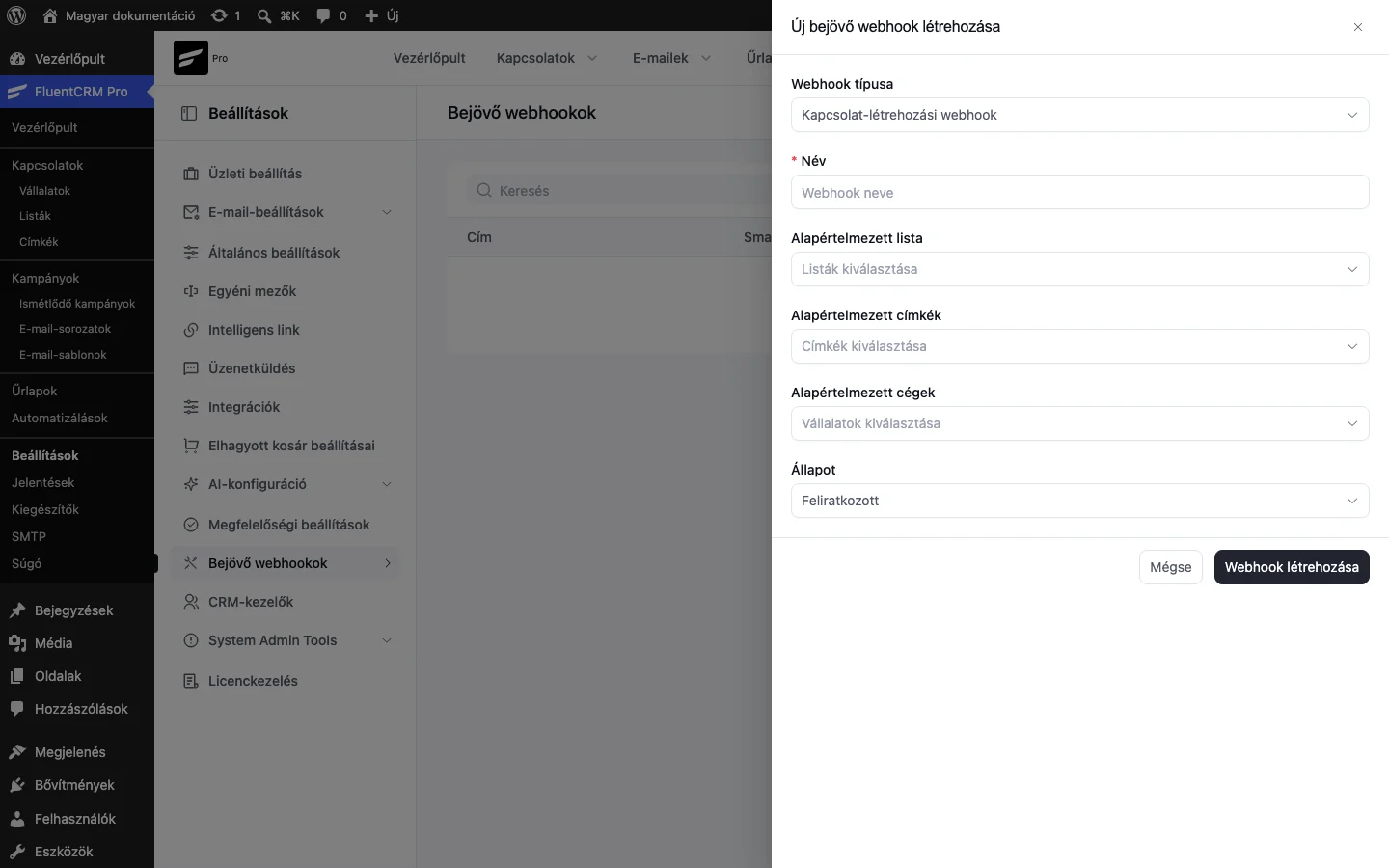
- Nyisd meg a Beállítások → Bejövő webhookok oldalt, és kattints a Webhook létrehozása gombra.
- Adj nevet a webhooknak.
- Válaszd ki a listákat és címkéket, amelyeket a beérkező kapcsolattartók kapnak.
- Állítsd be az Állapot értékét: Függőben vagy Feliratkozott. A Függőben állapot kettős opt-in megerősítő e-mailt küld, ezt érdemes választani, ha a marketingszabályoknak meg kell felelned.
- Kattints a Webhook létrehozása gombra.
A létrehozás után a FluentCRM automatikusan megfeleltet néhány kapcsolattartó-mezőt, és megmutatja a részleteket: itt még módosíthatod a listát, a címkéket és az állapotot.
Mezőkulcsok
Szekció neve “Mezőkulcsok”A webhook egyedi webhook URL-t kap, erre kell küldeni az adatot. Mellette látod a mezőket és kulcsaikat, amelyekkel az adatokat megfeleltetheted. A kulcsok a kapcsolattartó smartkódjaiból is kiolvashatók (a kulcsnevet a kapcsos zárójelek nélkül használd a webhookban). Lásd: Smartkódok.
Zárd be az ablakot: a webhook sorában a másoló gombbal kimásolhatod az URL-t, a webhookot pedig bármikor szerkesztheted vagy törölheted. A bejövő webhookokról bővebben: Beállítások.
2. lépés: a küldő oldal (Fluent Forms)
Szekció neve “2. lépés: a küldő oldal (Fluent Forms)”A távoli weboldalon, ahol az űrlap van, be kell állítanod az adatok továbbítását. A webhook integráció a Fluent Forms Pro funkciója.
- A Fluent Forms Integrációk oldalán keresd meg a WebHooks modult, és kapcsold be.
- Nyisd meg az űrlap beállításait, válaszd a bal oldali sávban a WebHook pontot, és kattints az Új hozzáadása gombra.
- Töltsd ki a feedet:
| Beállítás | Érték |
|---|---|
| Name (név) | Belső azonosító, például „Távoli Fluent Forms webhook”. |
| Request URL | A FluentCRM-ben létrehozott bejövő webhook URL-je. |
| Request Method | POST |
| Request Format | JSON, hogy az adat megfelelően szerkesztve érkezzen. |
| Request Header | No Headers, kivéve ha a szerverkörnyezet külön hitelesítést kér. |
| Request Body | All Fields az összes mezőhöz, vagy Selected Fields, ha csak egyes mezőket küldesz (például e-mail-cím és név). |
| Requested Field | A legkisebb szükséges mező az e-mail-cím, kulcsa email. |
| Conditional Logics | Bekapcsolva a webhook csak akkor indul, ha a feltétel teljesül, például egy mező értéke megegyezik. |
- Kattints a Save Feed gombra.
3. lépés: tesztelés és ellenőrzés
Szekció neve “3. lépés: tesztelés és ellenőrzés”Küldj be egy próbát a távoli űrlapon.
- A naplók helye: a webhook feldolgozása nem az általános naplóban látszik, mert a webhook az API Calls része. A távoli oldalon az űrlap bejegyzései között az API Calls fülön nézheted meg, sikerült-e a kapcsolat, vagy hiba történt.
- A kapcsolattartó: a fő FluentCRM-oldalon nyisd meg a Kapcsolatok oldalt. Az új kapcsolattartónak ott kell lennie a megfeleltetett adatokkal, valamint a webhookban beállított listákkal és címkékkel.
Így több webhookot is létrehozhatsz, és különböző domainekről gyűjthetsz érdeklődőket egyetlen FluentCRM-be.
Készült: