

 Magyarmagyar
Meta Cloud API összekötése
Meta-alkalmazás létrehozása, a hitelesítő adatok összegyűjtése, állandó token készítése és a webhook beállítása a WhatsApp-küldéshez.
A Meta Cloud API a WhatsApp hivatalos küldőplatformja, a Meta üzemelteti. Az összekötéssel a FluentCRM WhatsApp-üzenetet tud küldeni a kapcsolattartóknak, és a válaszaik is visszajutnak a CRM-be.
A menet: létrehozol egy alkalmazást a Meta fejlesztői felületén, kimásolsz belőle négy adatot, beírod őket a FluentCRM-be, majd a Meta webhookját a saját oldaladra irányítod. Az első alkalommal számolj nagyjából 15 perccel.
Mielőtt nekilátsz, kell egy Facebook-fiók és egy Meta Business Portfolio. Ha még nincs portfóliód, az 1. lépésben létrehozhatsz egyet.
A Meta felületei angolul vannak, és időnként változnak. Az alábbi menüneveket így hagytuk meg, ahogy a Metánál látod.
1. lépés: Meta-alkalmazás létrehozása
Szekció neve “1. lépés: Meta-alkalmazás létrehozása”- Nyisd meg a Meta fejlesztői fiókodat (Meta for Developers), és az alkalmazások oldalán kattints a Create App gombra.
- Megjelenik egy felugró ablak a Meta új alkalmazásrendszeréről. Kattints a Create app gombra a folytatáshoz.
- Add meg az App name mezőben az alkalmazás nevét, majd kattints a Next gombra.
- A Use cases lépésben válaszd a Connect with customers through WhatsApp lehetőséget, majd Next.
- Válaszd ki az üzleti portfóliódat. Ha nincs, kattints a Create a business portfolio gombra.
- Mást nem kell megadnod: az Overview lépésben kattints a Create app gombra.
2. lépés: a Customize panel megnyitása
Szekció neve “2. lépés: a Customize panel megnyitása”Az alkalmazás létrehozása után a Use cases oldalra érkezel. A WhatsApp használati esetnél kattints a Customize gombra. A hitelesítő adatok nagy része ebben a panelben van.
3. lépés: a hitelesítő adatok összegyűjtése
Szekció neve “3. lépés: a hitelesítő adatok összegyűjtése”Menj a Basic setup → Step 1. Try it out részhez. Ezen az egy képernyőn megvan a négyből három érték.
A Claim a WhatsApp test number alatt látod a próbaszámot, mellette:
- Phone Number ID: számjegyes azonosító, nem maga a telefonszám. Ez kerül a FluentCRM Telefonszám ID mezőjébe.
- WhatsApp Business Account ID: az üzenetsablonokat birtokló fiók azonosítója. Ez a WhatsApp Business-fiók ID mezőbe kerül.
Lejjebb, az Access token szakaszban kattints a Generate new token gombra, és másold ki a tokent. Mindhármat tedd a vágólapra vagy egy jegyzetbe, mert mindjárt be kell illesztened őket a FluentCRM-be.
Ha a próbaszám helyett már a saját üzleti számodat regisztráltad, az azonosítókat itt találod: a Phone Number ID az Other tools → Tools → Manage phone numbers alatt, a WhatsApp Business Account ID a Meta Business Settings Accounts → WhatsApp accounts oldalán.
4. lépés: az alkalmazás titkos kulcsa
Szekció neve “4. lépés: az alkalmazás titkos kulcsa”Menj az App settings → Basic oldalra. Az App secret mellett kattints a Show gombra, és másold ki az értéket. Ez kerül a FluentCRM Alkalmazás titkos kulcsa mezőjébe: ezzel ellenőrzi a FluentCRM, hogy a webhookot valóban a Meta küldte.
5. lépés: állandó hozzáférési token
Szekció neve “5. lépés: állandó hozzáférési token”A Generate new token gombbal kapott token ideiglenes: lejár, és vele együtt megszakad a kapcsolat. Tesztelésre jó, de éles oldalhoz a Meta rendszerfelhasználójának állandó tokenje kell. Ezt kéri az Állandó hozzáférési token mező.
Így készítsd el:
- A Meta Business Settingsben nyisd meg a Users → System users oldalt, és kattints az Add gombra.
- Add meg a rendszerfelhasználó nevét (System user name), állítsd be a szerepét (System user role), majd kattints a Create system user gombra.
- Adj hozzáférést a rendszerfelhasználónak az alkalmazáshoz: a Business assets oldalon válaszd ki az alkalmazást, és kattints az Assign people gombra.
- Menj vissza a rendszerfelhasználóhoz, és ellenőrizd, hogy az alkalmazás Full access jogosultsággal szerepel az Assigned assets alatt. Ezután kattints a Generate token gombra.
- Válaszd ki az alkalmazást, állítsd be a lejáratot, az Assign permissions alatt jelöld be a
whatsapp_business_managementés awhatsapp_business_messagingjogosultságot is, majd kattints a Generate token gombra. - Másold ki a tokent, és illeszd be a FluentCRM Állandó hozzáférési token mezőjébe, az ideiglenes helyett.
Figyelem: a Meta a tokent csak egyszer mutatja meg. Azonnal másold be a FluentCRM-be: ha a párbeszédablakot a másolás előtt bezárod, újat kell készítened.
6. lépés: az adatok megadása a FluentCRM-ben
Szekció neve “6. lépés: az adatok megadása a FluentCRM-ben”- A WordPressben nyisd meg a FluentCRM Pro → Beállítások → Üzenetküldés oldalt.
- Kapcsold be az Üzenetküldő modul bekapcsolása kapcsolót.
- A WhatsApp lapon kapcsold be a WhatsApp-modul bekapcsolása kapcsolót.
- A Válaszd ki a WhatsApp-szolgáltatót listában válaszd a Meta Cloud API (WhatsApp Business) elemet.
- Illeszd be az értékeket a megfelelő mezőbe: WhatsApp Business-fiók ID, Telefonszám ID, Állandó hozzáférési token, Alkalmazás titkos kulcsa.
- A Webhook-ellenőrző token mezőbe írj be egy általad választott titkos szöveget, például
crmwapp. Jegyezd fel, mert a következő lépésben a Metánál pontosan ugyanezt kell megadnod. - Kattints a Mentés gombra.
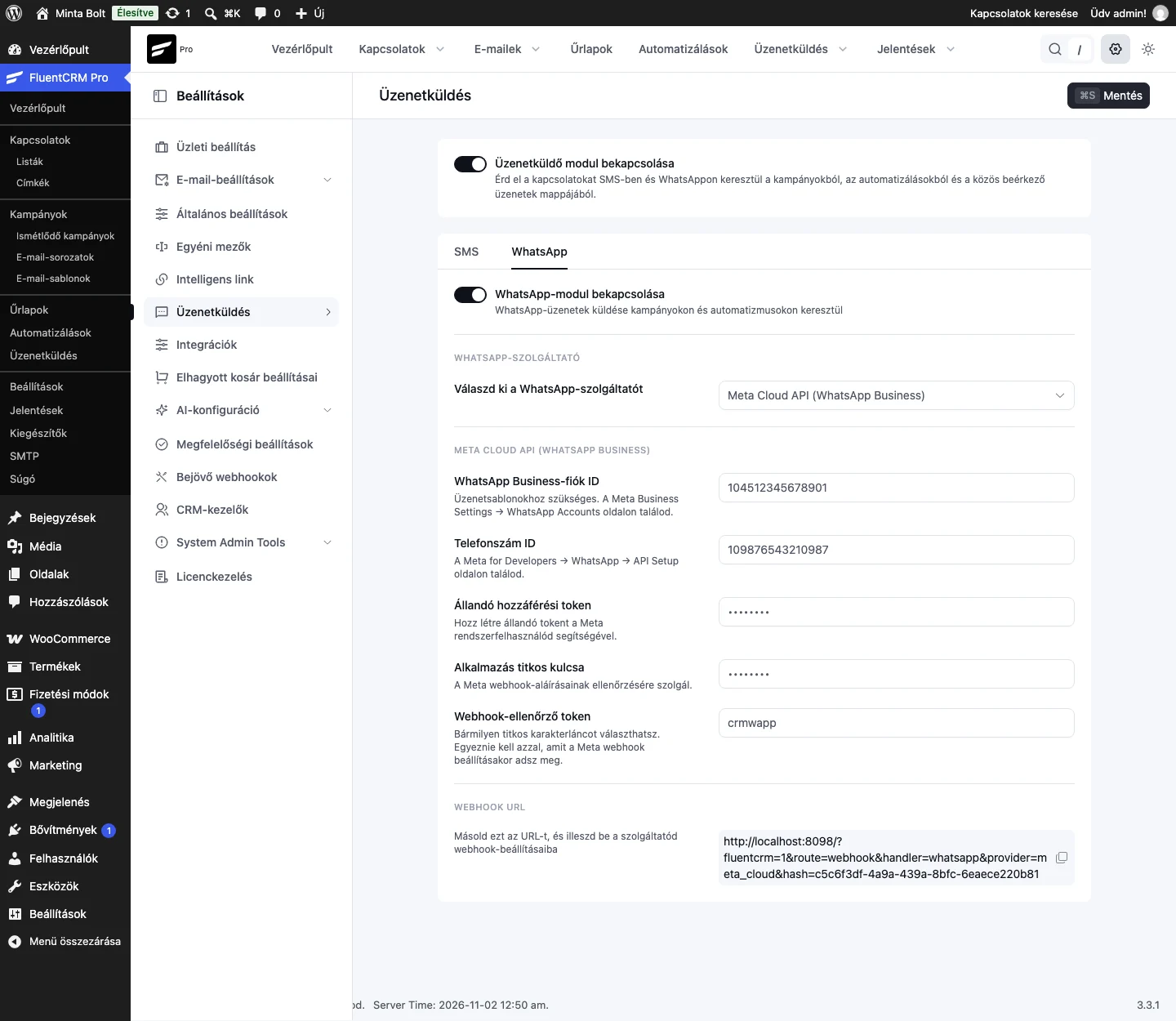
Mentés után az oldal alján megjelenik a Webhook URL. Másold ki, mert a következő lépéshez kell.
7. lépés: a webhook létrehozása
Szekció neve “7. lépés: a webhook létrehozása”Menj vissza a Meta-alkalmazásodhoz, és nyisd meg az Other tools → Tools oldalt. Keresd meg a Webhooks eszközt a Configuration alatt, és kattints a Configure webhooks gombra. Az oldalon:
- A FluentCRM-ből kimásolt Webhook URL-t illeszd be a Callback URL mezőbe.
- A Verify token mezőbe írd be a 6. lépésben megadott Webhook-ellenőrző token szöveget, pontosan ugyanúgy.
- Kattints a Verify and save gombra.
- A Webhook fields alatt iratkozz fel a kívánt mezőkre. Legalább a
messagesmezőre iratkozz fel, hogy a válaszok és a kézbesítési állapotok eljussanak a FluentCRM-be.
Ezzel kész az összekötés.
Figyelem: amíg a Meta-alkalmazásod nincs közzétéve, a Meta csak az alkalmazás irányítópultjáról küldött tesztwebhookokat kézbesíti. Éles adatok előtt tedd közzé az alkalmazást.
Éles használatra állás
Szekció neve “Éles használatra állás”A próbaszám korlátozott, és csak azoknak a címzetteknek tud üzenni, akiket kézzel adtál hozzá. Ha a valódi közönségedet is el akarod érni, a Meta felületén végezd el a hátralévő lépéseket:
- Step 2. Production setup: a saját üzleti telefonszámod regisztrálása feladóként.
- Step 3. Business verification: az üzleti portfóliód ellenőrzése a Metánál.
- Fizetési mód megadása (Add a payment method): amíg nincs, csak az ügyfeleid által indított beszélgetések ingyenesek, és te nem indíthatsz üzenetet.
Következő lépések
Szekció neve “Következő lépések”Készült: