

 Magyarmagyar
System Admin Tools: rendszereszközök
A FluentCRM karbantartó és hibakereső eszközei: REST API és cron ellenőrzése, rendszernaplók, adattisztítás és a CRM-adatbázis alaphelyzetbe állítása.
A System Admin Tools a FluentCRM karbantartásához és hibakereséséhez szükséges eszközöket fogja össze. Az eszközök külön almenüpontként jelennek meg: FluentCRM Pro → Beállítások → System Admin Tools. A bal oldali almenüben ezek vannak:
- Cron-feladatok képernyője: a REST API és az ütemezett feladatok állapota.
- Adatbázis állapota: az adatbázis állapotának ellenőrzése.
- Adattisztítás: a megadott napnál régebbi e-mail-naplók, kattintási és megnyitási naplók törlése.
- CRM-adatbázis alaphelyzetbe állítása: a FluentCRM összes adatának végleges törlése (fejlesztői módban).
A rendszernaplók a Rendszernaplók oldalon érhetők el.
REST API ellenőrzése
Szekció neve “REST API ellenőrzése”A FluentCRM a WordPress REST API-n keresztül dolgozza fel az adatokat, ezért a REST API működése elengedhetetlen: nélküle a FluentCRM nem fut. Négy módszernek kell működnie: GET, POST, PUT és DELETE.
Az állapotot a Beállítások → System Admin Tools → Cron-feladatok képernyője oldal tetején, a REST API állapota panelen nézheted meg.
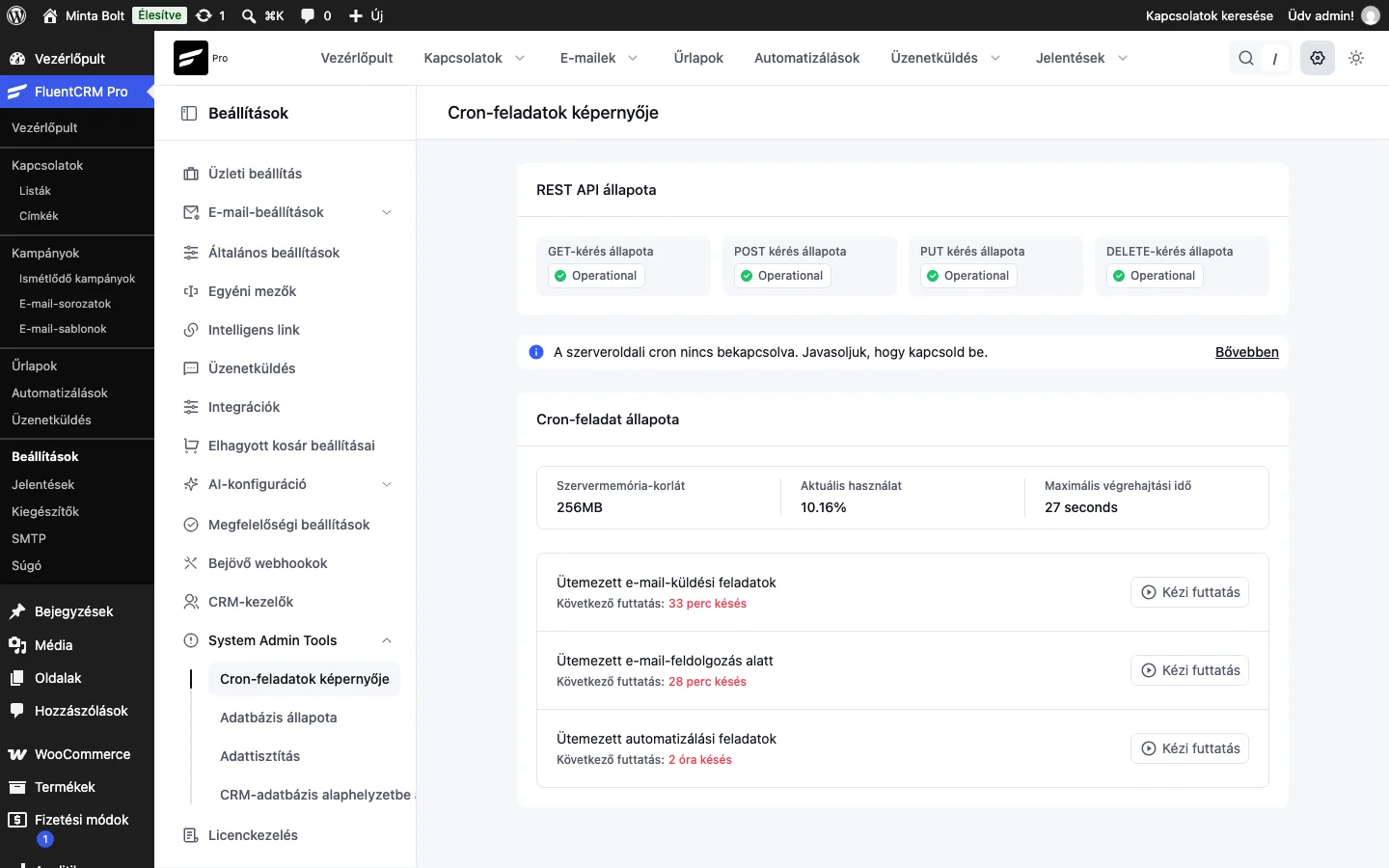
A képen a REST API négy módszerének állapota, a szerveroldali cronra vonatkozó figyelmeztetés és az ütemezett feladatok láthatók. A módszerek mellett az „Operational” jelzés azt jelenti, hogy az adott módszer működik.
Cron-feladatok
Szekció neve “Cron-feladatok”A FluentCRM másik létfontosságú eleme a cron: egy olyan ütemező, amely meghatározott időpontban automatikusan futtat egy parancsot. A FluentCRM, mint minden e-mail-marketing alkalmazás, időszakosan dolgozza fel az adatokat, küld e-maileket, ellenőrzi a kattintásokat és megnyitásokat, és takarítja az adatokat.
Alapból a WordPress PHP-alapú ütemezett feladatokkal dolgozik, ez megbízhatatlan lehet. Erősen ajánlott a WordPress alapértelmezett cronját szerveroldali cron-feladatra cserélni, így az ütemezett események időben és biztosan lefutnak, és a FluentCRM sem fog kihagyni eseményt. Az oldalon a szerveroldali cronra vonatkozó figyelmeztetés mellett a Bővebben hivatkozás a cserét mutatja be.
A FluentCRM háromféle ütemezett feladatot futtat:
| Feladat | Mit csinál | Ütemezés |
|---|---|---|
| Ütemezett e-mail-küldési feladatok | Feldolgozza az e-mail-küldési sort | Percenként |
| Ütemezett e-mail-feldolgozás alatt | Az e-mail-megnyitások és -kattintások feldolgozása | Ötpercenként |
| Ütemezett automatizálási feladatok | Az automatizálások lépései és a naplók takarítása | Óránként az automatizálás, hetente a naplótakarítás |
Az oldalon minden feladatnál látod a nevét, az ismétlődési időközt és a Következő futtatás időpontját. Ha egy feladat késik, piros jelzéssel kiemeli, hogy ütemezési problémára figyelmeztessen. A Kézi futtatás gombbal azonnal lefuttathatod az adott feladatot. A Szervermemória-korlát, az Aktuális használat és a Maximális végrehajtási idő sor a szerver erőforrásait mutatja.
Rendszernaplók
Szekció neve “Rendszernaplók”A Rendszernaplók oldalon a háttérben futó tevékenységek (automatizálási futások, SMS-ütemező ellenőrzések, cron-kezelők és hasonló rendszeresemények) friss naplóját nézheted meg. A naplóba csak azután kerülnek bejegyzések, hogy a hibakereséshez szükséges rendszernaplózást bekapcsoltad a FluentCRM-ben.
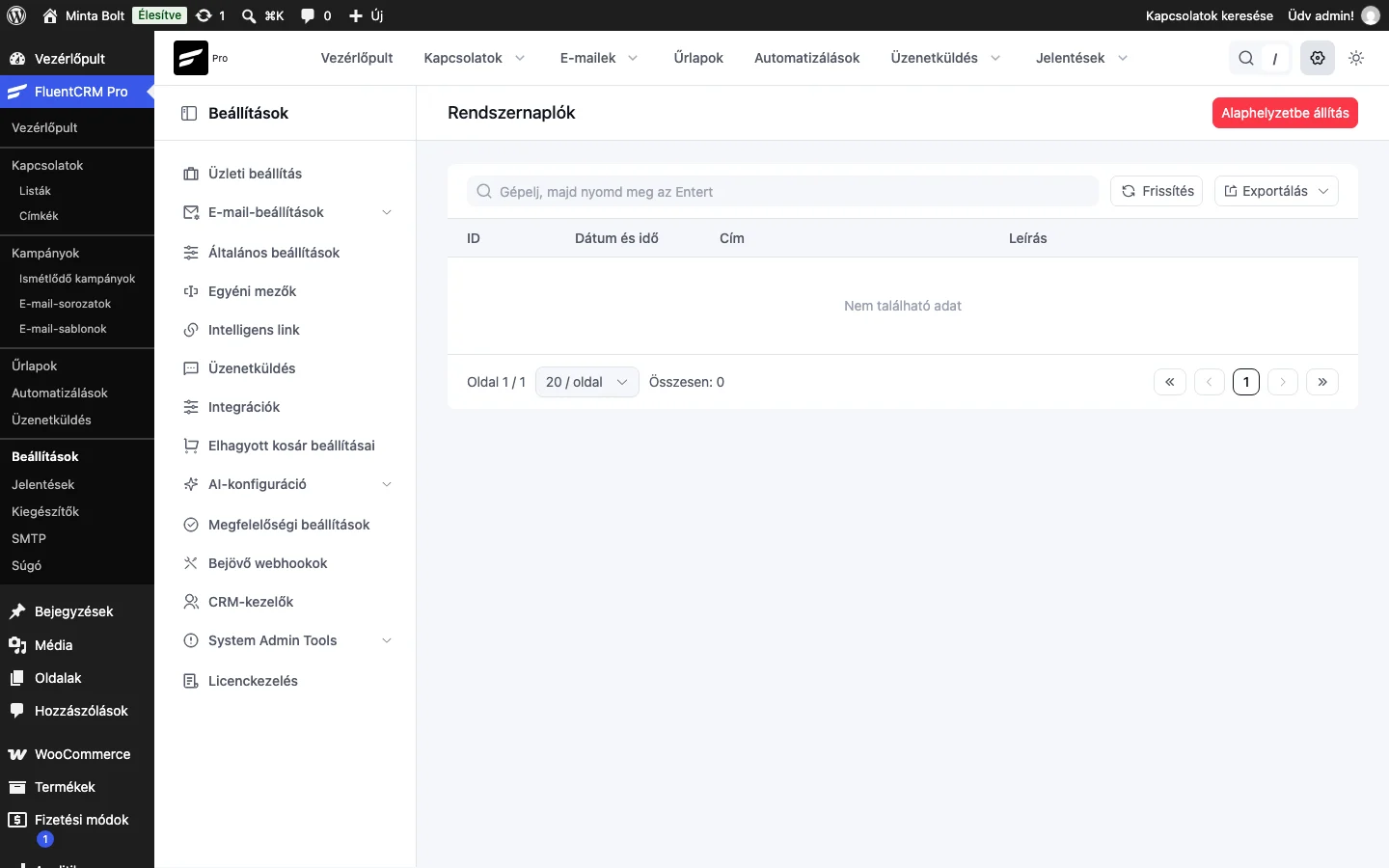
Az oldalon:
- a jobb felső Alaphelyzetbe állítás gomb törli az alkalmazott szűrőket, és az alapnézetet adja vissza,
- a keresőmezőbe („Gépelj, majd nyomd meg az Entert”) írva gyorsan szűrheted a bejegyzéseket,
- a Frissítés gomb betölti a legfrissebb bejegyzéseket,
- az Exportálás legördülő listával CSV-ként töltheted le a naplókat egy kiválasztott időszakra,
- a táblázat oszlopai: ID, Dátum és idő, Cím, Leírás.
A tipikus bejegyzések az automatizálások követő műveletei, az SMS-ütemező futásai és a cron-kezelők eseményei. Minden sor megmutatja, mikor futott az esemény, és egy rövid állapotüzenetet (például a befejezett feladatok számát vagy a lefutott kezelőt).
Rendszernaplók exportálása CSV-be
Szekció neve “Rendszernaplók exportálása CSV-be”A naplókat hibakereséshez, támogatásnak való átadáshoz vagy belső ellenőrzéshez CSV-fájlként is exportálhatod. Kattints az Exportálás listára a Rendszernaplók oldalon, és válassz időszakot:
| Lehetőség | Mit exportál |
|---|---|
| Az elmúlt 7 nap | Az elmúlt 7 nap naplóit |
| Az elmúlt 15 nap | Az elmúlt 15 nap naplóit |
| Az elmúlt 30 nap | Az elmúlt 30 nap naplóit |
| Az összes | Az adatbázis összes naplóbejegyzését |
A CSV azonnal letöltődik, a fájlnév például fluent-crm-system-logs-last-30-days-2026-06-15.csv vagy fluent-crm-system-logs-all-2026-06-15.csv. A fájl négy oszlopot tartalmaz: ID, Dátum és idő, Cím és Leírás. A nagy exportok részletekben, folyamatosan készülnek, hogy ne töltsék be egyszerre a teljes naplót a memóriába.
Ha a naplókat a támogatásnak küldöd, általában elég a 7 vagy 15 napos export: kisebb, könnyebben megosztható fájlt ad.
Adattisztítás
Szekció neve “Adattisztítás”Előfordulhat, hogy nem akarod az összes kapcsolattartót törölni, csak a naplókat szeretnéd takarítani. Az Adattisztítás oldalon az E-mail-előzmények naplóit, az E-mail-kattintási naplókat és az E-mail-megnyitási naplókat törölheted a megadott napnál régebbi bejegyzésekre. A Rendszernaplók is kijelölhető.
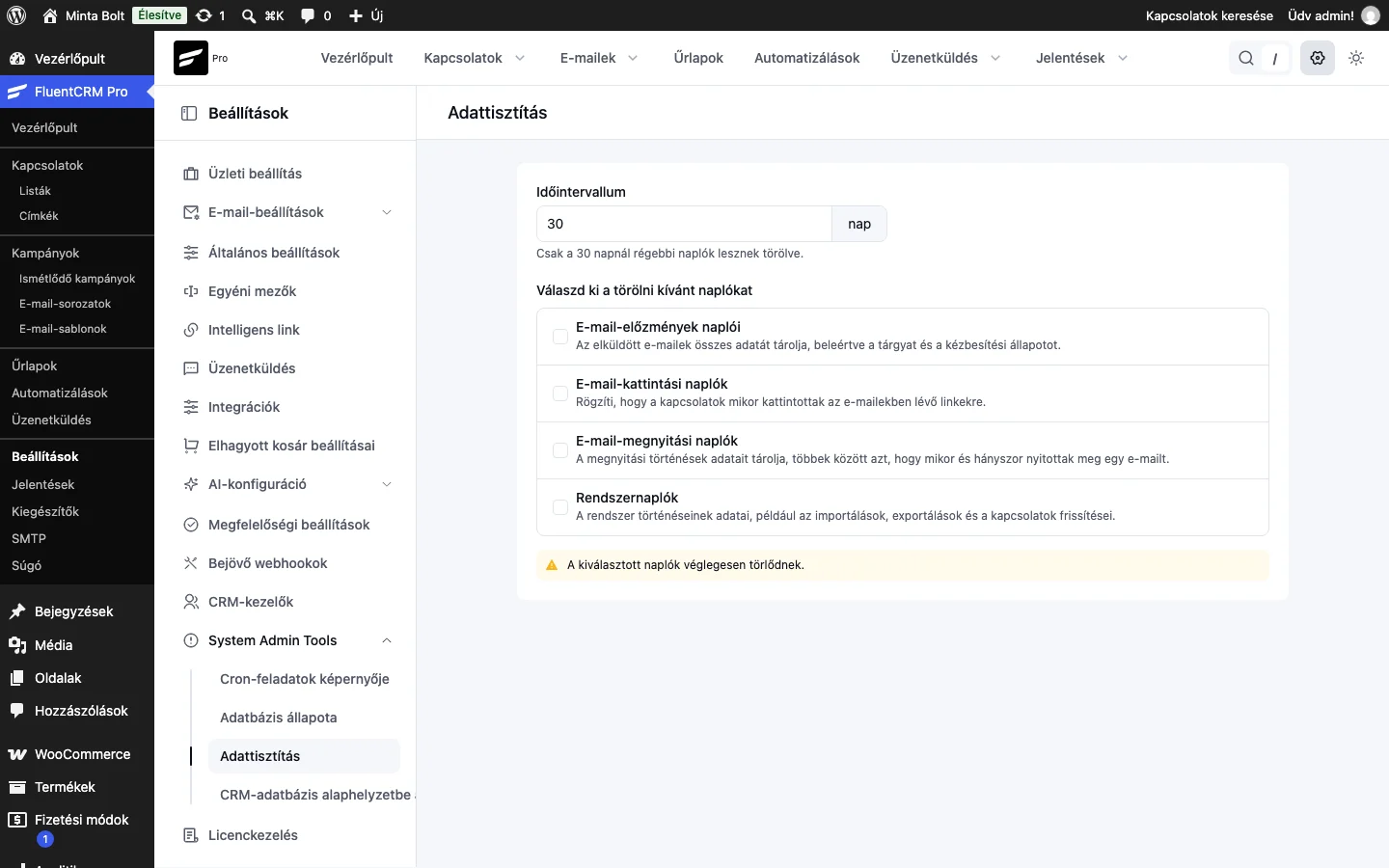
- Az Időintervallum mezőben add meg a napok számát (alapérték: 30 nap). Csak az ennél régebbi naplók törlődnek, és az időszaknak legalább 7 napnak kell lennie, különben hibaüzenetet kapsz.
- Jelöld be a törölni kívánt naplótípusokat:
| Napló | Mit tárol |
|---|---|
| E-mail-előzmények naplói | Az elküldött e-mailek összes adata, a tárgyat és a kézbesítési állapotot is beleértve |
| E-mail-kattintási naplók | Mikor kattintottak a kapcsolatok az e-mailekben lévő linkekre |
| E-mail-megnyitási naplók | A megnyitási események adatai: mikor és hányszor nyitottak meg egy e-mailt |
| Rendszernaplók | A rendszer eseményei, például az importálások, exportálások és a kapcsolatok frissítései |
- Nézd át az összegzést a naplók összesítő előnézetében, és csak akkor erősítsd meg a törlést, ha biztos vagy benne.
A kiválasztott naplók véglegesen törlődnek.
A CRM-adatbázis alaphelyzetbe állítása
Szekció neve “A CRM-adatbázis alaphelyzetbe állítása”Ha az összes FluentCRM-adatot véglegesen el akarod távolítani (kapcsolattartók, kampányok, automatizálások, naplók, címkék, listák, egyéni mezők, sablonok és a kapcsolódó beállítások), a CRM-adatbázis alaphelyzetbe állítása oldalt használd. A művelet csak a FluentCRM adatait érinti, és nem vonható vissza.
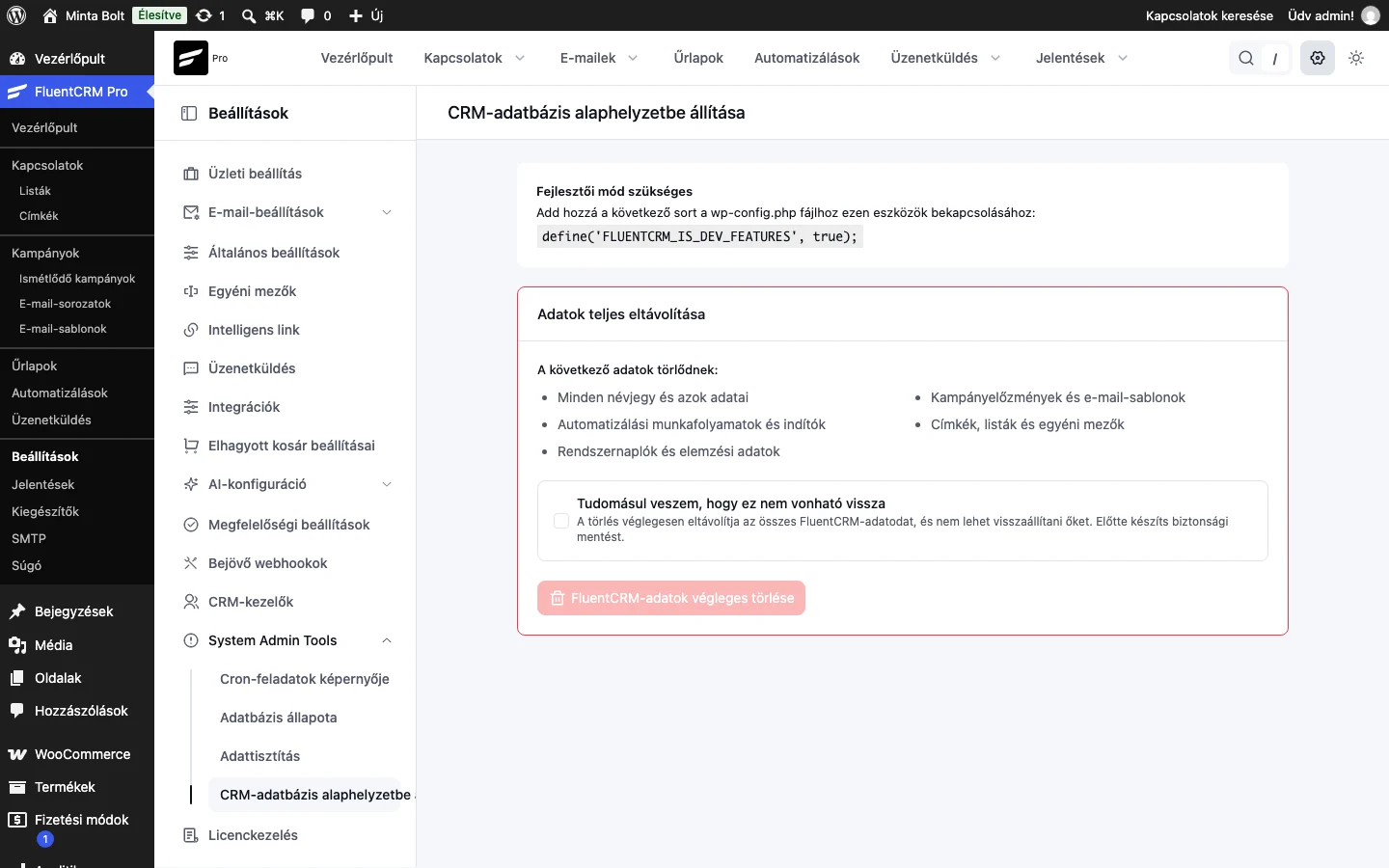
Az oldal tetején a Fejlesztői mód szükséges üzenet áll. A törlési műveletek bekapcsolásához add hozzá a következő sort a wp-config.php fájlhoz, a /* That's all, stop editing! Happy publishing. */ sor elé:
define('FLUENTCRM_IS_DEV_FEATURES', true);A fejlesztői mód bekapcsolása után az Adatok teljes eltávolítása panel mutatja, mi törlődik:
- minden névjegy és azok adatai,
- automatizálási munkafolyamatok és indítók,
- rendszernaplók és elemzési adatok,
- kampányelőzmények és e-mail-sablonok,
- címkék, listák és egyéni mezők.
A panelen van egy jelölőnégyzet („Tudomásul veszem, hogy ez nem vonható vissza”), amelyet be kell jelölnöd, és egy FluentCRM-adatok végleges törlése gomb, amely a jelölés nélkül szürke. Az elvégzés előtt mindig készíts teljes adatbázis-mentést.
Készült: