

 Magyarmagyar
Fluent Forms integráció
A Fluent Forms és a FluentCRM összekötése: a FluentCRM-feed beállításai, a Fluent Forms indítóeseményei és az előfizetési widget a kapcsolattartó adatlapján.
A Fluent Forms űrlapbeküldéseiből kapcsolattartók születnek a FluentCRM-ben, és az űrlapon végzett tevékenységekből (beküldés, előfizetési fizetés, lemondás) automatizálás indulhat. Külön beállítás nem kell: elég a két bővítményt telepíteni és aktiválni.
A FluentCRM-modul bekapcsolása
Szekció neve “A FluentCRM-modul bekapcsolása”- A Fluent Forms menüjében nyisd meg az Integrációk oldalt.
- Keresd meg a FluentCRM modult.
- Kapcsold be a kapcsolóját. Ezzel az űrlapokban megjelenik a FluentCRM-feed.
A FluentCRM-feed hozzáadása egy űrlaphoz
Szekció neve “A FluentCRM-feed hozzáadása egy űrlaphoz”- A Fluent Forms menüjében nyisd meg az Űrlapok oldalt, és válaszd ki az űrlapot. (Ha még nincs űrlapod, előbb hozz létre egyet.)
- Nyisd meg az űrlap Beállítások és integrációk fülét, és válaszd az Integrációk beállítása pontot.
- Kattints az Új integráció hozzáadása gombra, és a legördülő listából válaszd a FluentCRM feedet.
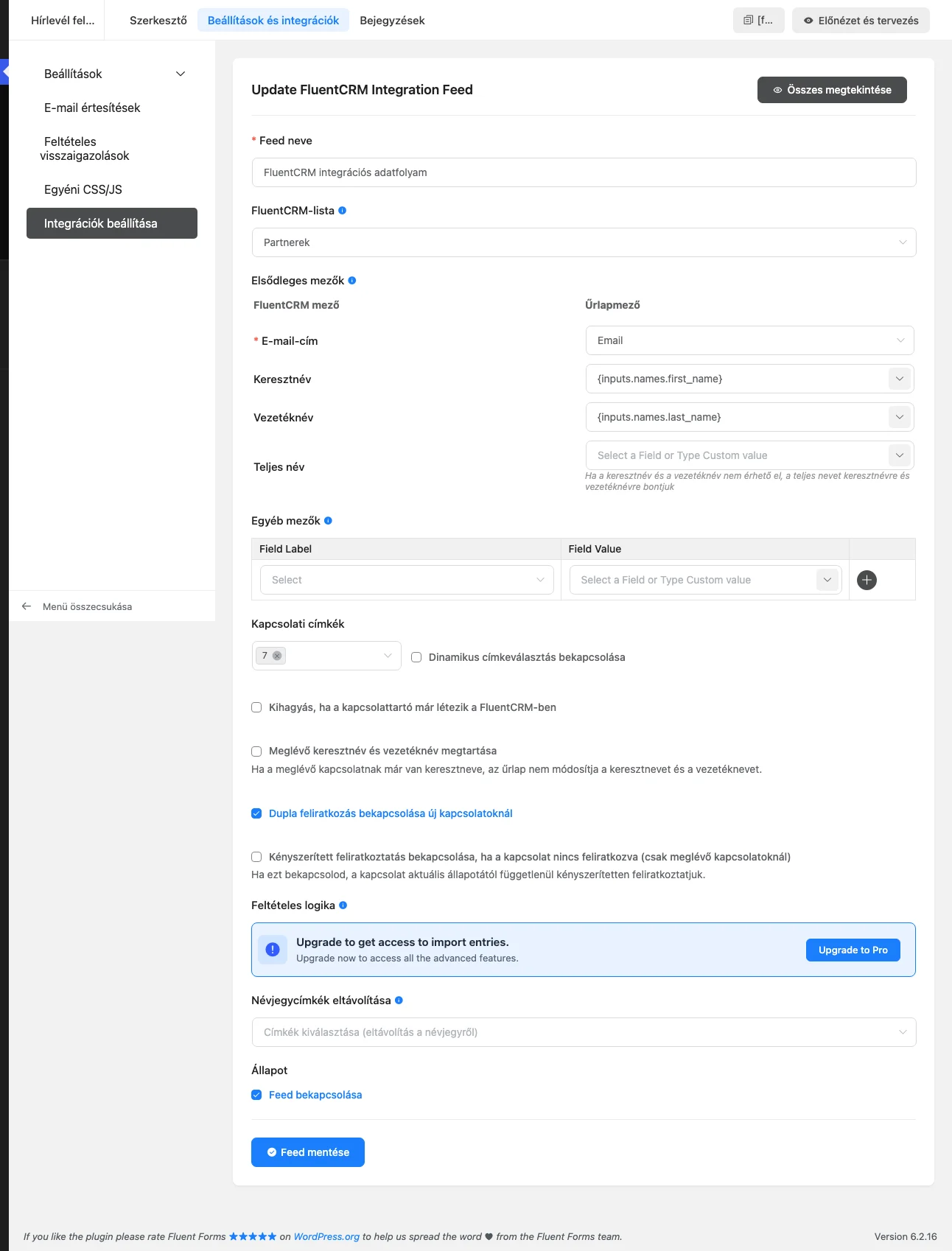
A képen a feed beállítómezői láthatók. A mezők a következők:
| Beállítás | Mit csinál |
|---|---|
| Feed neve | A feed neve, hogy később felismerd |
| FluentCRM-lista | Ebbe a listába kerülnek az új kapcsolattartók. Később bármikor megváltoztathatod |
| Elsődleges mezők | A kapcsolattartó e-mail-címét, keresztnevét, vezetéknevét és teljes nevét képezed le űrlapmezőkre. Választhatsz űrlapmezőt, vagy smartkóddal egyedi értéket írhatsz. Az e-mail-cím kötelező. Ha a kereszt- és a vezetéknevet nem rendeled hozzá, a FluentCRM a teljes névből bontja szét |
| További mezők | További FluentCRM-mezők, az egyéni mezőket is beleértve. A + ikonnal új sort adhatsz hozzá |
| Cégmezők (nem kötelező) | Akkor jelenik meg, ha a Cég modul be van kapcsolva. A Cég neve mezőhöz űrlapmezőt rendelsz, így az új kapcsolattartó a céghez kerül |
| Kapcsolattartó címkéi | Egy vagy több címke, amelyet a kapcsolattartó megkap. A Dinamikus címkekiválasztás engedélyezése jelölőnégyzettel a beküldött értékek alapján címkézhetsz |
| Kihagyás, ha a kapcsolattartó már létezik a FluentCRM-ben | Ha az e-mail-cím már tartozik kapcsolattartóhoz, a feed kihagyja, így a meglévő kapcsolattartót nem érinti |
| Névfrissítés kihagyása, ha a meglévő kapcsolattartónak már van adata | A kapcsolattartó tárolt nevei megmaradnak, akkor is, ha a beküldésben újak vannak |
| Dupla megerősítés bekapcsolása az új kapcsolattartóknál | Megerősítő e-mailt küld az új kapcsolattartónak |
| Kényszerített feliratkoztatás, ha a kapcsolattartó nincs feliratkozott állapotban (csak meglévő kapcsolattartónál) | A meglévő kapcsolattartót az állapotától függetlenül feliratkoztatja |
| Feltételes logika | A feed csak akkor fut, ha a beküldés megfelel a megadott feltételeknek |
| Kapcsolattartó-címkék eltávolítása | A feed futásakor ezeket a címkéket leveszi a kapcsolattartóról |
| Állapot | A Feed engedélyezése jelölőnégyzet kapcsolja be az integrációt |
Ha az űrlapon előfizetés-mező van, megjelenik a Futtatás csak ezeknél az eseményeknél választó is. Ha kiválasztasz egy eseményt, a feed csak akkor fut, amikor az megtörténik. A lehetőségek: előfizetés aktívvá válása, előfizetés lemondása, fizetés visszatérítése.
A feed mentése a Feed mentése gombbal történik. A feed általános beállításait a Haladó űrlapbeállítások és a FluentCRM-feed fejezet is leírja.
Automatizálási indítóesemények
Szekció neve “Automatizálási indítóesemények”Az Új automatizálás ablakban a Fluent Forms kategóriájában három indítóesemény van. Válassz egyet, kattints a Folytatás gombra, és építsd fel a funnelt. A szerkesztőről az Automatizálások fejezet szól.
| Indítóesemény | Mikor indul |
|---|---|
| Előfizetés lemondva | Amikor a felhasználó lemondja az előfizetését. Csak a Fluent Formson át előfizetőkre vonatkozik, és csak akkor, ha a lemondást a felhasználó végzi a weboldalon. Ha az admin mondja le, az indítóesemény nem fut |
| Előfizetési fizetés beérkezett | Amikor a felhasználó előfizetéses fizetést teljesít a Fluent Formson át |
| Új űrlapbeküldés | Amikor új űrlapbeküldés érkezik |
A három indítóesemény beállítópanelje hasonló:
- Előfizetés lemondva: megadod az Előfizetési állapot értéket az indítás után, és a Célűrlapok listából kiválasztod, mely űrlapokra fusson. Ha üresen hagyod, minden űrlapra fut.
- Előfizetési fizetés beérkezett: a Válaszd ki az űrlapot listából kiválasztod az űrlapot (ha csak egyre akarod futtatni), az adatleképezéssel megadod, mely űrlapmezők adatait gyűjtse az automatizálás, és beállítod az Előfizetési állapot értéket.
- Új űrlapbeküldés: ugyanúgy az űrlapot választod ki, leképezed az adatokat, és beállítod az előfizetési állapotot.
Fluent Forms előfizetések widget
Szekció neve “Fluent Forms előfizetések widget”Azoknak a kapcsolattartóknak az adatlapján, akik a Fluent Formson át fizettek elő, egy widget jelenik meg az előfizetéseikkel.
Készült: