

 Magyarmagyar
Webhook integráció
Bejövő webhook kapcsolattartók fogadásához külső rendszerekből, és kimenő webhook adatküldéshez automatizálásból.
A webhookokkal egyedi kód és szerverkezelés nélkül küldhetsz adatot külső szolgáltatásoknak, vagy fogadhatsz tőlük. A FluentCRM bejövő és kimenő webhookot is támogat.
Bejövő webhook
Szekció neve “Bejövő webhook”A bejövő webhookkal kapcsolattartókat gyűjthetsz be és vehetsz fel a FluentCRM-be egy külső platformról vagy szerverről.
1. Új webhook létrehozása
Szekció neve “1. Új webhook létrehozása”Nyisd meg a Beállítások → Bejövő webhookok oldalt, és kattints a Webhook létrehozása gombra.
2. A webhook adatai
Szekció neve “2. A webhook adatai”A megnyíló ablakban add meg:
| Beállítás | Mit csinál |
|---|---|
| Név | Beszédes név, amelyből felismered az adatforrást |
| Listák | A lista vagy listák, amelyekre az új kapcsolattartók kerülnek |
| Címkék | A címke vagy címkék, amelyeket a webhookon át érkező kapcsolattartók kapnak |
| Kapcsolattartó állapota | Az ilyen kapcsolattartók előfizetési állapota. Többnyire Feliratkozott a megfelelő |
3. Mentés és az URL használata
Szekció neve “3. Mentés és az URL használata”Kattints a Webhook létrehozása gombra. A FluentCRM egyedi webhook URL-t ad. Másold ki, és illeszd be a külső alkalmazásba, hogy a kapcsolattartók adatai közvetlenül a FluentCRM-be érkezzenek. A webhookot a hárompontos menüvel szerkesztheted vagy törölheted.
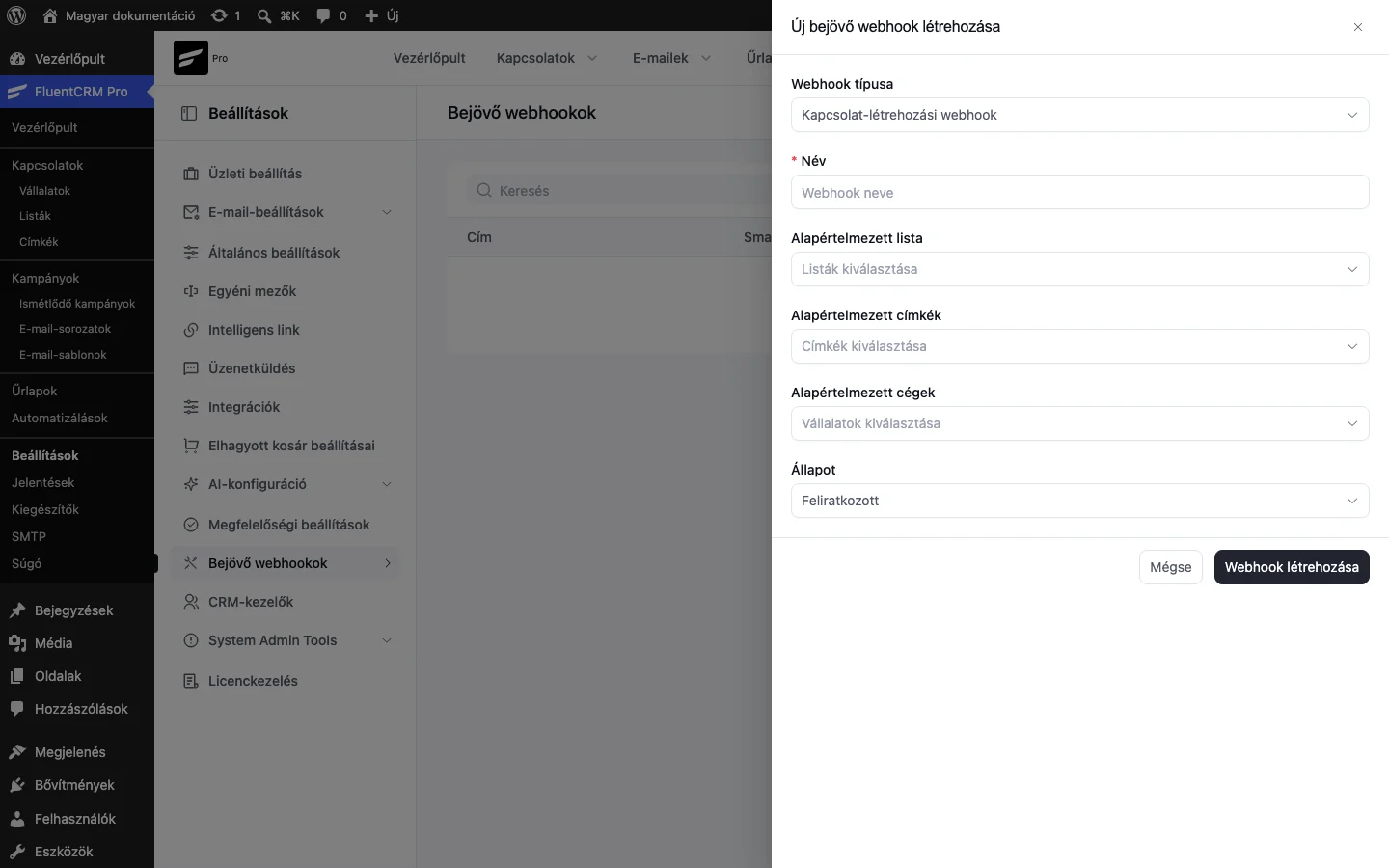
Az ablakban a webhook nevét, a listát, a címkét és az állapotot adod meg.
További adatok a kérésben
Szekció neve “További adatok a kérésben”A webhook forrásából POST kérést küldj a létrehozott URL-re. Az adatot kulcs-érték űrlapadatként vagy JSON-objektumként küldheted. A címkéket, listákat és az állapotot a kérésben is megadhatod, és ezek felülírják a webhookban beállított értékeket.
| Adat | Kulcs | Típus |
|---|---|---|
| Címkék | tags |
Tömb, például [1, 2, 3] |
| Listák | lists |
Tömb, például [5, 6, 7] |
| Előfizetési állapot | status |
Szöveg: subscribed, pending vagy unsubscribed |
Az adatot a kapcsolattartó mezőkulcsaival küldd, például az e-mail-cím kulcsa email. Postmanben például egy POST kérést állíthatsz be a webhook URL-jére a mezőkkel a törzsben. A bejövő webhookok másik felhasználásáról lásd az Érdeklődők gyűjtése másik oldalról webhookkal fejezetet.
Kimenő webhook
Szekció neve “Kimenő webhook”A kimenő webhook az automatizálásból küldi a kapcsolattartó adatait külső szerverekre és platformokra.
- Nyisd meg az Automatizálások oldalt, hozz létre egy automatizálási funnelt, vagy nyiss meg egy meglévőt.
- Kattints a plusz (+) gombra, és a műveletek közül válaszd a Kimenő webhook blokkot.
- Állítsd be a panelen a lenti mezőket, és kattints a Beállítások mentése gombra.
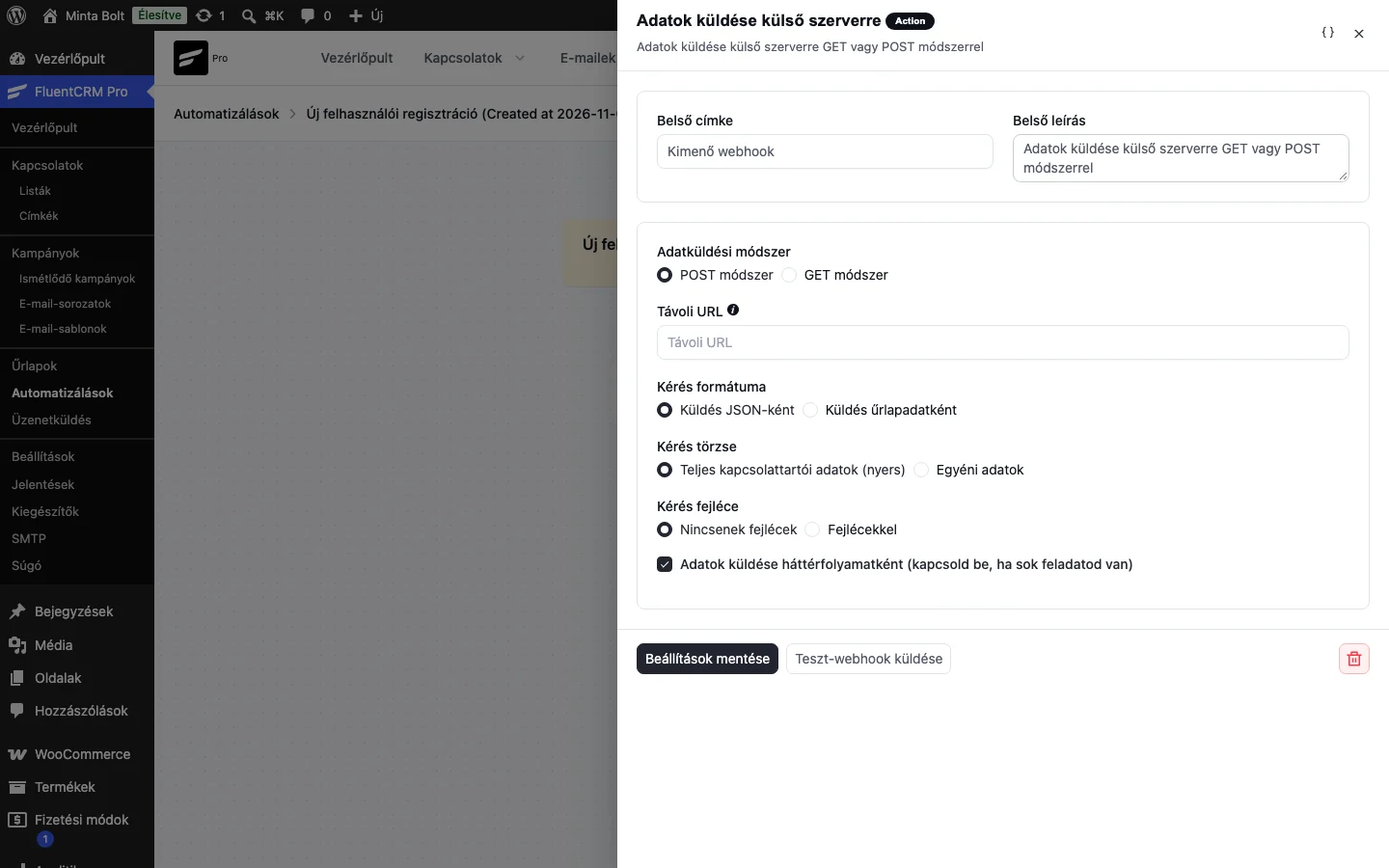
A panel a művelet mezőit mutatja: a módszert, a távoli URL-t, a kérés formátumát, törzsét és fejlécét.
| Beállítás | Mit csinál | Alapérték |
|---|---|---|
| Belső címke és Belső leírás | A lépés azonosítása a szerkesztőben | A művelet neve |
| Adatküldési módszer | POST módszer vagy GET módszer | POST |
| Távoli URL | A cím, ahová az adat megy | üres |
| Kérés formátuma | Küldés JSON-ként vagy Küldés űrlapadatként | JSON |
| Kérés törzse | Teljes kapcsolattartói adatok (nyers) vagy Egyéni adatok | Teljes adat |
| Kérés fejléce | Nincsenek fejlécek vagy Fejlécekkel | Nincs |
| Adatok küldése háttérfolyamatként | Sok feladatnál kapcsold be, így a küldés nem lassítja a többit | Be |
A panel alján a Teszt-webhook küldése gombbal ellenőrizheted a beállítást. Az automatizálás felépítéséről az Automatizálások fejezetben olvashatsz.
Készült: