

 Magyarmagyar
Kampány létrehozása és küldése
E-mail-kampány lépésről lépésre: levél megírása, tárgy és beállítások, címzettek, követés, ütemezés és küldés.
Az e-mail-kampány egyszerre sok kapcsolattartónak küldött tömeges levél, azonnal vagy a megadott időpontban. A folyamat négy lépésből áll, a jobb felső sarokban látod, hányadiknál tartasz: levél, Tárgy és beállítások, Címzettek, ellenőrzés és küldés.
Mielőtt belekezdesz:
- Legyenek feliratkozók a listáidon. Ha nincsenek, importálj kapcsolattartókat, vagy hozz létre feliratkozási űrlapot.
- Állítsd be a globális beállításokat, mielőtt az első kampányt elküldöd.
1. Új kampány
Szekció neve “1. Új kampány”- Nyisd meg a Kampányok → Kampányok oldalt, és kattints a Kampány hozzáadása gombra.
- Írj be egy nevet a Belső kampánycím mezőbe. Ezt csak te látod, az olvasók nem.
- A Válassz szerkesztőt alatt jelöld ki a szerkesztőt:
- Alapértelmezett (Gutenberg): blokk-alapú szerkesztő blokkmintákkal, eszközelőnézettel és AI-s szövegíróval.
- Klasszikus szerkesztő: egyszerű szövegszerkesztő.
- Nyers HTML: teljes HTML-vezérlés, haladóknak, saját kód beillesztéséhez.
- Vizuális szerkesztő: húzd és vidd, erősen szerkesztett elrendezésekhez.
- Kattints a Kampány létrehozása gombra.
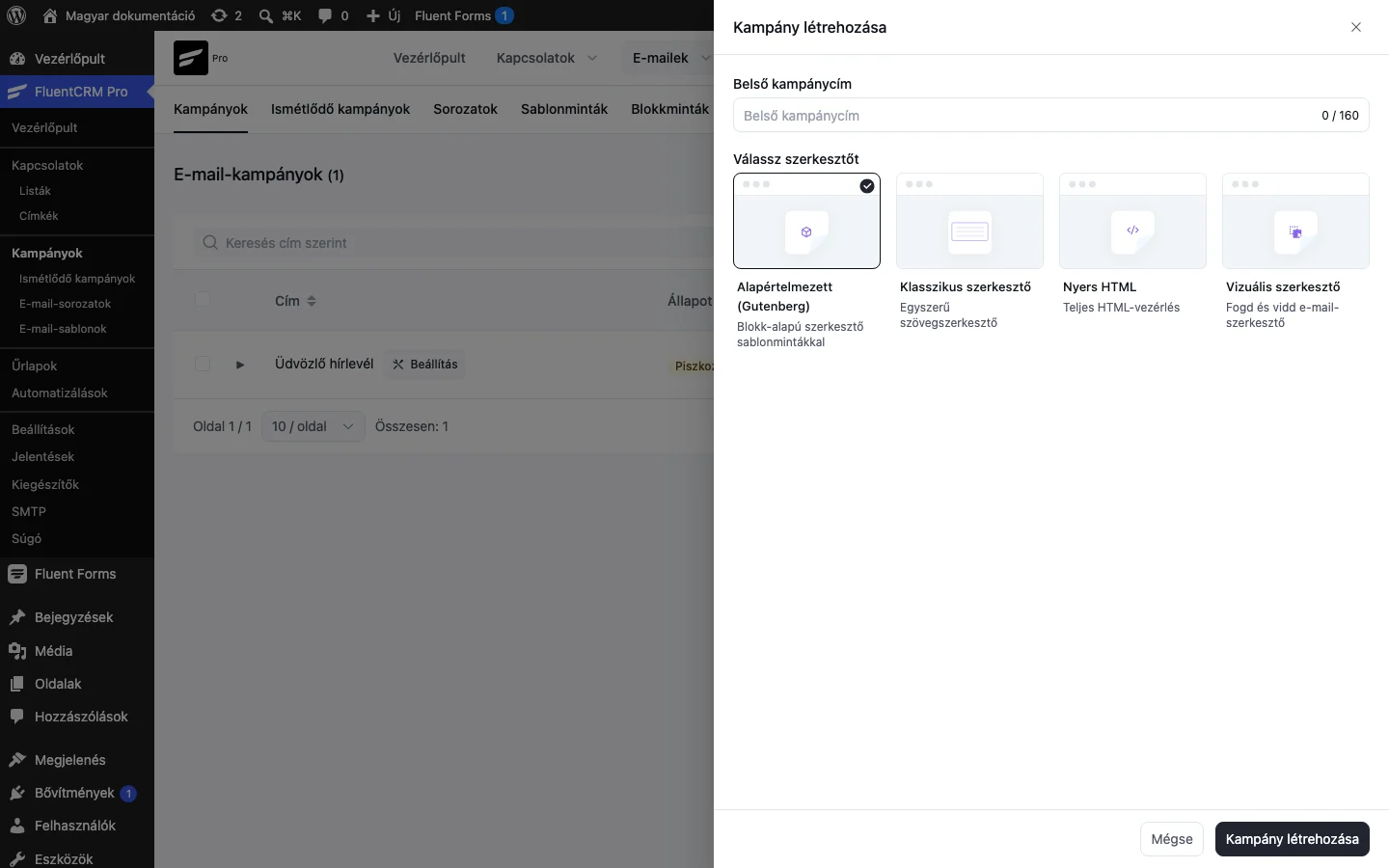
A képen a négy szerkesztő látszik, az alapértelmezett jelölve van.
2. A levél megírása
Szekció neve “2. A levél megírása”A szerkesztőben megírod a tartalmat. A kapcsolattartó adataival személyre szabhatod a szöveget, például a {{contact.first_name}} SmartCode-dal. Szövegbe képet, gombot és különféle szövegblokkokat tehetsz. A szerkesztő használatáról a Levél szerkesztése: blokkok és beállítások és a Vizuális szerkesztő fejezetben olvashatsz.
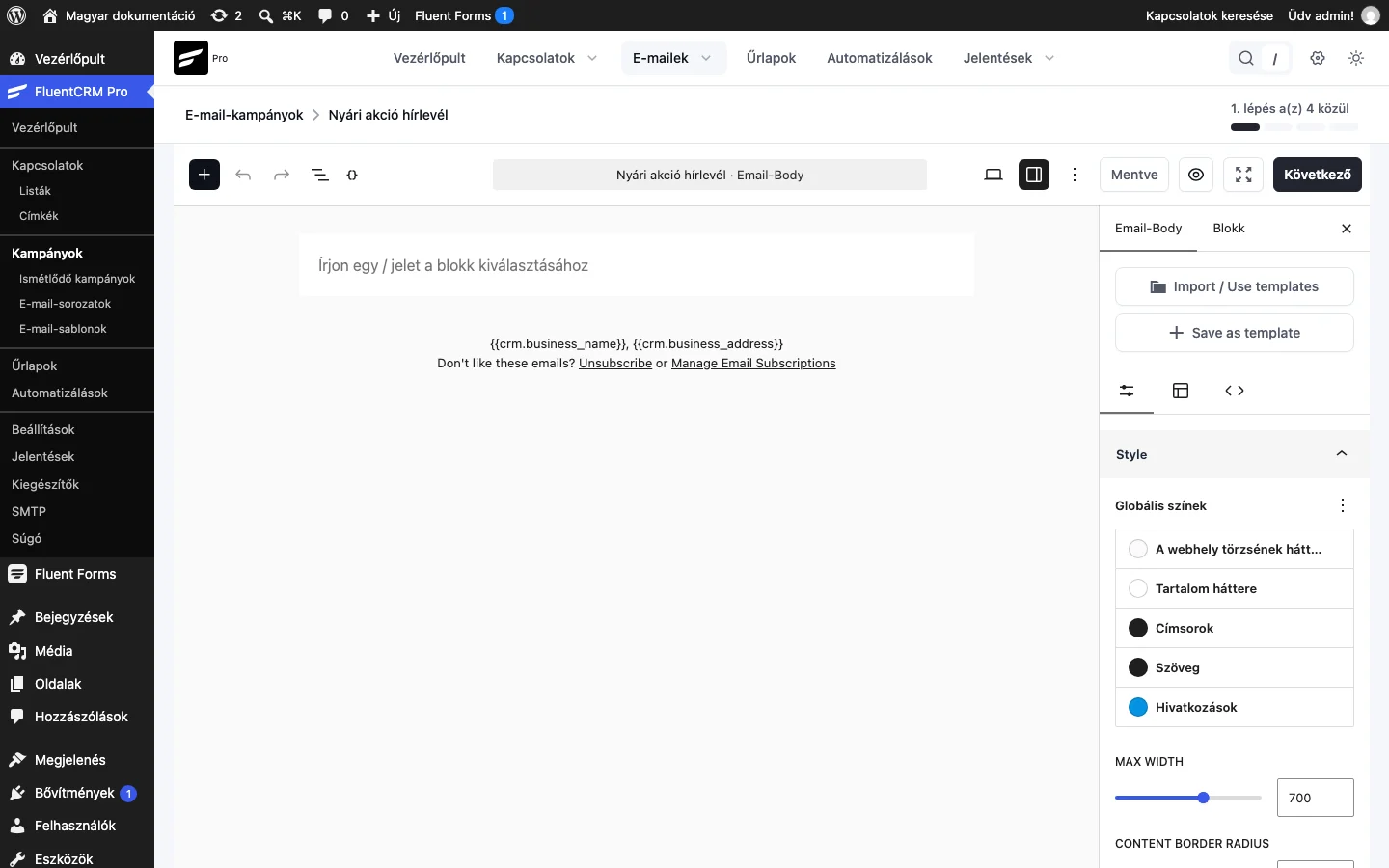
Kész sablont is használhatsz. Az oldalsáv Import / Use templates gombjával korábban mentett sablont töltesz be (lásd: Sablonok és blokkminták). Ha elkészült a levél, kattints a jobb felső Következő gombra.
3. Tárgy és beállítások
Szekció neve “3. Tárgy és beállítások”Ez a lépés a levél technikai, de nagyon fontos beállításait tartalmazza. Csak az e-mail tárgya kötelező, a többit üresen hagyhatod.
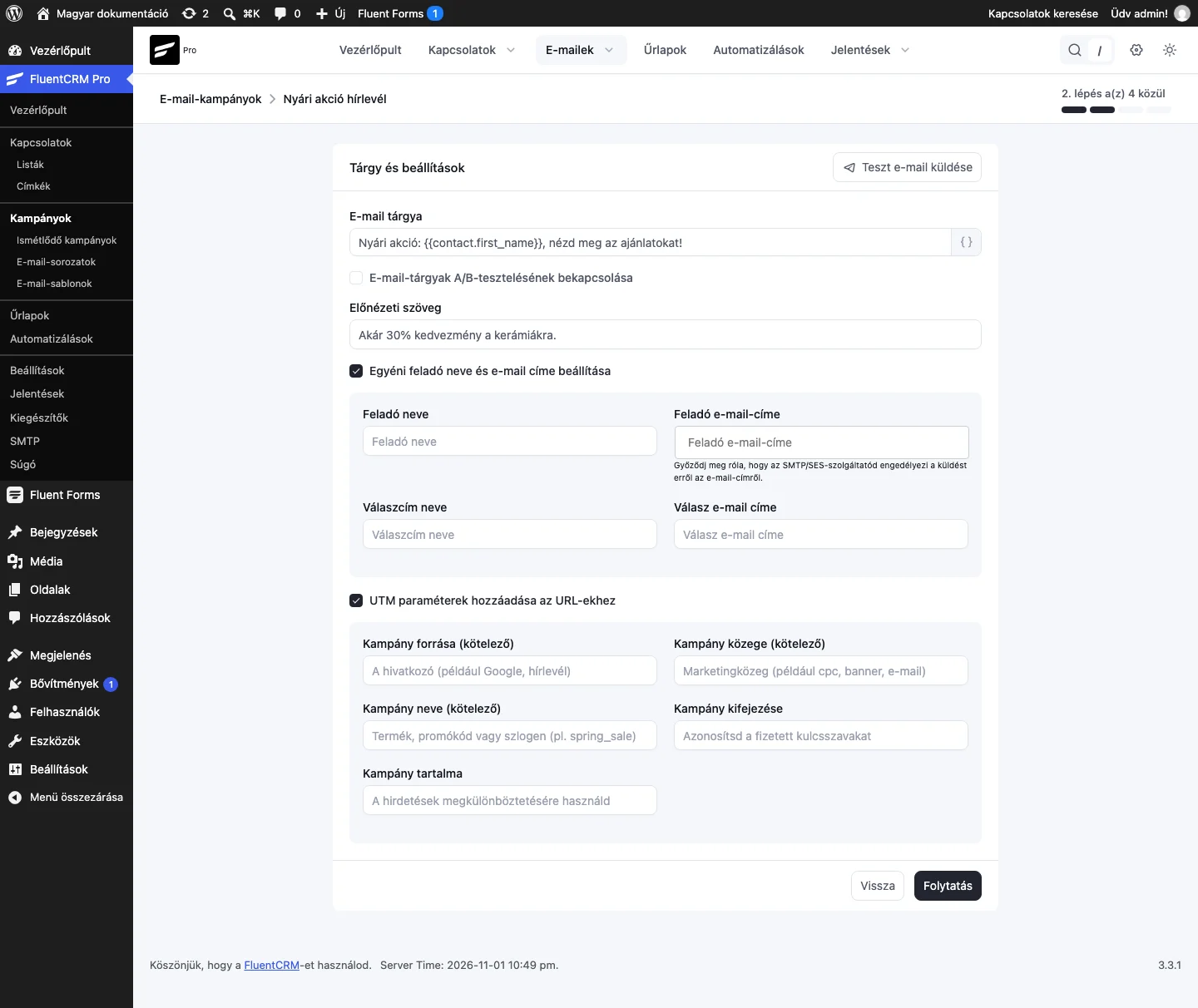
| Beállítás | Mit csinál |
|---|---|
| E-mail tárgya | A levél tárgya. Ezen múlik, hogy megnyitják-e a levelet. A { } ikonnal SmartCode-ot szúrhatsz be |
| E-mail-tárgyak A/B-tesztelésének bekapcsolása | Több tárgyat is megadhatsz. Az egyes változatokhoz prioritást (%) rendelhetsz: a rendszer a lista egy részének küldi el a változatokat, hogy kiderüljön, melyik működik jobban. Az eredményt az A/B-teszt eredményénél látod |
| Előnézeti szöveg | Az a rövid „horog” szöveg, amely a tárgy mellett jelenik meg a postaládában |
| Egyéni feladó neve és e-mail címe beállítása | Ennél a kampánynál más feladót és válaszcímet használ. Mezők: Feladó neve, Feladó e-mail-címe, Válaszcím neve, Válasz e-mail címe. Győződj meg róla, hogy az SMTP/SES-szolgáltatód engedélyezi a küldést erről az e-mail-címről |
| UTM paraméterek hozzáadása az URL-ekhez | A levél minden linkjéhez UTM-paramétereket fűz. Kötelező: Kampány forrása, Kampány közege, Kampány neve. Nem kötelező: Kampány kifejezése és Kampány tartalma. Így például a Google Analyticsben látod, melyik kampány hozott forgalmat |
A kampány kiküldése után a használt UTM-címkék a kampány részletek lapján, a linkek tevékenységi jelentésében pedig a követett linkek mellett láthatók. Így utólag is ellenőrizheted, mi lett megjelölve.
Teszt e-mail küldése
Szekció neve “Teszt e-mail küldése”A Teszt e-mail küldése gombra kattintva megadhatsz egy címet, ahová a próbalevél megy. Ha üresen hagyod, az aktuális felhasználó e-mail-címére küldi. Kattints a Küldés gombra. Sikeres küldés után a jobb felső sarokban megjelenik egy megerősítő üzenet.
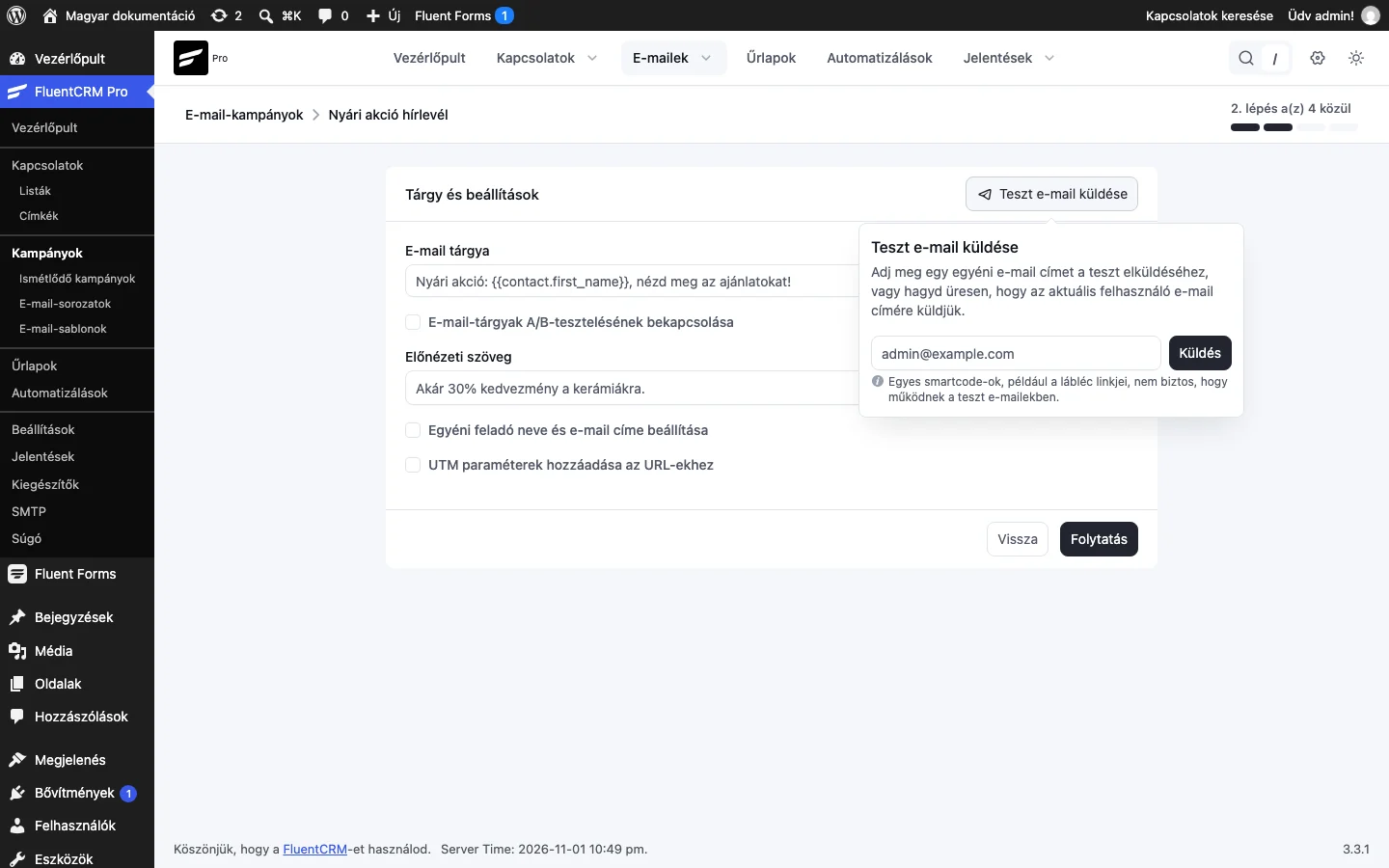
A teszt nem teljesen olyan, mint a valódi levél. A kapcsolattartó adatait lekérő SmartCode-ok (például a név) a tesztben nem töltődnek ki, és egyes kódok, például a lábléc linkjei, nem biztos, hogy működnek. A jó kézbesítéshez használj SMTP-bővítményt, például a FluentSMTP-t, és figyelj rá, hogy a tartalmat ne szűrjék ki a spamszűrők.
Ha minden mezőt kitöltöttél, kattints a Folytatás gombra.
4. Címzettek kiválasztása
Szekció neve “4. Címzettek kiválasztása”Itt döntöd el, kik kapják a kampányt. Három módszer közül választasz, mindegyik külön fülön van.
Lista és címke alapján
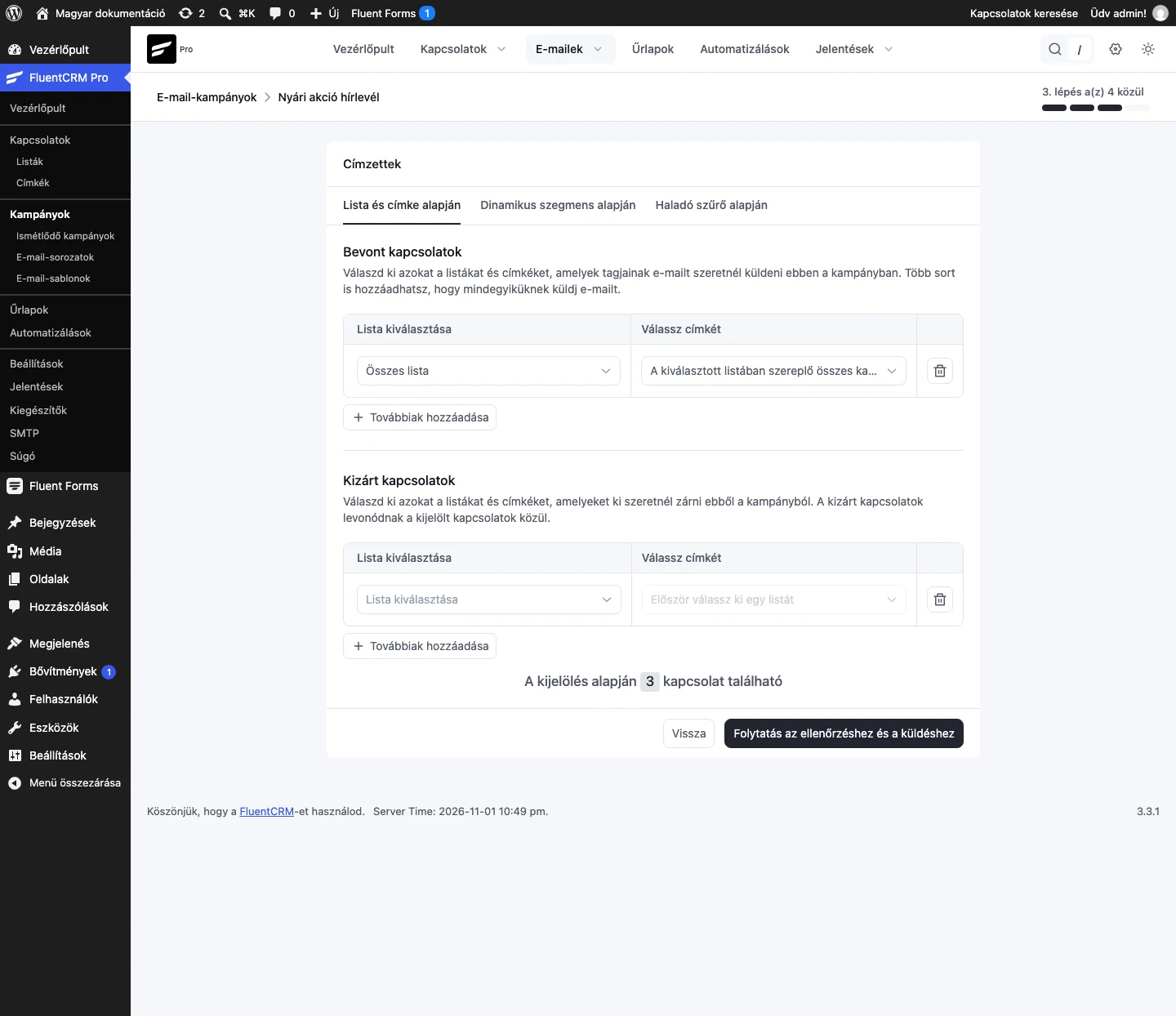
Szekció neve “Lista és címke alapján”Válassz egy listát és egy címkét a Bevont kapcsolatok alatt. Több listát és címkét a További hozzáadása gombbal adhatsz meg, a kuka ikonnal törölheted a sort. A Kizárt kapcsolatok alatt megadhatod azokat a listákat és címkéket, akiknek nem akarsz küldeni: ők levonódnak a kijelöltekből.
Dinamikus szegmens alapján
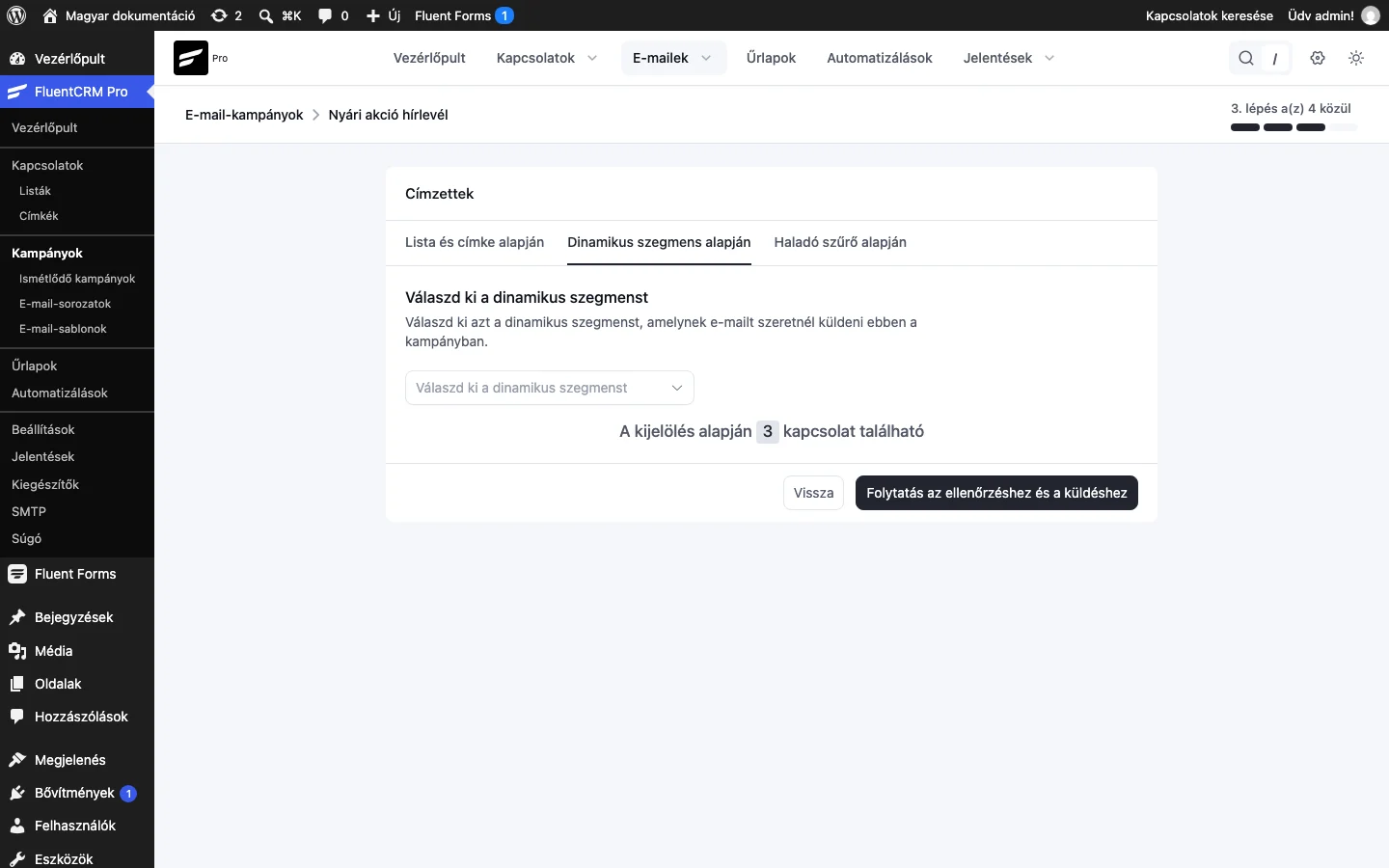
Szekció neve “Dinamikus szegmens alapján”Itt egy dinamikus szegmenst jelölsz ki: például WooCommerce-vásárlókat, LearnDash- vagy LifterLMS-felhasználókat, vagy bármely saját dinamikus szegmenst. A szegmensekről a Szegmensek fejezetben olvashatsz.
Haladó szűrő alapján
Szekció neve “Haladó szűrő alapján”A kapcsolattartókat a haladó szűrővel is kiválaszthatod. Ez a kapcsolattartók és tevékenységeik adatai szerinti feltételekből áll (lásd: Kapcsolattartók és cégek). A Hozzáadás gombbal veszel fel feltételt, a VAGY gombbal új feltételcsoportot, a Szűrés gombbal alkalmazod, a Szűrők kiürítése gombbal törlöd.
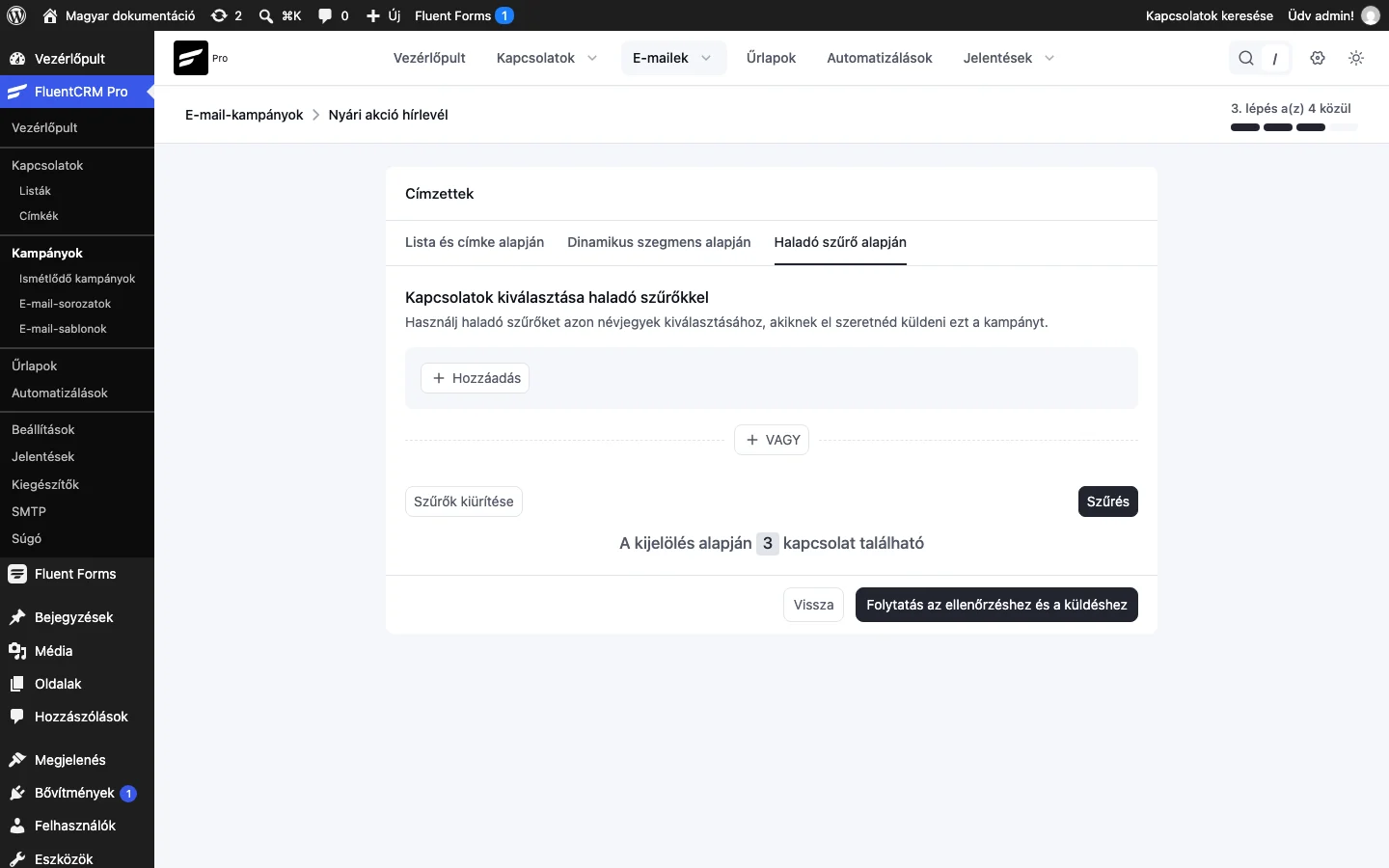
Az oldal alján látod, hány kapcsolat esik a kijelölésbe („A kijelölés alapján … kapcsolat található”). Kattints a Folytatás az ellenőrzéshez és a küldéshez gombra.
Ha nagyon sok a címzett, a rendszer egy feldolgozási ablakot mutat, amíg összeállítja a listát. Mennyi ideig tart, az a webhely szerver-erőforrásaitól (processzor, memória) is függ.
5. Ellenőrzés és küldés
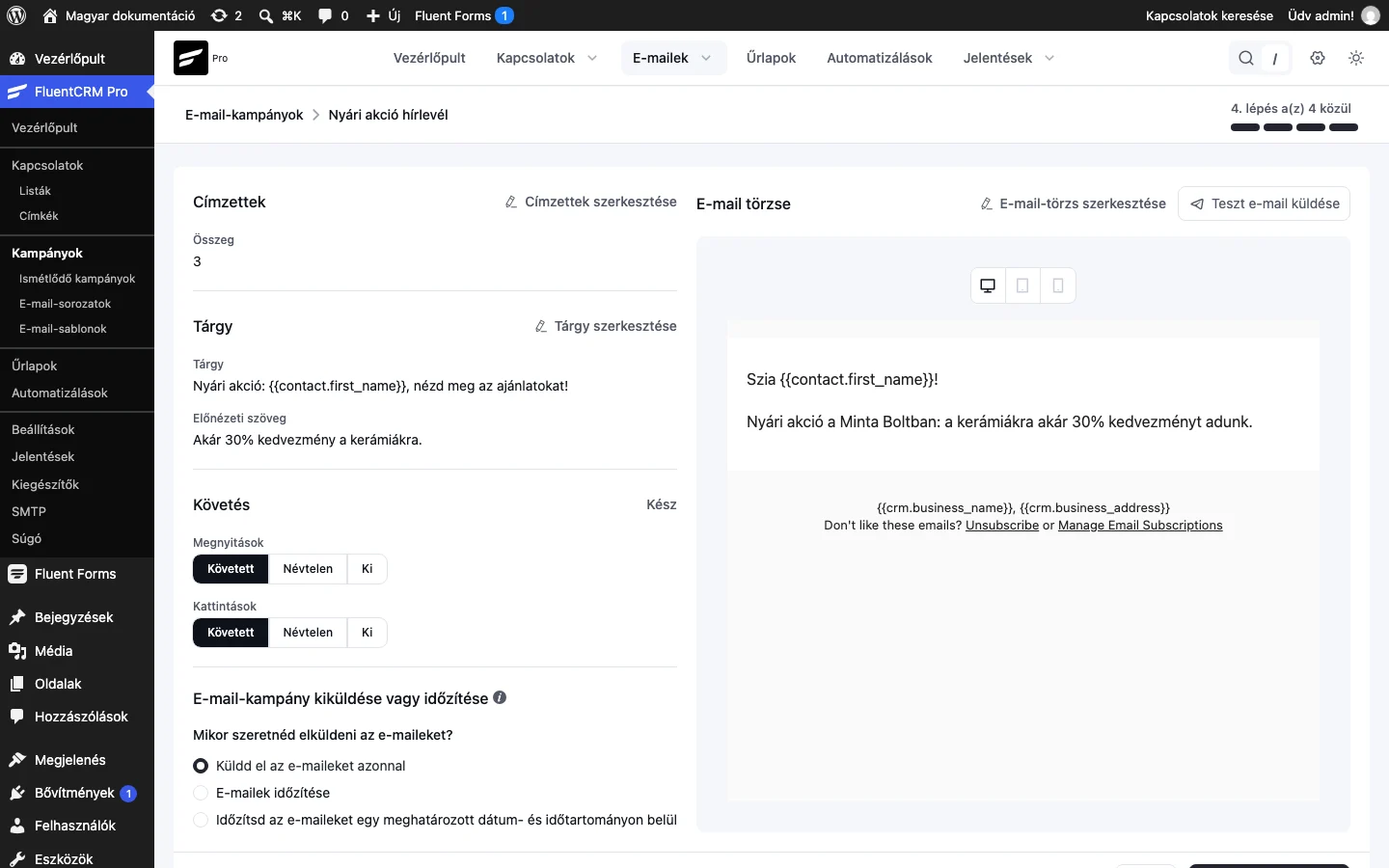
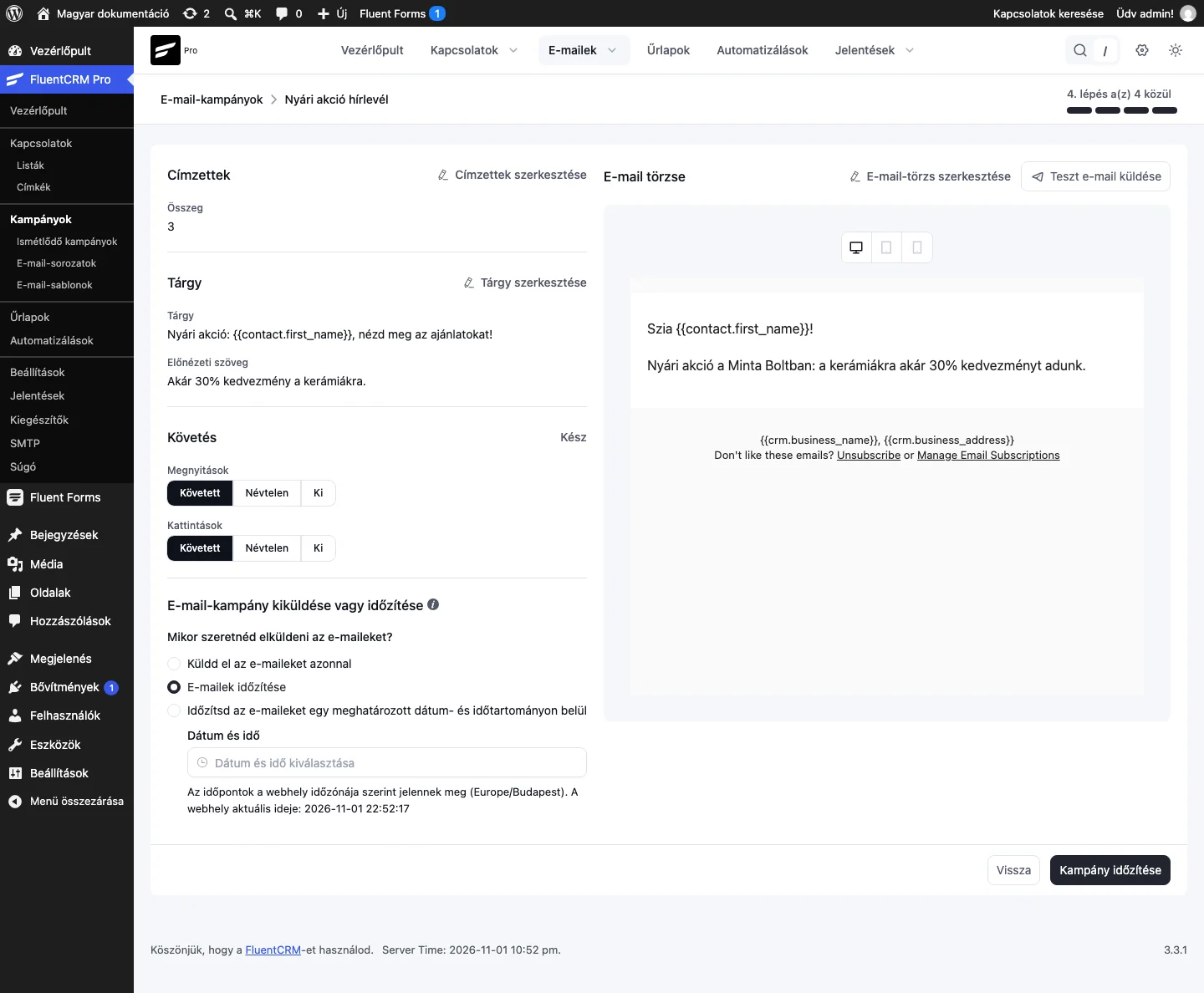
Szekció neve “5. Ellenőrzés és küldés”Az utolsó képernyő összefoglalja a kampányt: Címzettek (összeg), Tárgy, Előnézeti szöveg, Követés és a levél törzse. Jobbra a törzs előnézete látszik, a fölötti gombokkal asztali, tablet és mobil nézetre válthatsz. Ha valamit módosítanál, a Címzettek szerkesztése, Tárgy szerkesztése és E-mail-törzs szerkesztése hivatkozásokkal visszamehetsz.
Követés
Szekció neve “Követés”A Követés mutatja, hogyan rögzíti a kampány a megnyitásokat és a kattintásokat. Alapból a webhely általános megfelelési beállítását követi. Ennél a kampánynál a Módosítás hivatkozásra kattintva külön szintet választhatsz a Megnyitások és a Kattintások számára, majd a Kész gombbal véglegesíted:
| Szint | Mit jelent |
|---|---|
| Követett | A megnyitás vagy kattintás a kapcsolattartóhoz kötve kerül rögzítésre. Megjelenik a kapcsolattartó tevékenységei között, és szegmentálhatsz vagy automatizálhatsz rá |
| Névtelen | A megnyitásokat és kattintásokat a kampány összesítésében számolja, kapcsolattartóhoz kötés nélkül. A kattintásoknál az eltárolt IP-cím anonimizált, a Smart Linkek tovább működnek |
| Ki | Ennél a kampánynál nem rögzít megnyitást vagy kattintást |
Fontos tudnivalók:
- A kampány csak szigorúbb lehet, mint a webhely általános beállítása, lazább soha. Ha a webhelyen például a névtelen követés van érvényben, a Követett itt nem választható.
- A választást a kampány elküldésekor vagy ütemezésekor rögzíti a rendszer.
- A követett linkre kattintás általában megnyitásnak is számít. Ha a Megnyitások értéke Névtelen vagy Ki, a kattintás már nem jelöli megnyitottnak a levelet, így a megnyitási arány csak az általad rögzített megnyitásokat tükrözi.
Küldés azonnal vagy időzítve
Szekció neve “Küldés azonnal vagy időzítve”Az E-mail-kampány kiküldése vagy időzítése alatt három lehetőség közül választasz:
- Küldd el az e-maileket azonnal: az E-mailek küldése most gombbal azonnal elindul a küldés.
- E-mailek időzítése: a Dátum és idő mezőben választasz időpontot. A naptár mellett gyors választások vannak (1 óra múlva, holnap, 2 nap múlva, 1 hét múlva). A gomb Kampány időzítése lesz. Az időpont a webhely időzónája szerint értendő (Europe/Budapest), alatta látod a webhely aktuális idejét is.
- Időzítsd az e-maileket egy meghatározott dátum- és időtartományon belül: a levelek egy küldési időablakban mennek ki.
Kiküldés követése
Szekció neve “Kiküldés követése”A küldés indulása után egy képernyő mutatja az állapotot:
- Függőben lévő e-mailek: a még feldolgozásra váró levelek.
- Feldolgozás alatt lévő e-mailek: a memóriában lévő, küldésre váró levelek.
- Elküldött e-mailek: már kézbesített levelek.
- Összes e-mail: a kampány összes címzettje.
A futó kiküldést a szüneteltetés gombbal megállíthatod. Ha minden levél kiment, megjelenik a kampány összesítője statisztikákkal és további műveletekkel (lásd: Jelentések).
Készült: