

 Magyarmagyar
Kapcsolattartók exportálása
A kapcsolattartók CSV-fájlba exportálása a kiválasztott adatmezőkkel, korláttal és eltolással, szűrt listából is.
A FluentCRM-ből a kapcsolattartókat az adataikkal együtt CSV-fájlba exportálhatod. Az exportálás a Pro változat funkciója.
Az összes kapcsolattartó exportálása
Szekció neve “Az összes kapcsolattartó exportálása”- Nyisd meg a Kapcsolatok oldalt.
- Kattints a További műveletek menüre a jobb felső sarokban, és válaszd az Exportálás pontot.
- A Kapcsolatok exportálása ablakban jelöld be az exportálni kívánt oszlopokat. Az Összes kiválasztása jelölőnégyzettel egyszerre mindet kijelölheted.
- Szükség esetén add meg a korlátot és az eltolást (lásd lent).
- Kattints a Kapcsolatok exportálása gombra. A kapcsolattartók CSV-fájlba kerülnek.
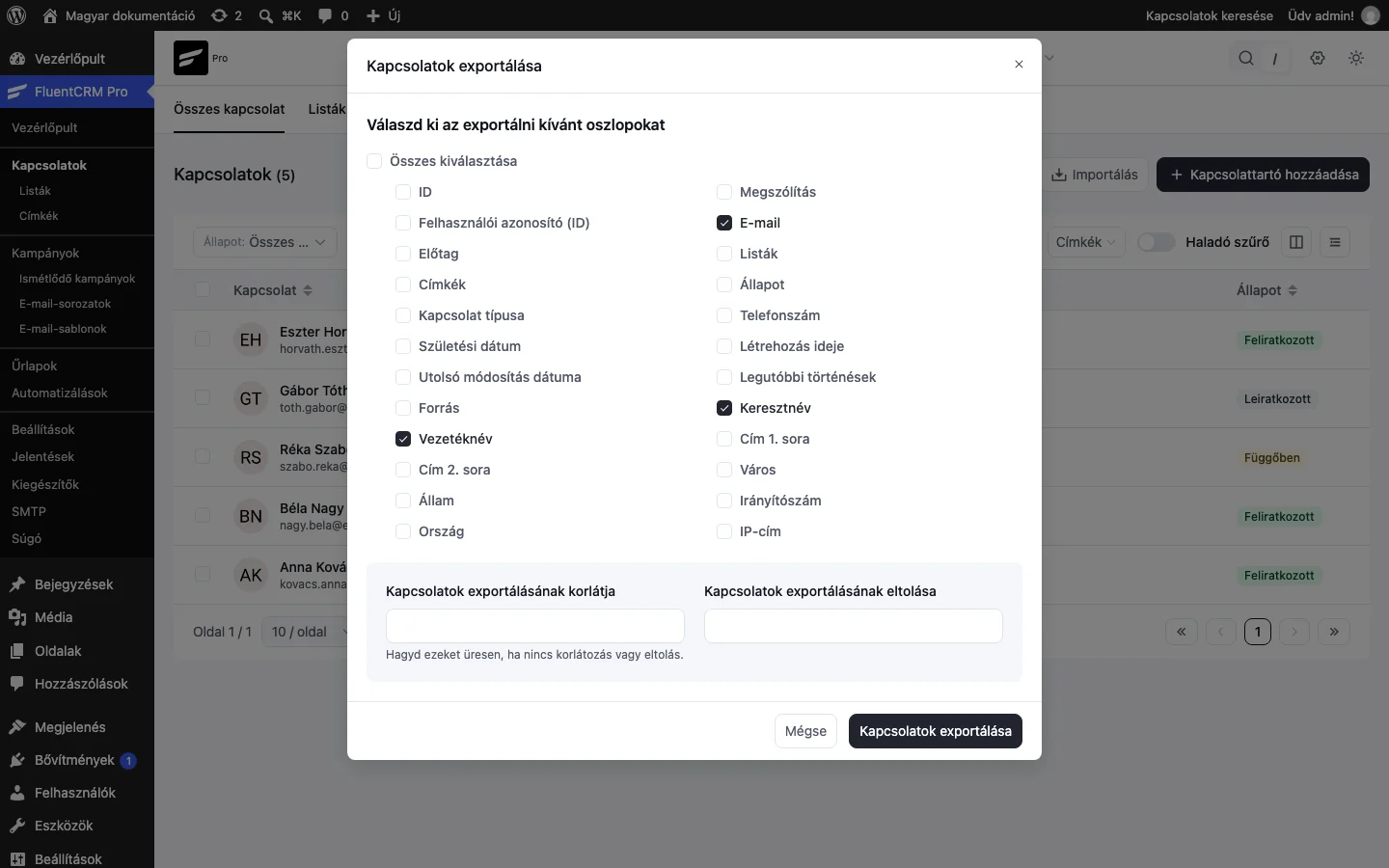
A képen az exportálható mezők láthatók: például ID, felhasználói azonosító, előtag, címkék, kapcsolat típusa, születési dátum, utolsó módosítás dátuma, forrás, név, cím, ország, e-mail, listák, állapot, telefonszám, létrehozás ideje és IP-cím. Az egyéni mezők a Beállítások → Egyéni mezők alatti beállításaid alapján jelennek meg. Ha integrációkat használsz (például WooCommerce, LearnDash vagy EDD), azok adatai külön kategóriában választhatók.
| Beállítás | Mit csinál |
|---|---|
| Kapcsolatok exportálásának korlátja | Hány kapcsolattartót exportáljon. Ha mindet akarod, hagyd üresen |
| Kapcsolatok exportálásának eltolása | Hány kapcsolattartót hagyjon ki a lista elejéről. Ha 5-öt adsz meg, az Összes kapcsolat lista első 5 kapcsolattartója nem kerül az exportba |
Csak bizonyos kapcsolattartók exportálása
Szekció neve “Csak bizonyos kapcsolattartók exportálása”Ha nem az összeset, hanem meghatározott feltételnek megfelelő kapcsolattartókat akarsz exportálni, előbb szűrd le a listát az alapszűrőkkel (állapot, lista, címke, keresés) vagy a Haladó szűrővel. Utána ugyanúgy járj el, mint fent: a szűrt kapcsolattartók kerülnek a CSV-fájlba.
Kijelölt kapcsolattartókat a lebegő műveletsáv Exportálás gombjával is exportálhatsz, lásd: Kapcsolatok lista és kezelés.
Készült: