

 Magyarmagyar
Feltételek és célok részletesen
A Feltétel ellenőrzése blokk webshopos, tanfolyami és tagsági tulajdonságai, valamint a célblokkok beállításai.
Ez a fejezet az Automatizálások fejezet Feltételek és Célok részét egészíti ki: megmutatja, milyen webshopos, tanfolyami és tagsági tulajdonságok közül választhatsz egy feltételnél, és mit állítasz be az egyes célblokkokon.
A Feltétel ellenőrzése blokk felépítése
Szekció neve “A Feltétel ellenőrzése blokk felépítése”A blokkot a + ikon után a Feltételek fülön találod. A beállítópanel mezői:
| Mező | Mit csinál |
|---|---|
| Belső címke | A blokk neve. Magától kitöltődik, átírhatod, hogy később könnyen megtaláld |
| Belső leírás | A blokk alcíme a szerkesztő vásznán |
| Tulajdonság hozzáadása | Új feltételsort vesz fel. Egy csoporton belül minden feltételnek teljesülnie kell (ÉS). A sor melletti kuka ikon törli a feltételt |
| VAGY | Új feltételcsoportot nyit. Ha bármelyik csoport teljesül, a kapcsolattartó az Igen ágra kerül |
A Tulajdonság hozzáadása gombra kattintva kategóriák listája nyílik. A kategóriát kiválasztva a tulajdonságok a jobb oldalon jelennek meg, majd operátort és értéket adsz meg. Mentés után a vásznon két ág jelenik meg: az Igen ág azoké, akik megfelelnek, a Nem ág a többieké. Bármelyik ág alatt a Művelet hozzáadása gombbal vehetsz fel lépéseket, és a két ágon különböző típusú műveletek is lehetnek.
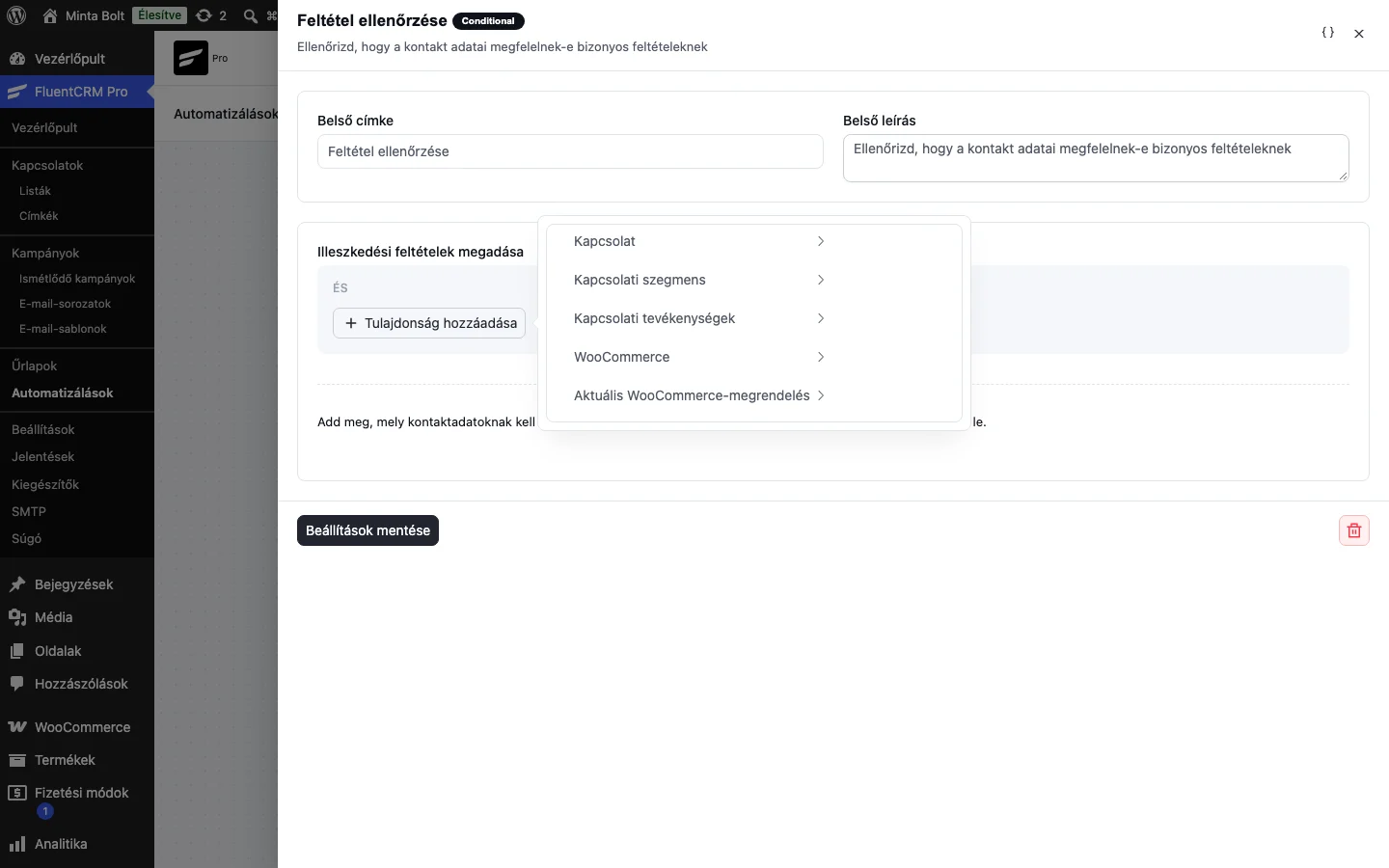
A kategóriák: Kapcsolat, Kapcsolati szegmens, Kapcsolati tevékenységek, valamint minden aktív e-kereskedelmi, tanfolyam- vagy tagsági bővítményhez egy-egy saját csoport. Az egyéni mezők is megjelennek a listában. A webshopos, tanfolyami és tagsági csoportok csak telepített és aktív bővítménynél látszanak.
Ha elkészült a funnel, kapcsold be a fejlécben a Piszkozat kapcsolót, hogy éles legyen.
Webshopos feltételek
Szekció neve “Webshopos feltételek”WooCommerce
Szekció neve “WooCommerce”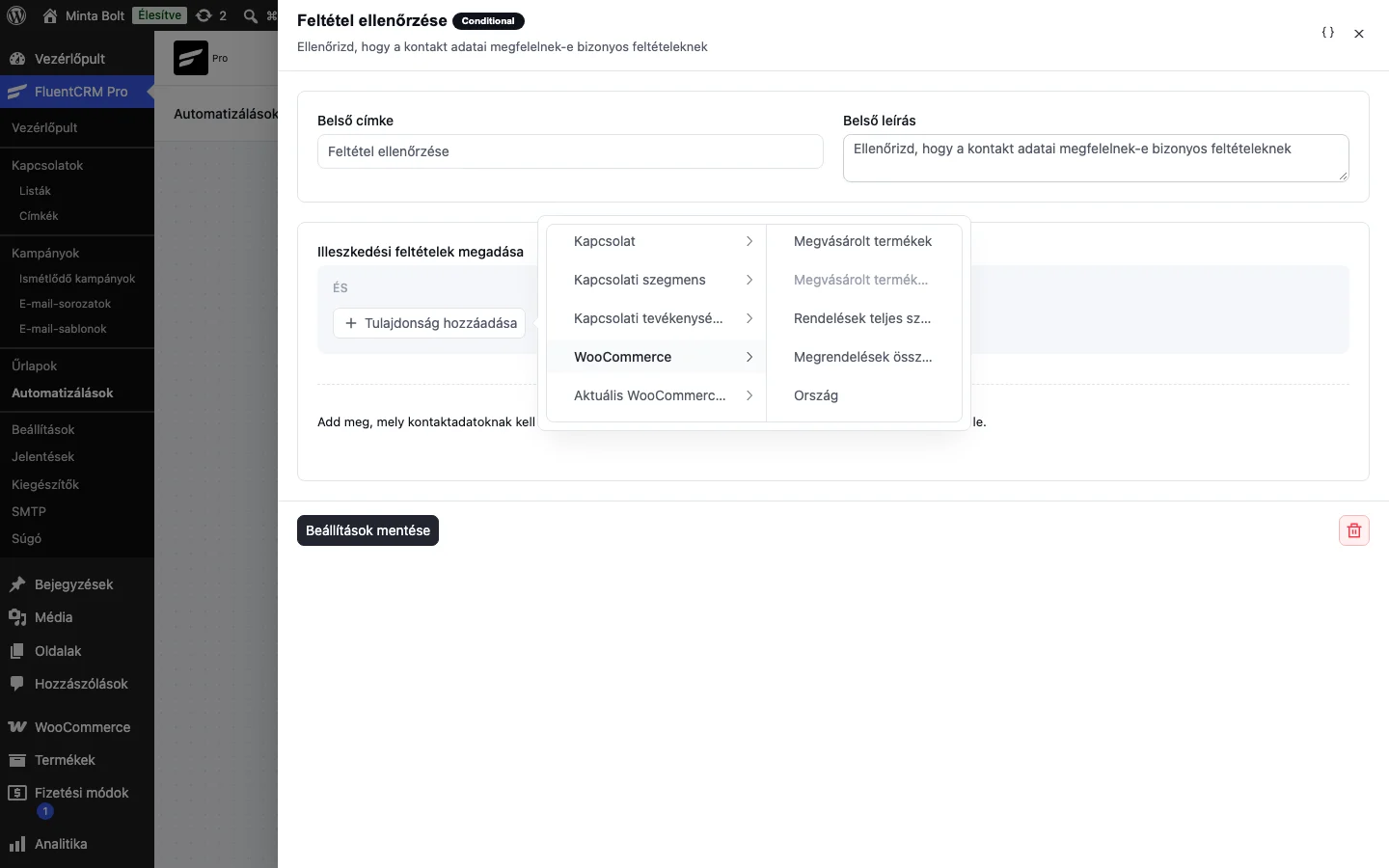
A WooCommerce csoport a kapcsolattartó teljes vásárlási előzményére kérdez rá:
- Megvásárolt termékek
- Megvásárolt termékváltozatok
- Rendelések teljes száma
- Megrendelések összértéke
- Ország
- Vendég?
- Első rendelés dátuma
- Utolsó rendelés dátuma
- Megvásárolt kategóriák
- Vásárolt címkék
- Felhasznált kuponok
- Adott termék vásárlásainak száma
- Ügyfél?
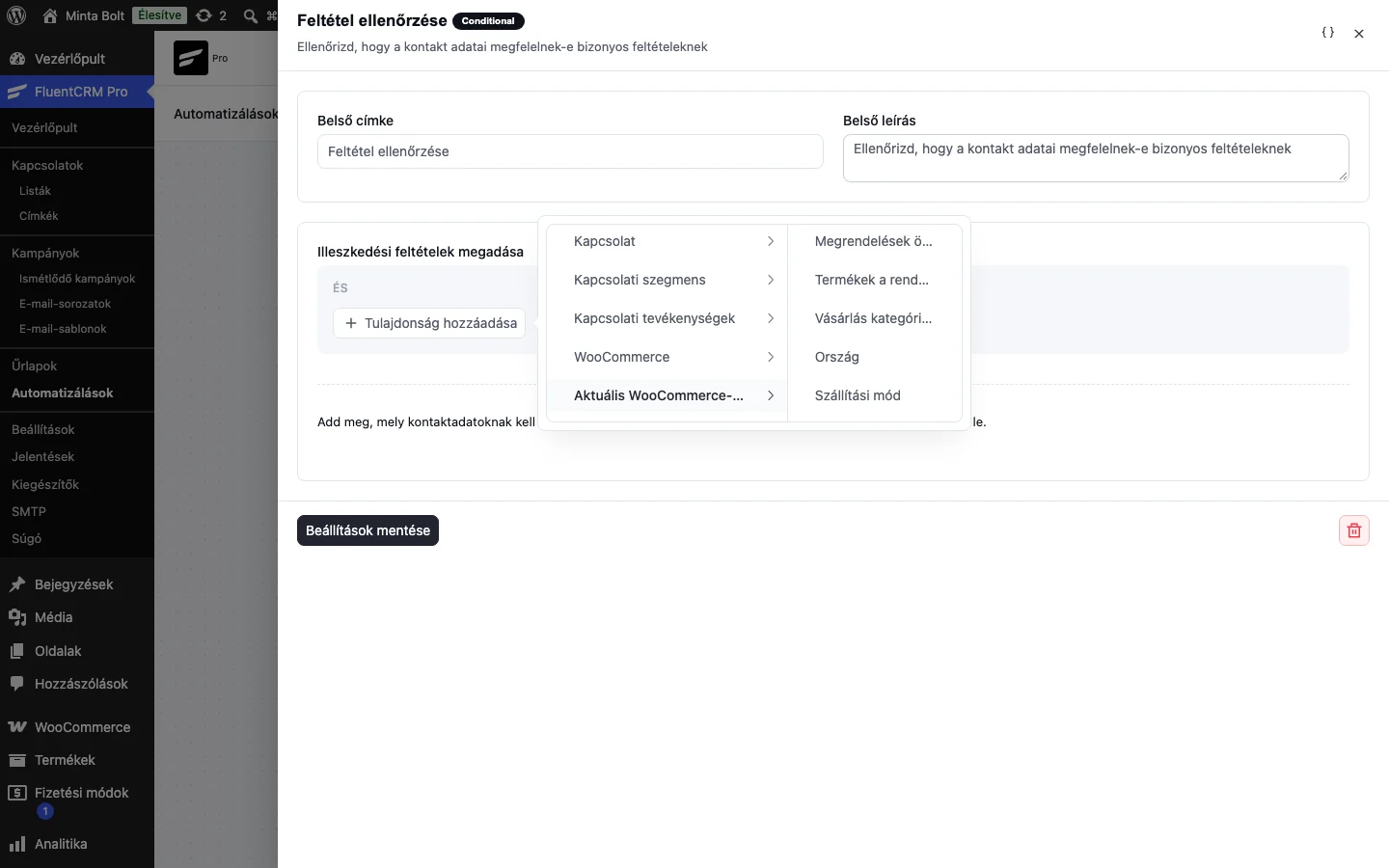
Az Aktuális WooCommerce-megrendelés csoport csak akkor áll rendelkezésre, ha az automatizálás indítóesemény WooCommerce-es (például rendelés teljesítése). Az éppen feldolgozott rendelésre vonatkozik:
- Megrendelések összértéke
- Termékek a rendelésben
- Vásárlás kategóriákból
- Ország
- Szállítási mód
- Fizetési átjáró
- Megrendelés állapota
Easy Digital Downloads
Szekció neve “Easy Digital Downloads”Az Easy Digital Downloads csoportban ezek a tulajdonságok vannak: megvásárolt termékek, rendelések teljes száma, megrendelések összértéke, utolsó és első rendelés dátuma, megvásárolt kategóriák, vásárolt címkék, felhasznált kuponok és az, hogy a kapcsolattartó ügyfél-e. Az AffiliateWP is kap egy saját csoportot, ha aktív.
FluentCart
Szekció neve “FluentCart”A FluentCart csoport öt tulajdonságot ad: ügyfél-e, az élettartam alatti vásárlási érték, az átlagos rendelési érték, az első és az utolsó rendelés dátuma. Ezekkel vásárlási állapot, összköltés, átlagos költési szokás és az ügyfél utolsó vásárlása szerint szegmentálhatsz.
A webshop-bővítményeknek telepítve és aktívnak kell lenniük, különben a csoportjuk nem jelenik meg.
Tanfolyami feltételek
Szekció neve “Tanfolyami feltételek”Az LMS-feltételek csak LifterLMS, LearnDash és TutorLMS mellett érhetők el. A LearnPress és más tanfolyamrendszerek indítóeseménnyel és művelettel működnek, de dedikált feltételblokkot nem kapnak.
| Rendszer | Tulajdonságok |
|---|---|
| LifterLMS | Beiratkozott kurzus, befejezett kurzus, beiratkozott tagságok, első és utolsó beiratkozás dátuma, beiratkozási kategóriák és címkék |
| LearnDash | Ugyanaz, mint a LifterLMS-nél |
| TutorLMS | Kurzusbeiratkozás, befejezett kurzus |
A LifterLMS tulajdonságai csak akkor jelennek meg, ha előtte szinkronizáltad a tanulókat: a FluentCRM Beállítások → Integrációk oldalán a LifterLMS fülön kattints a tanulók szinkronizálására szolgáló gombra.
Tagsági feltételek
Szekció neve “Tagsági feltételek”A tagsági bővítményeknél egyetlen tulajdonság van, a tagsági szint (Membership Level). Ezt a Paid Memberships Pro, a Wishlist Member és a Restrict Content Pro (Kadence Memberships) csoportban találod. Így például külön ágra viheted azokat, akik egy adott szinten vannak.
Célblokkok beállításai
Szekció neve “Célblokkok beállításai”A Célok fülön a következő blokkok vannak, mindegyiket a + ikonnal veheted fel:
- Kapcsolattartó hozzáadva a listához és Lista eltávolítva
- Címke hozzárendelve és Címke eltávolítva
- Hivatkozásra kattintás
- E-mail-sorozat befejezve
- WooCommerce-be érkezett megrendelés, illetve Easy Digital Downloads mellett a sikeres EDD-megrendelés célja
A közös beállítások minden célon megvannak: Belső címke, Belső leírás, Benchmark típusa és a belépést engedélyező jelölőnégyzet.
| Beállítás | Mit csinál |
|---|---|
| Benchmark típusa | [Opcionális pont]: a kapcsolattartók a célra várakozás nélkül haladnak tovább. [Kötelező pont]: a kapcsolattartók ezen a lépésen várakoznak, amíg el nem érik a célt |
| Belépés jelölőnégyzet | Ha be van kapcsolva, minden, a célt elérő kapcsolattartó közvetlenül ezen a ponton léphet be az automatizálásba |
Lista és címke célok
Szekció neve “Lista és címke célok”A Kapcsolattartó hozzáadva a listához blokkon a listák mezőben (egy vagy több) adod meg, mely listák érdekelnek. Ha még nincs lista, a mező melletti plusz ikonnal azonnal létrehozol egyet. Külön beállításban eldöntheted, hogy a kapcsolattartónak egy vagy az összes kiválasztott listán rajta kell-e lennie. A Lista eltávolítva ugyanígy működik. A Címke hozzárendelve és Címke eltávolítva blokkon a címkéket választod ki, itt is létrehozhatsz újat a plusz ikonnal.
Hivatkozásra kattintás
Szekció neve “Hivatkozásra kattintás”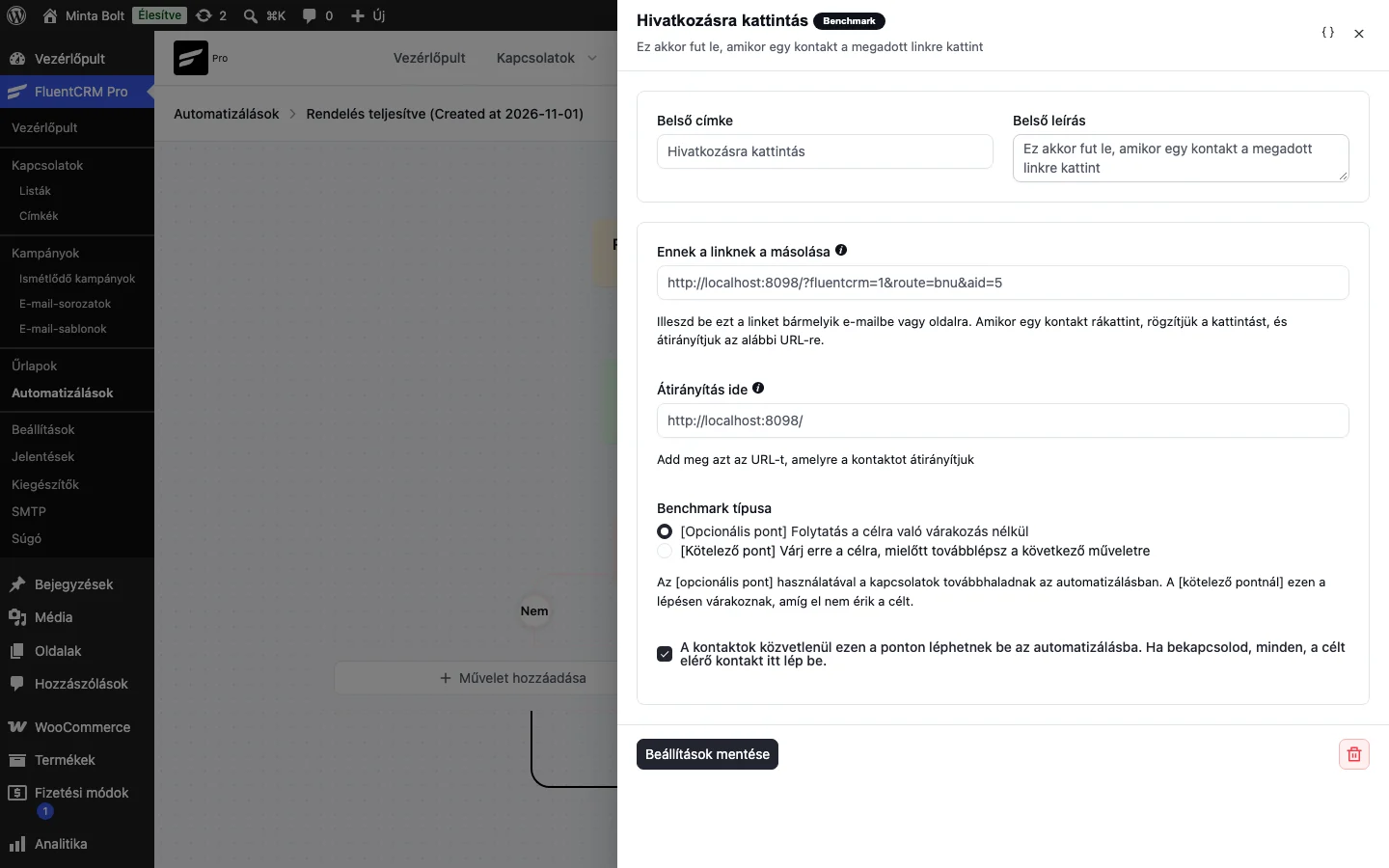
A cél a FluentCRM Pro-t igényli. A blokk generál egy linket (Ennek a linknek a másolása), amelyet bármelyik e-mailbe vagy oldalra beilleszthetsz. Ha a kapcsolattartó rákattint, a cél teljesül, és a rendszer átirányítja az Átirányítás ide mezőben megadott URL-re. Ha a link nem látszik azonnal, mentsd a blokkot, és létrejön. A működése az Intelligens linkekhez hasonló.
E-mail-sorozat befejezve
Szekció neve “E-mail-sorozat befejezve”Az e-mail-sorozatok mezőben választod ki azokat a sorozatokat (egyet vagy többet), amelyek befejezése teljesíti a célt.
WooCommerce-be érkezett megrendelés
Szekció neve “WooCommerce-be érkezett megrendelés”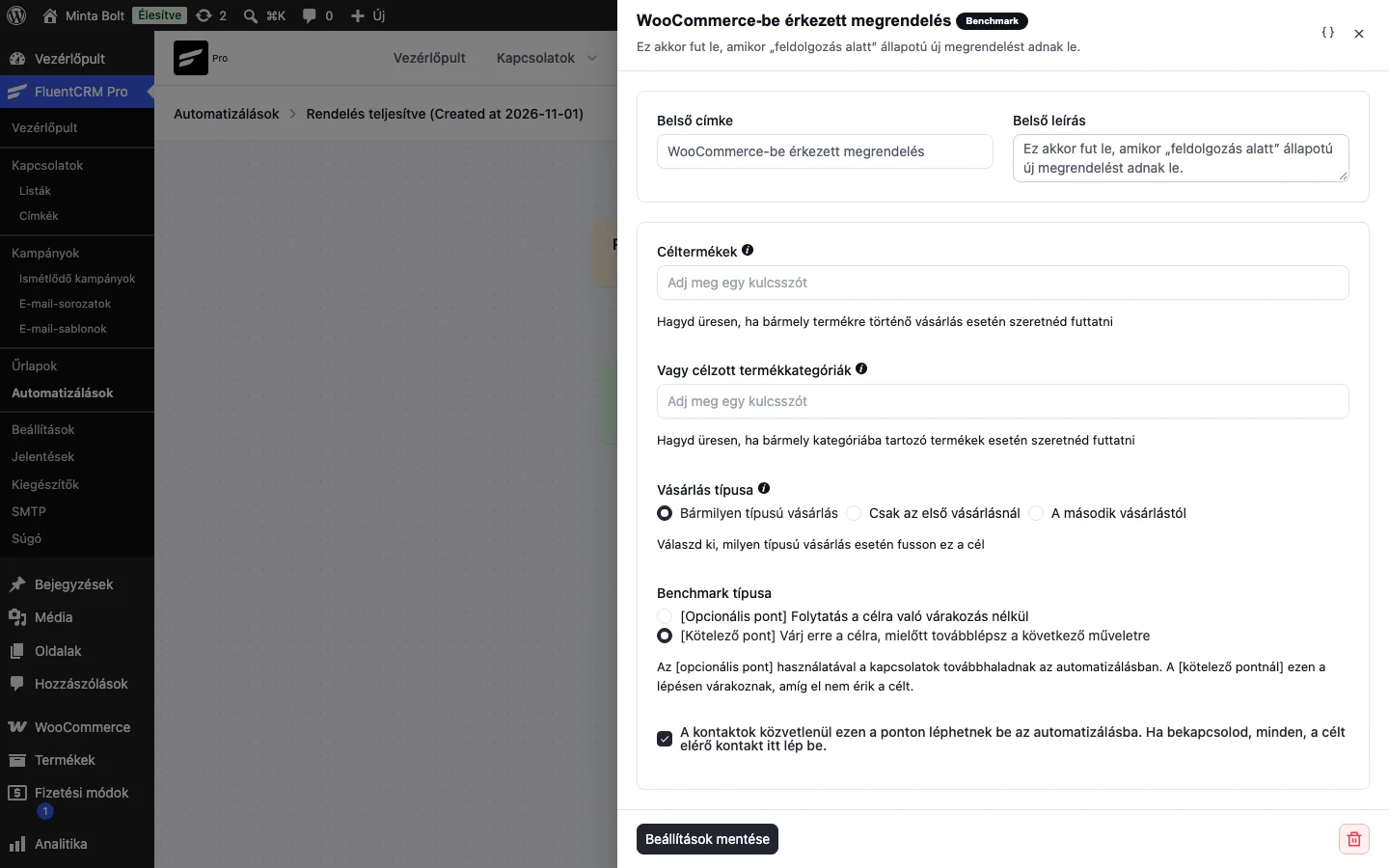
A cél akkor teljesül, amikor új, „feldolgozás alatt” állapotú megrendelés érkezik. Beállítások:
| Beállítás | Mit csinál |
|---|---|
| Céltermékek | A követett termékek. Üresen bármely termék vásárlása teljesíti a célt |
| Vagy célzott termékkategóriák | A követett kategóriák. Üresen bármely kategória megfelel. A cél akkor teljesül, ha a termékek vagy a kategóriák közül bármelyik egyezik |
| Vásárlás típusa | Bármilyen típusú vásárlás, Csak az első vásárlásnál vagy A második vásárlástól (az első után minden vásárlás) |
Az Easy Digital Downloads célja (sikeres megrendelés, ha a rendelés teljesített állapotba kerül) ugyanezeket a beállításokat adja.
Példa: egy kampány e-mailjében figyelheted, hogy a címzett vásárol-e, és ha igen, hozzáadhatod egy új listához, címkét adhatsz neki vagy új e-mail-sorozatot indíthatsz.
Készült: